สอนใช้ HMI Pass-Through อัปเดตโปรเจกต์ WECON HMI และ V-Box RH ผ่าน V-NET โดยไม่ต้องไปหน้างาน
Last updated: 30 ก.ย. 2569 | 166 จำนวนผู้เข้าชม |

สอนใช้ HMI Pass-Through อัปเดตโปรเจกต์ WECON HMI และ V-Box RH ผ่าน V-NET โดยไม่ต้องเดินทางไปหน้างาน
HMI Pass-Through คืออะไร?
HMI Pass-Through คือฟีเจอร์จาก WECON ที่จะช่วยให้ผู้ใช้งานสามารถเชื่อมต่อไปยัง HMI หรือ V-Box RH Series ที่อยู่ที่ไซต์ เพื่อทำการอัพเดตแก้ไขตัวโปรเจคไฟล์ HMI แก้ไขกราฟฟิคที่ออกแบบหรือเป็นการตั้งค่าอื่นๆ ของ WECON HMI โดยที่เราไม่ต้อง Onsite ลดค่าใช้จ่ายในการ Service และ Man-Day ของวิศวกรซัพพอร์ตได้
ซึ่งระบบ V-NET IoT Platform จากแบรนด์ WECON นอกจากเป็น Cloud Service แล้ว ยังมีบริการ Remote Debug มาให้อีกด้วย
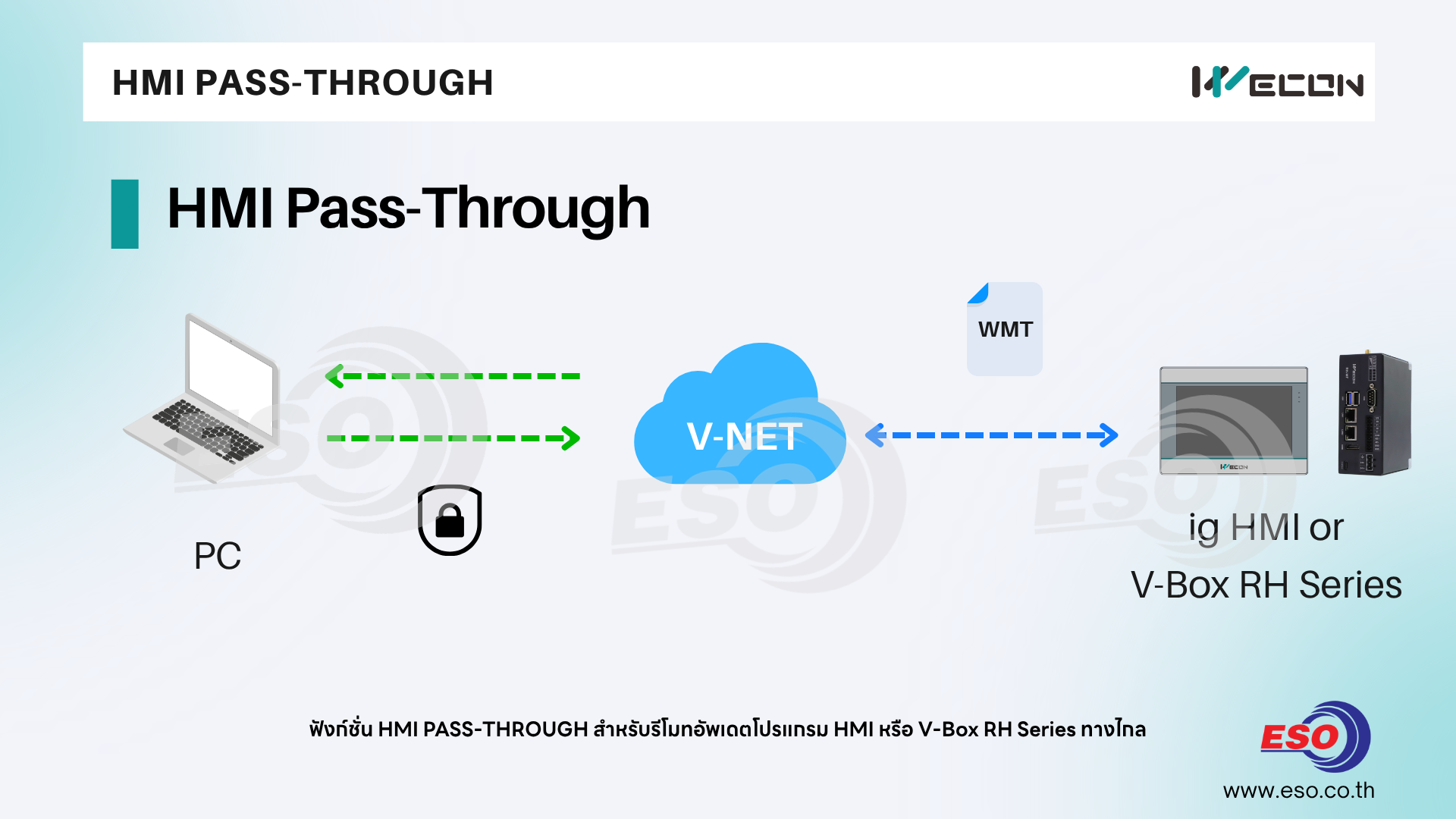
Network Architecture
เรามาดูรูปแบบการเชื่อมต่อ Network การใช้งานจริงกันก่อน
โดย HMI หรือ V-Box RH Series ที่เราต้องการรีโมตแก้ไขโปรเจคจะต้องถูก Add เข้าไปยัง Account แล้วและจะต้องมีสถานะออนไลน์ปกติ
ในบทความนี้เราจะมีอุปกรณ์ทดสอบดังนี้
1. PC / Computer ติดตั้ง V-NET Client2.0 และ PI Studio V10
2. HMI WECON ig Series ที่รองรับ HMI Pass-Through หรือ V-BOX RH Series
3. Project File ที่สร้างจาก PI Studio ที่แก้ไขแล้วต้องการจะดาวน์โหลดไปยัง HMI
ท่านสามารถดาวน์โหลดซอฟท์แวร์ V-NET Client2.0 ได้ที่ลิ้งด้านล่างนี้
https://docs.we-con.com.cn/bin/view/V-Net%202.0/Download/Software/
ท่านสามารถดาวน์โหลดซอฟท์แวร์ PI Studio ได้ที่ลิ้งด้านล่างนี้
https://docs.we-con.com.cn/bin/view/PIStudio/Download/3%20Software/
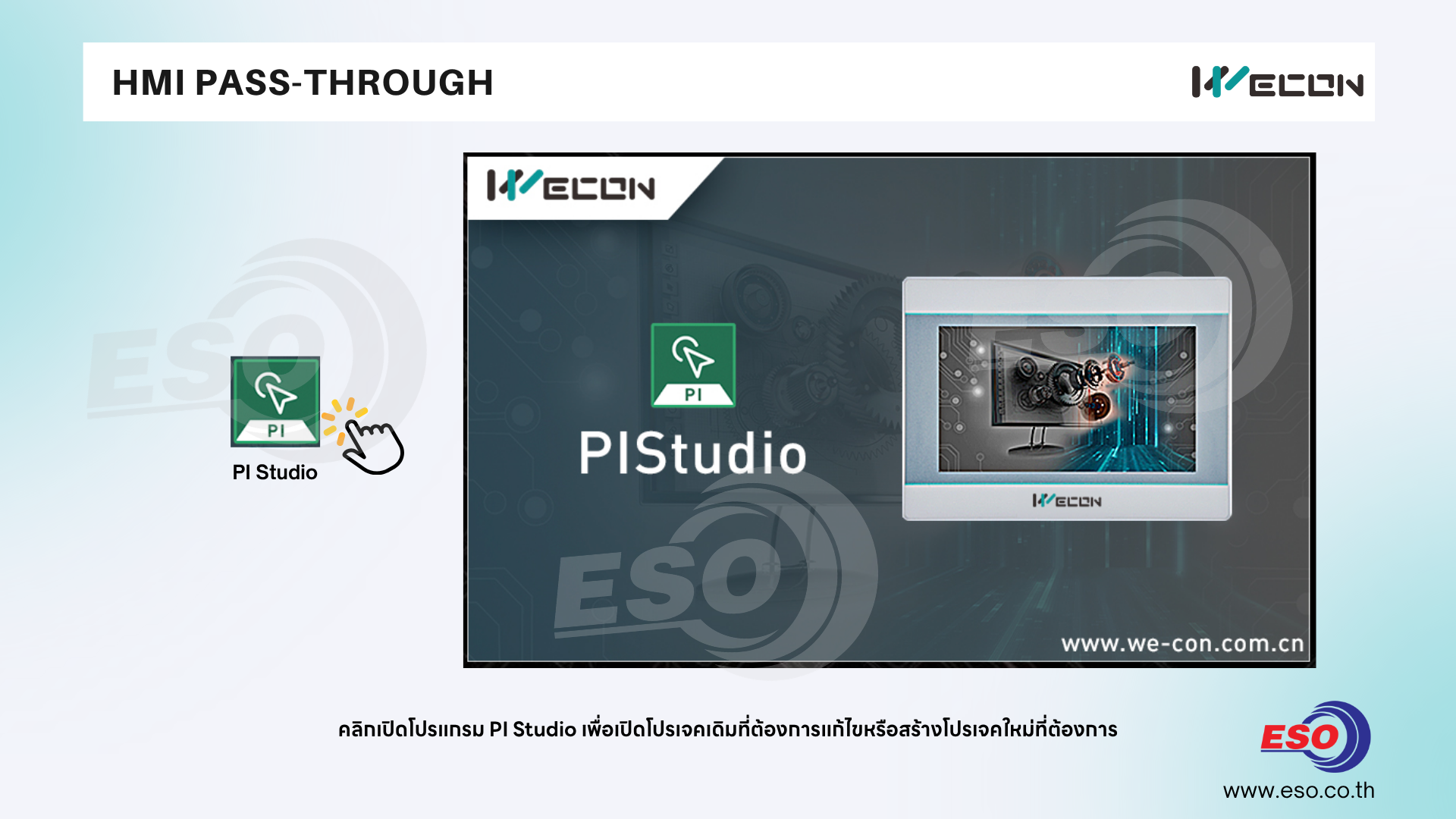
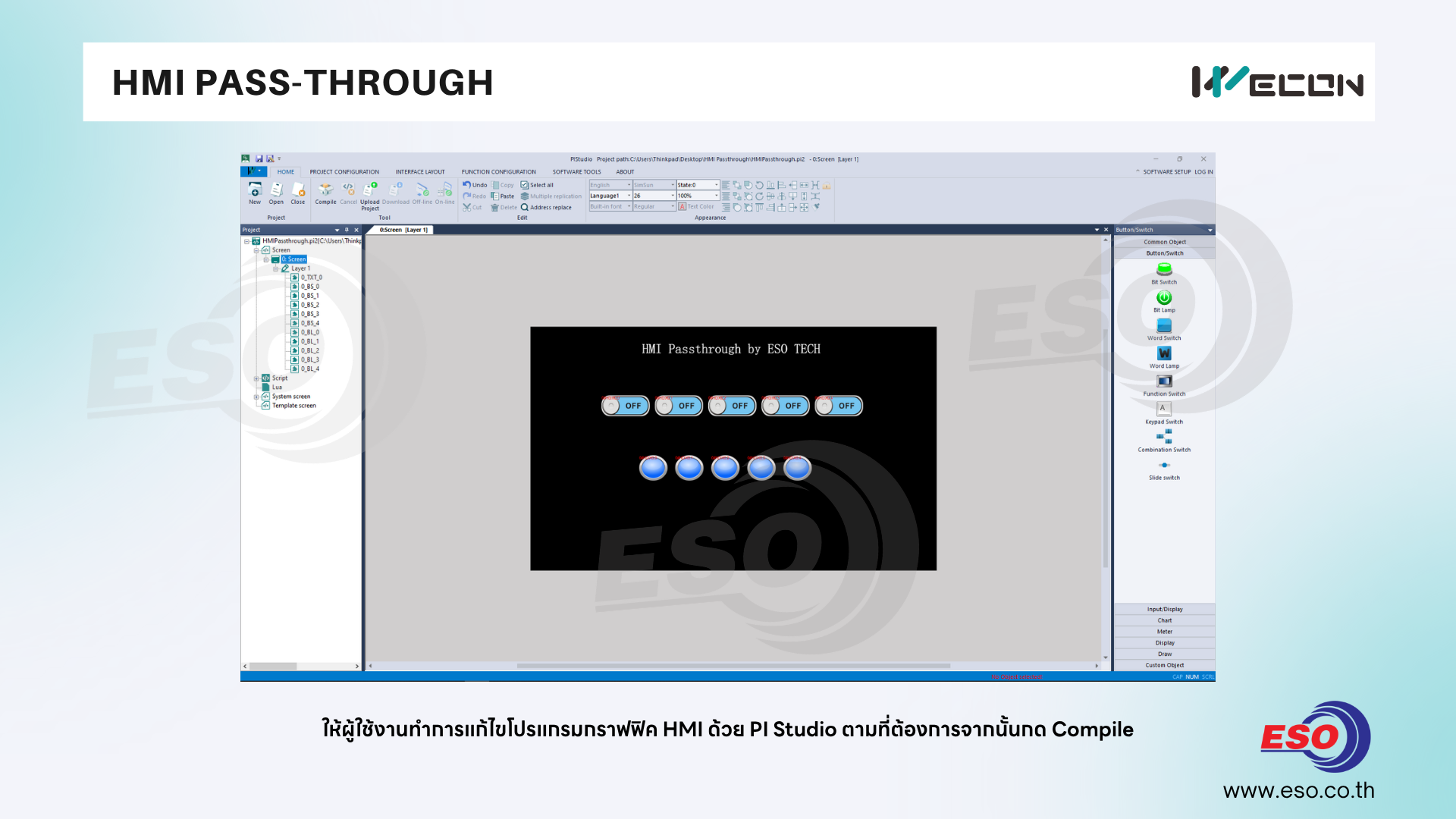
2. ทำการออกแบบแก้ไขเพิ่มเติมโปรเจคไฟล์ตามที่ต้องการจากนั้นกดปุ่ม Compile เพื่อตรวจสอบ Error ของโปรเจคและอัพเดตไฟล์ Complier ก่อนดาวน์โหลด
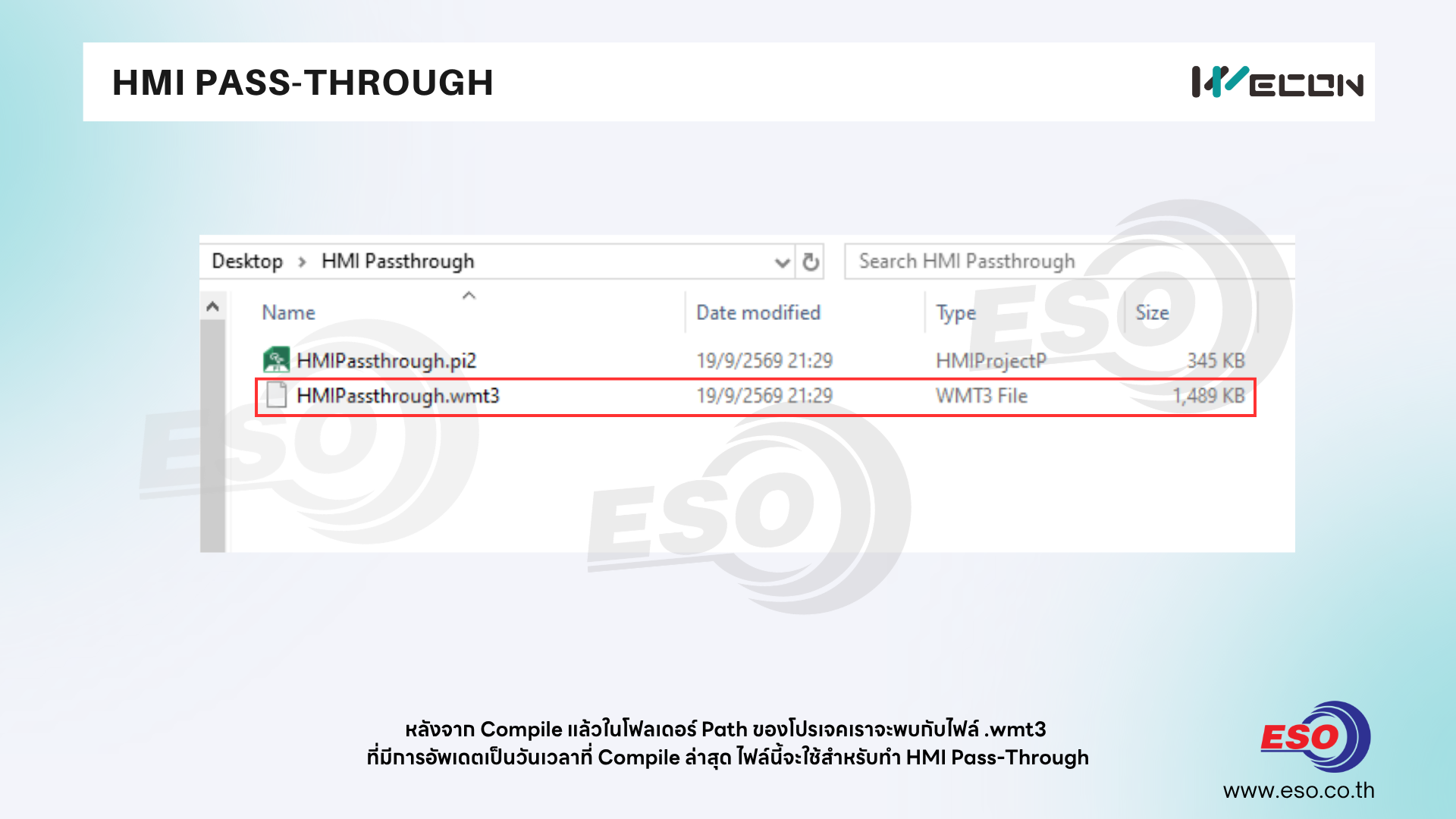
3. หลังจาก Compile ให้ผู้ใช้งานไปตรวจสอบใน Path ที่ทำการ save ไฟล์ไว้เราจะพบกับไฟล์ที่มีชื่อเดียวกันกับโปรเจคและเป็นนามสกุล .wmt3 มีการอัพเดตวันเวลาล่าสุดตามที่เราได้คอมไพล์ไปเมื่อขั้นตอนก่อนหน้า
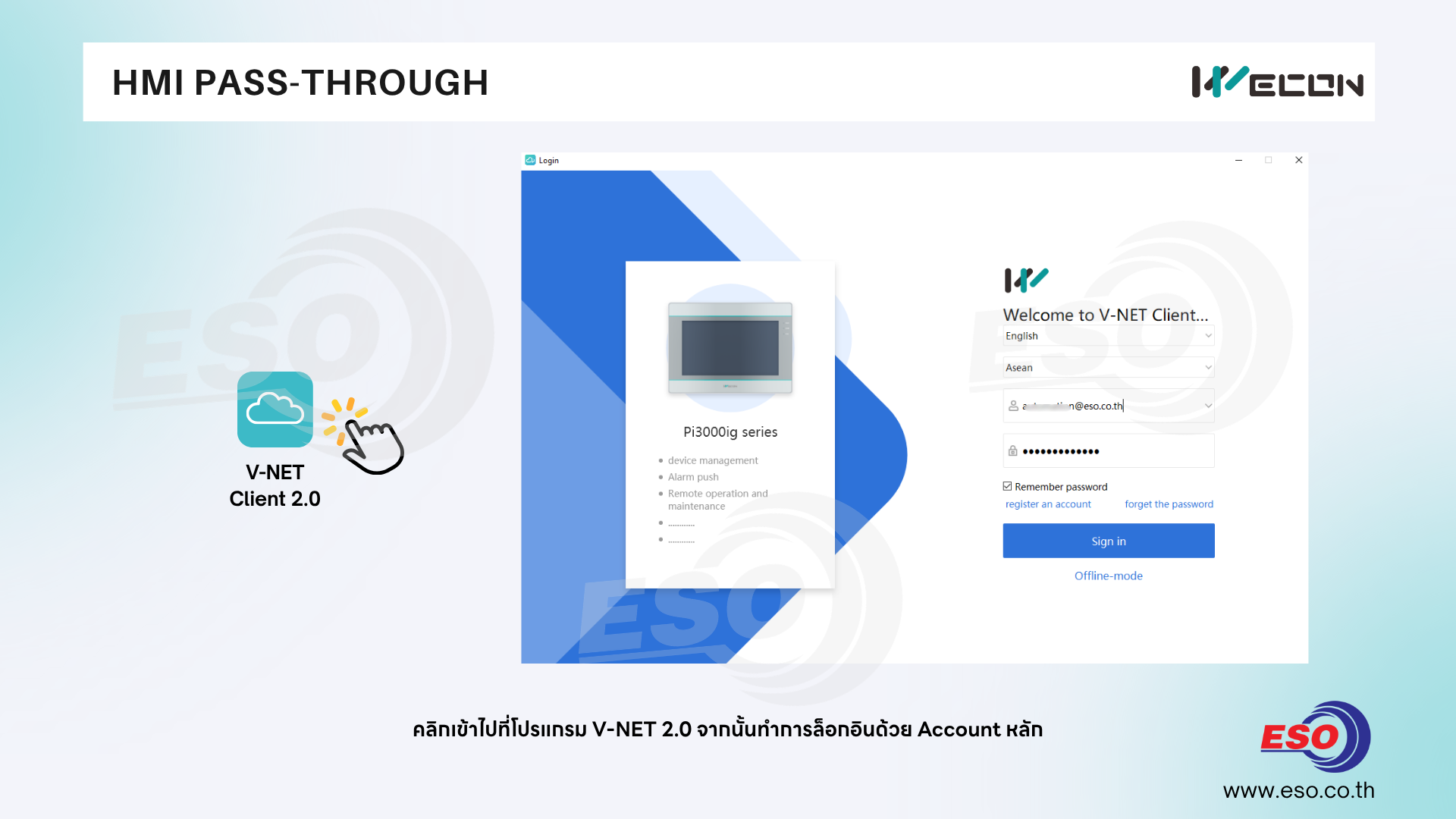
4. เปิดซอฟท์แวร์ V-NET Client 2.0 และล็อกอินด้วย User หลักของท่าน(Admin Account) หรือเป็น User ย่อยที่ได้รับสิทธิ์ HMI Pass-Through จาก Acount Admin
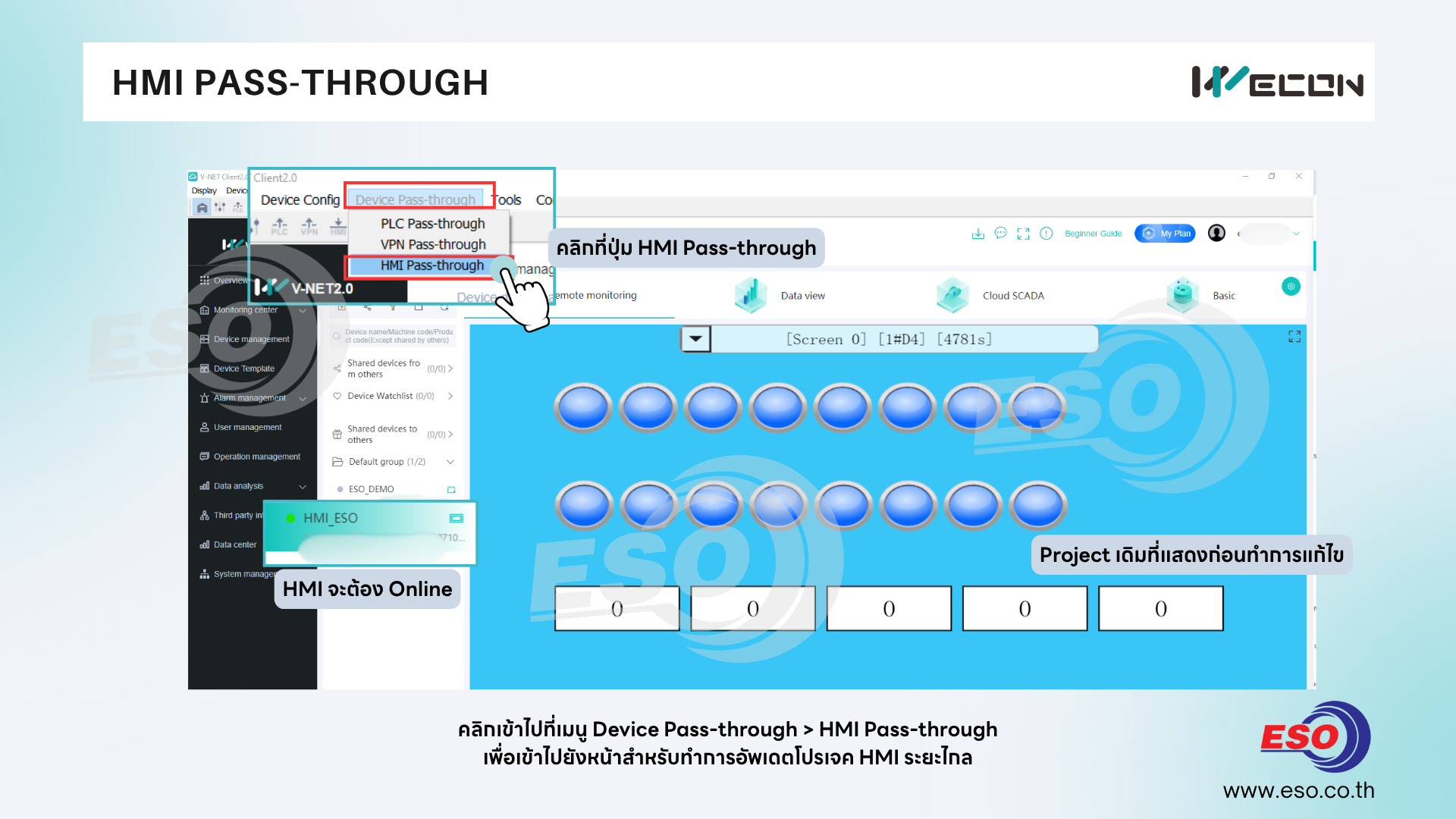
5. คลิกเข้าไปที่เมนู Device Pass-through > HMI Pass-through บนแถบเมนูบาร์ด้านบนสุด
หรือคลิกที่ปุ่ม HMI บน Toolbars เพื่อเข้าไปยังหน้าสำหรับทำการโหลดโปรแกรม HMI ระยะไกล
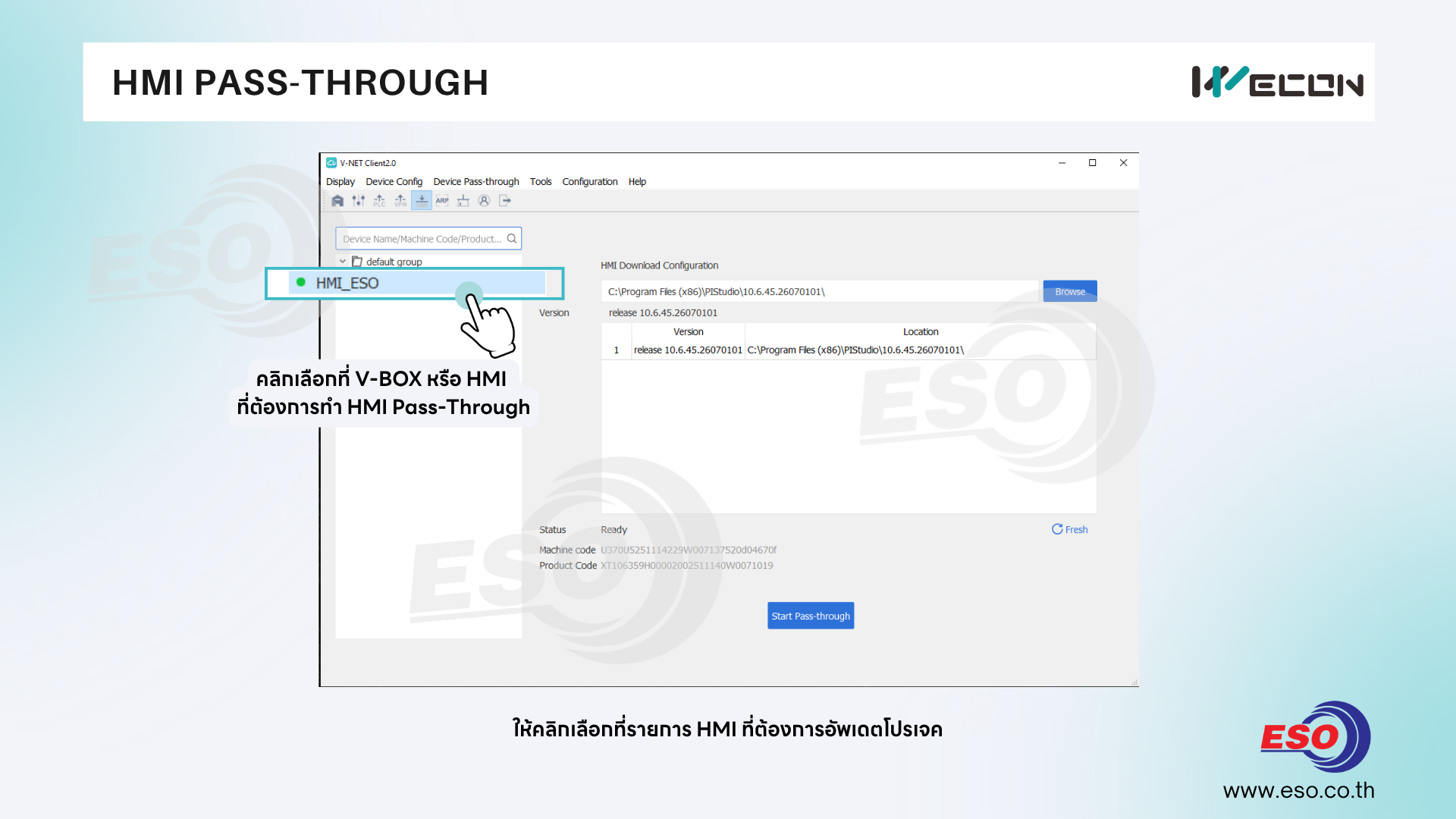
6. ให้คลิกเลือกที่รายการ V-BOX หรือ HMI ที่หน้างานหรือไซต์ที่เราต้องการอัพเดตแก้ไข program HMI
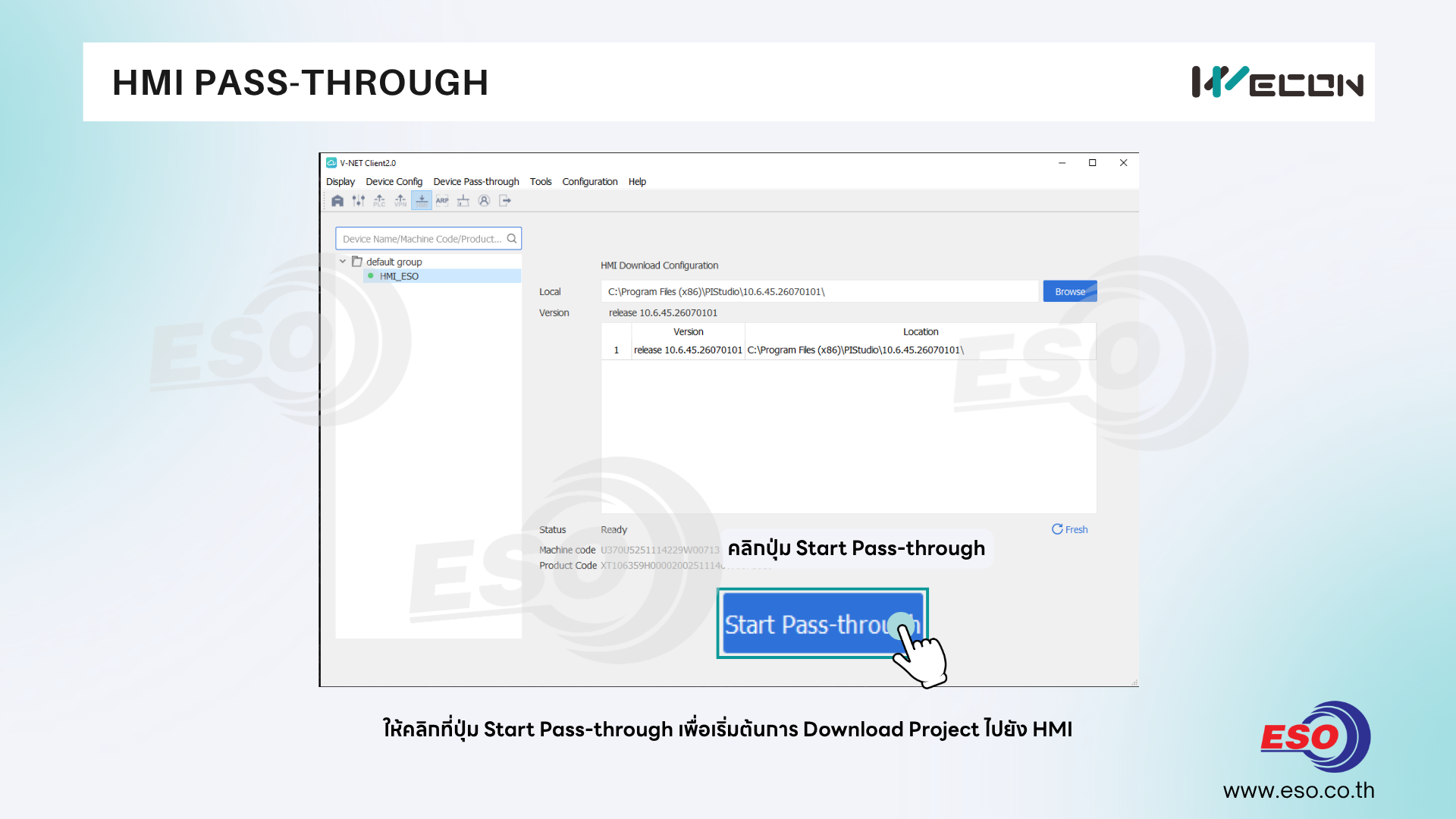
7. ให้คลิกที่ปุ่ม Start Pass-through เพื่อเริ่มต้นทำการ Download โปรเจคไปยัง HMI
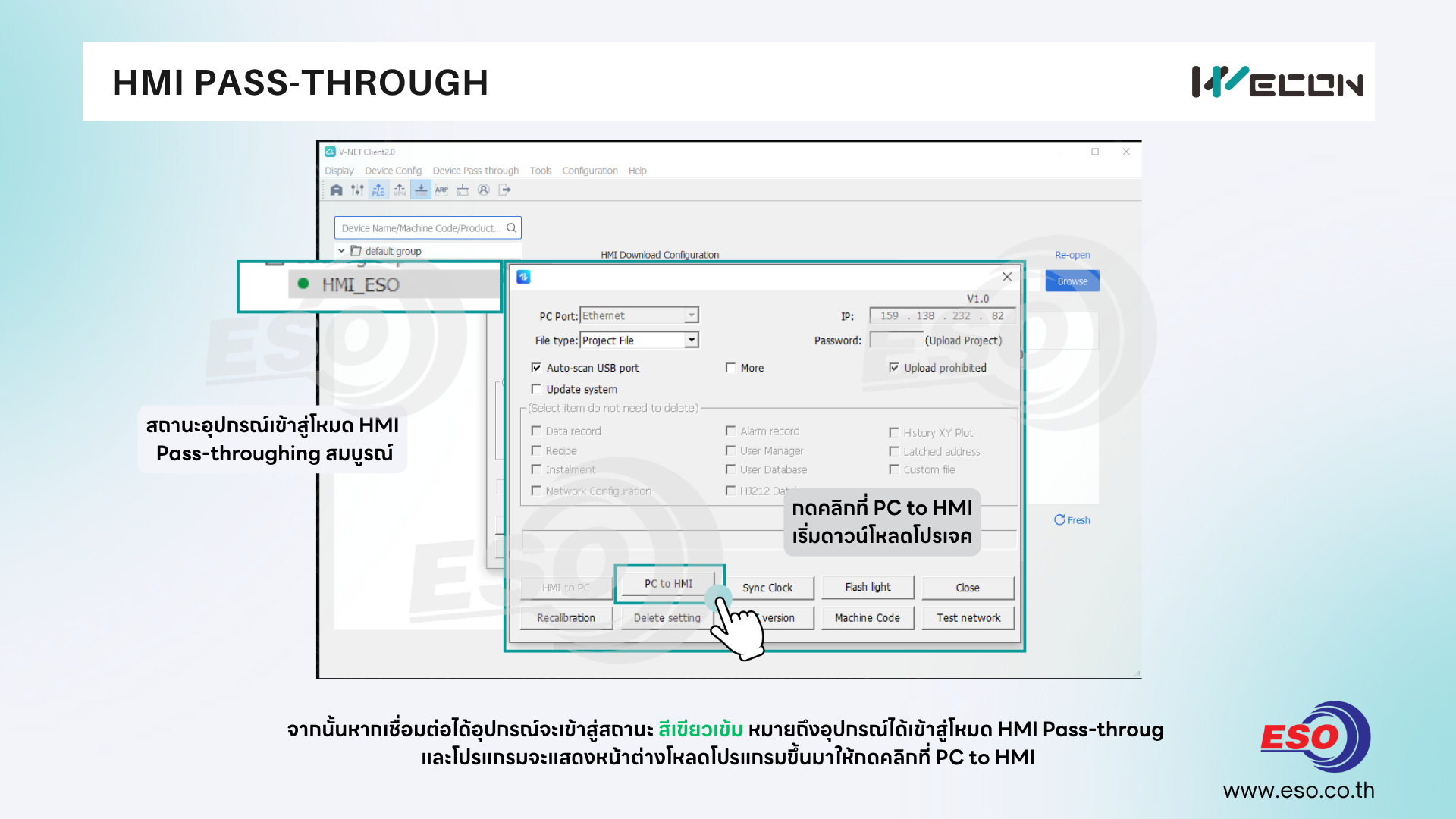
8. หากเชื่อมต่อได้อุปกรณ์จะเข้าสู่สถานะ สีเขียวเข้ม หมายถึงอุปกรณ์ได้เข้าสู่โหมด HMI Pass-throughing เรียบร้อยแล้ว
และโปรแกรมจะแสดงหน้าต่างสำหรับดาวน์โหลดโปรเจคไฟล์ HMI ขึ้นมา ให้คลิกเลือกไปที่ปุ่ม PC to HMI
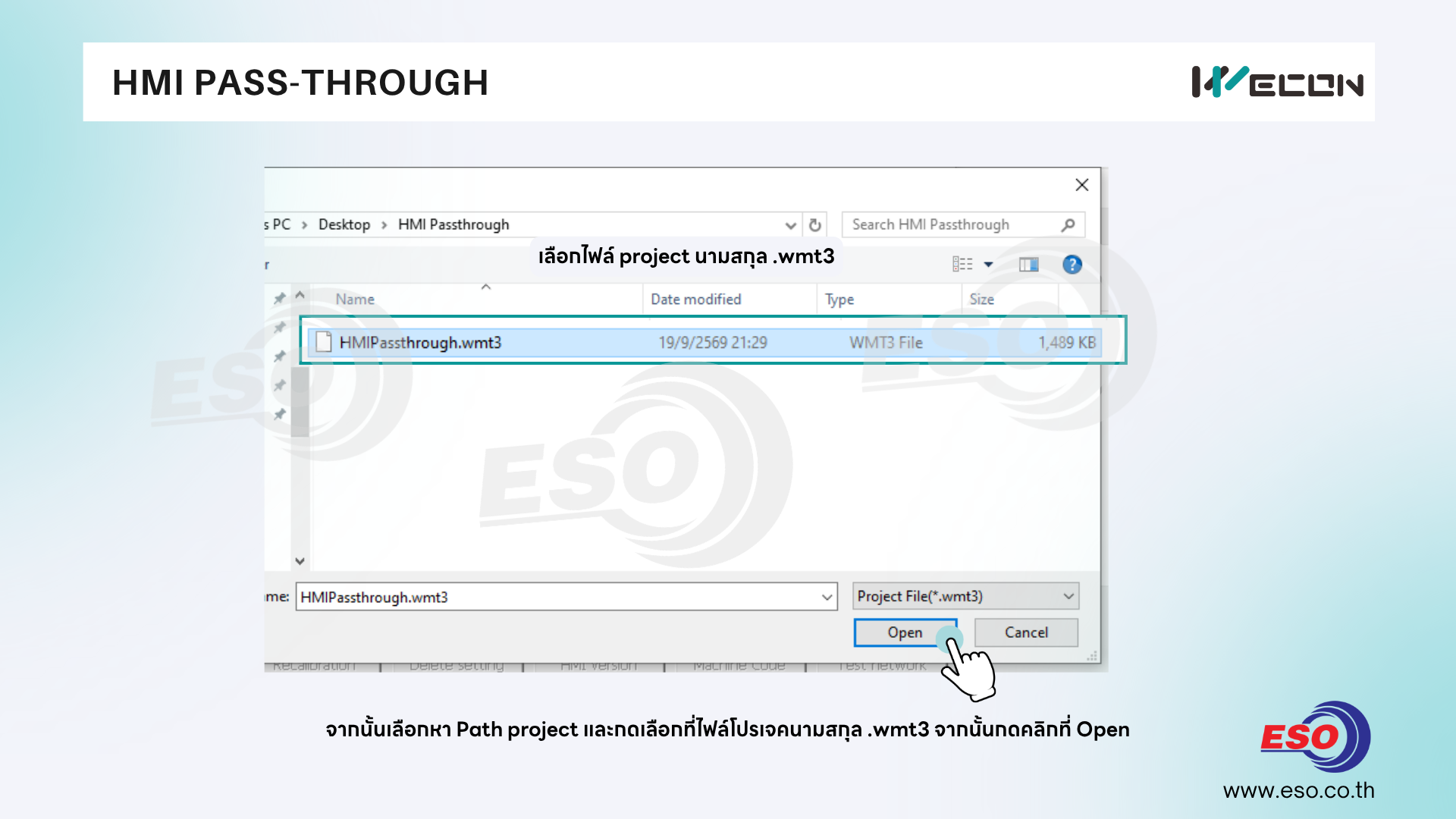
9. จากนั้นโปรแกรมจะเด้งหน้าต่างให้ Browse หาไฟล์โปรเจคนามสกุล .wmt3 ที่เราต้องการโหลดไปยัง HMI ให้คลิกเลือกไฟล์จากนั้นกดที่ปุ่ม Open
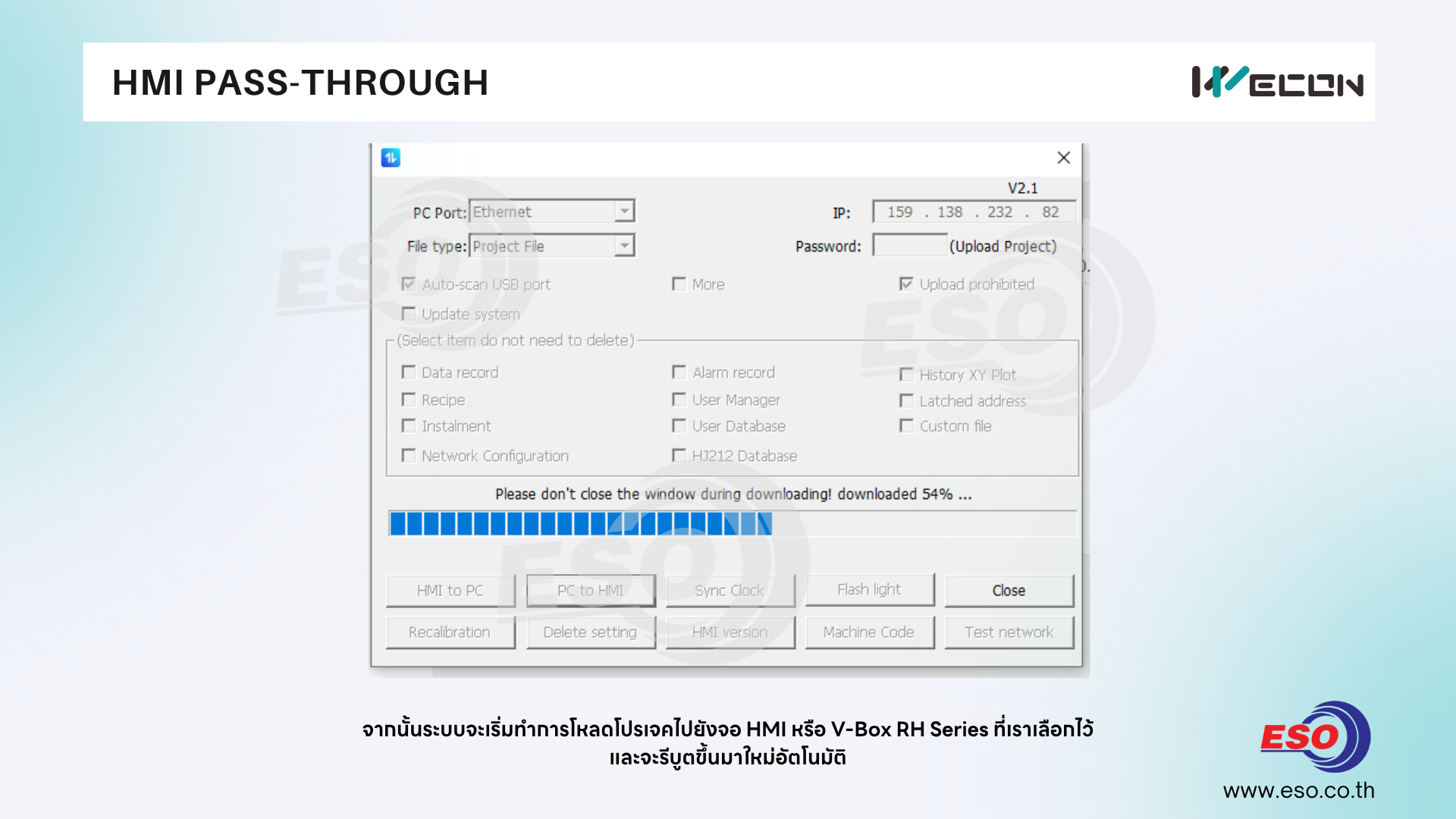
10. ระบบจะเริ่มทำการดาวน์โหลดไฟล์โปรเจคไปยัง HMI รอสักครู่จนโปรแกรมทำการดาวน์โหลดเสร็จสิ้น
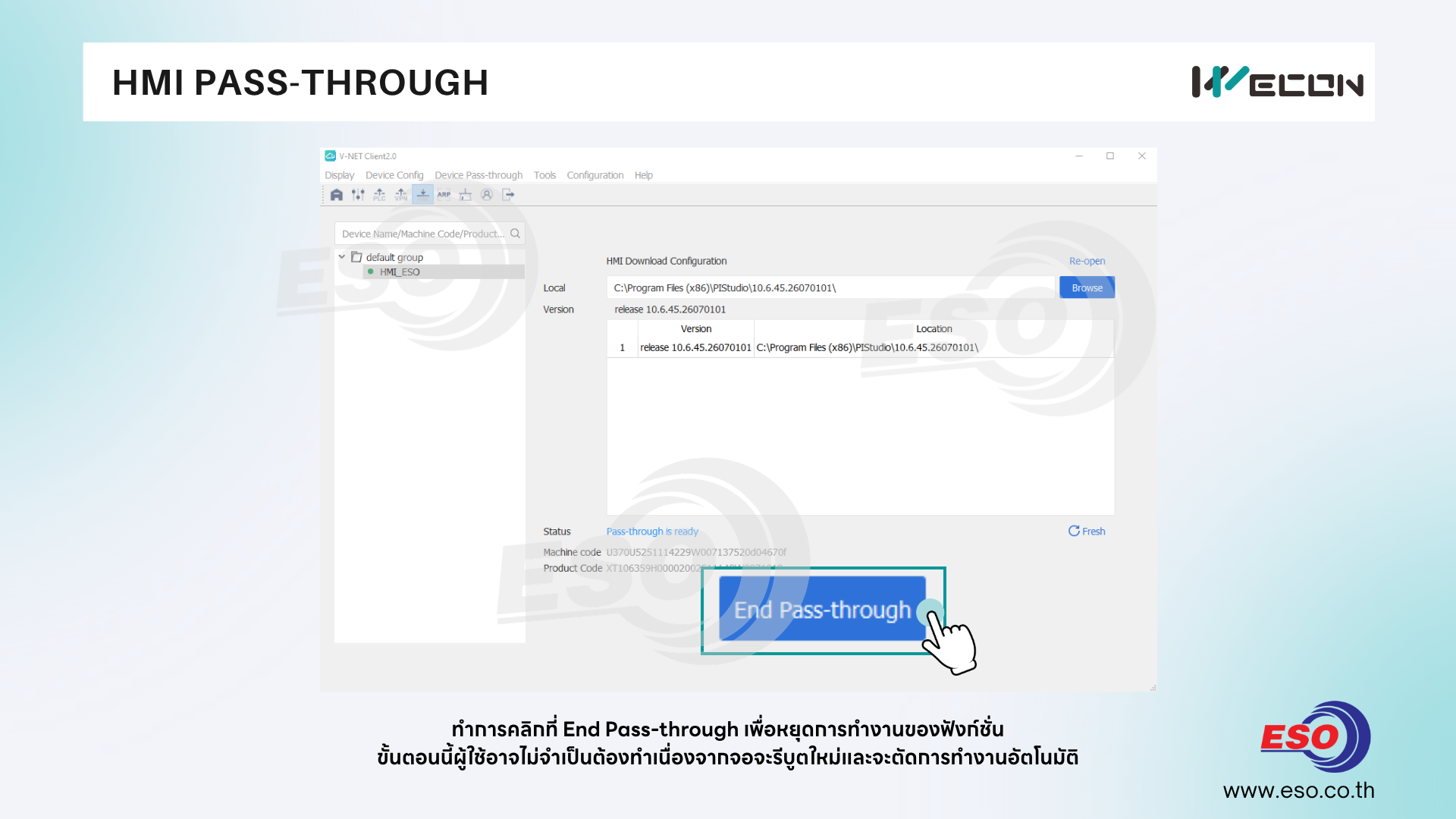
11. ทำการกดคลิกที่ปุ่ม End Pass-through เพื่อหยุดการใช้งานฟังก์ชั่น HMI Pass-through
ในขั้นตอนนี้หากระบบทำการดาวน์โหลดสำเร็จอาจจะข้ามขั้นตอนนี้ไปก็ได้ เนื่องจากจอ HMI จะรีบูตใหม่อัตโนมัติพร้อมตัดการทำงานฟังก์ชั่นนี้ไปยังโหมด Online ปกติ
จะมีกรณีทีดาวน์โหลดไม่สำเร็จหรืออินเตอร์เน็ตขัดข้องระหว่างดาวน์โหลดให้ทำการกดปุ่ม End Pass-through แล้วเริ่มขั้นตอนที่ 7 ใหม่อีกครั้ง
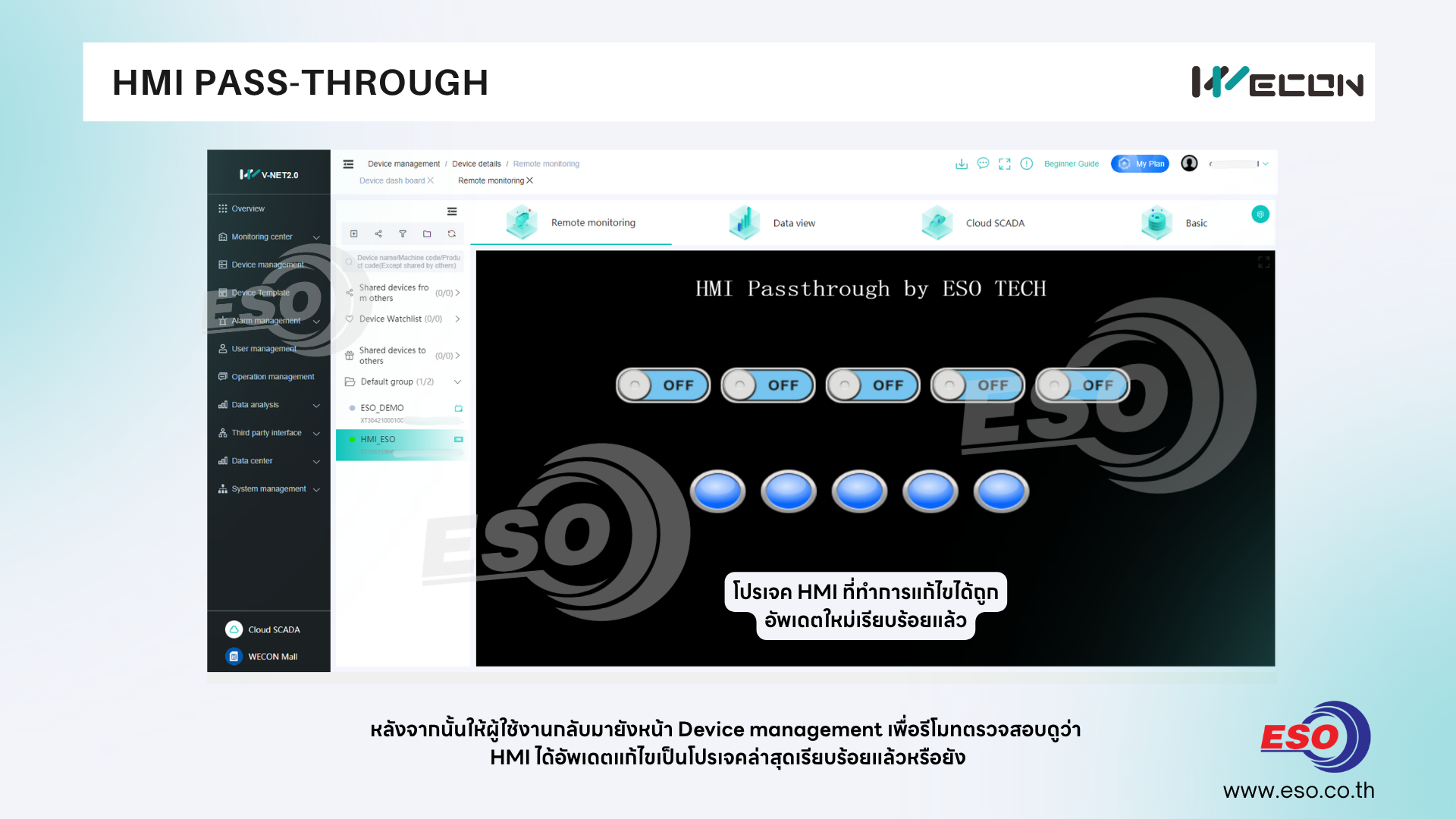
12. ให้ผู้ใช้งานมาตรวจสอบที่ส่วนของ Device Management เพื่อตรวจสอบว่าสถานะกลับมาออนไลน์ตามปกติ และ HMI ได้มีการแก้ไขอัพเดตตัวโปรเจคใหม่หรือไม่ ถ้าอัพเดตเรียบร้อยเป็นอันจบขั้นตอน
กดติดตามบทความแนะนำการใช้งานอุปกรณ์ WECON ได้ทางเว็บไซต์ของเรานะครับ
เนื้อหาและรูปภาพในบทความนี้เป็นลิขสิทธิ์ของทางบริษัท อีเอสโอ เทค จำกัด ไม่อนุญาตให้ทำการแก้ไขดัดแปลงทำซ้ำเพื่อประโยชน์ทางการค้าโดยไม่ได้รับการอนุญาต
สนใจสอบถามข้อมูลเพิ่มเติมและติดต่อเราได้ที่
บริษัท อีเอสโอ เทค จำกัด ตัวแทนจำหน่ายสินค้าแบรนด์ WECON
https://www.eso.co.th/
info@eso.co.th
097-253-2728 , 096-854-9256
Line official : @eso.co.th
Instagram : https://www.instagram.com/eso.co.th/
Facebook : https://www.facebook.com/eso.co.th


