สอนตั้งค่า WVPN Pass-Through เชื่อมต่อ PLC ระยะไกลผ่าน HMI/V-BOX
Last updated: 6 พ.ค. 2569 | 512 จำนวนผู้เข้าชม |

คู่มือการตั้งค่า WVPN Pass-Through สำหรับ V-BOX และ HMI (WECON ig Series)
WVPN Pass-Through คืออะไร?
WVPN Pass-Through คือฟีเจอร์จาก WECON ที่จะช่วยให้คอมพิวเตอร์ของผู้ใช้งานสามารถเชื่อมต่อไปยัง PLC หรืออุปกรณ์อื่นๆที่อยู่ในเน็ตเวิร์คเดียวกันที่ไซต์ ผ่านอินเทอร์เน็ต โดยอาศัย V-BOX หรือ HMI เป็นตัวกลาง และสร้างการเชื่อมต่อแบบ VPN ที่ปลอดภัย ทำให้สามารถ Upload / Download โปรเจค และ Debug ระบบได้แบบ Real-time โดยที่เราไม่ต้อง Onsite ลดค่าใช้จ่ายในการ Service และ Man-Day ของวิศวกรซัพพอร์ตได้
ซึ่งระบบ V-NET V2.0 IoT Platform จากแบรนด์ WECON นอกจากเป็น Cloud Service ที่ไม่มีค่าบริการรายปีแล้ว ยังมีบริการ VPN Cloud Service มาให้อีกด้วย
***Disclaimer : แต่ต้องเน้นย้ำกันไว้ก่อนว่าบริการและฟีเจอร์ VPN Pass-Through นี้เป็นแค่เซอร์วิสให้ผู้ใช้ Remote Debug หรือแก้ไขโปรแกรม PLC หรืออุปกรณ์อื่นๆ ตรวจเช็คระบบชั่วขณะเฉยๆ ไม่ได้มีมาเพื่อเป็น Site to Site VPN ที่สามารถเชื่อมต่อได้ตลอดเวลาเหมือนกับที่เราซื้อ VPN Router มา Config เอง จะได้เข้าใจวัตถุประสงค์ที่ทาง WECON นั้นออกแบบมา
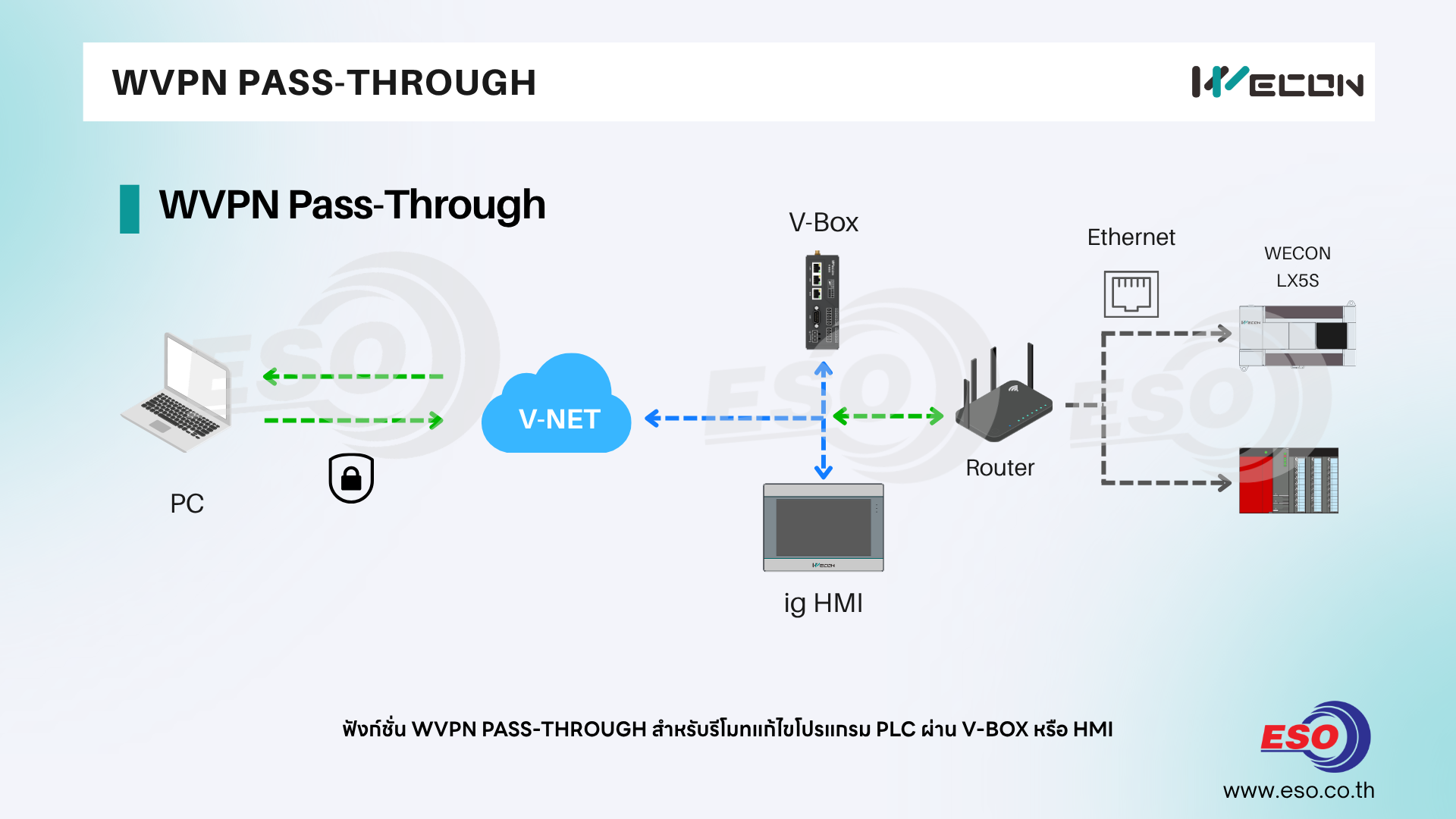
Network Architecture
เรามาดูรูปแบบการเชื่อมต่อ Network การใช้งานจริงกันก่อน
โดย PLC ที่เราต้องการรีโมตหรืออุปกรณ์อื่นๆ ในเน็ตเวิร์คเดียวกันนั้นจะต้องต่อเข้ากับ V-BOX หรือ HMI ig Series ผ่านสาย Ethernet หรือสาย LAN เท่านั้น เพราะเป็นการทำ VPN Remote
และ V-BOX หรือ HMI ig Series จะต้องตั้งค่า IP Adress ให้อยู่ในเน็ตเวิร์คเดียวกันกับ PLC หรืออุปกรณ์
โดย PLC ที่เราสามารถ Remote Debug หรือแก้ไขโปรแกรมไม่จำเป็นจะต้องแบรนด์ WECON เท่านั้น ท่านสามารถใช้ SIEMENS PLC S7-1200/1500 , Mitsubishi PLC Q Series , FX5U , OMRON PLC CJ Series , Schneider PLC M221/M241/M251 , DELTA PLC หรือจะเป็น HMI แบรนด์ใดก็ได้ ขอให้เชื่อมต่อผ่านพอร์ต Ethernet ได้และมีระบบ IP Address
เพราะเมื่อเราทำการเชื่อมต่อ VPN สำเร็จ ท่านจะสามารถตรวจสอบการเชื่อมต่อกับอุปกรณ์ที่ไซต์ได้ผ่านการ Ping IP Address ที่เรามักใช้ตรวจสอบการเชื่อมต่อกันได้เลย!!! ท่านจะเห็น Connection IP ทุกอุปกรณ์ทันที และใช้ซอฟท์แวร์ของแบรนด์ต่างๆได้เลย ในการ Debug Program หรือแก้ไขโปรแกรม
ในบทความนี้เราจะมีอุปกรณ์ทดสอบดังนี้
1. PC / Computer ติดตั้ง V-NET Client2.0
2. HMI WECON ig Series ที่รองรับ WVPN หรือ V-BOX H Series / RH Series
3. PLC LX5S สำหรับทดสอบ ลงท้ายรหัส N คือมี Ethernet Port
ท่านสามารถดาวน์โหลดซอฟท์แวร์ V-NET Client2.0 ได้ที่ลิ้งด้านล่างนี้
https://docs.we-con.com.cn/bin/view/V-Net%202.0/Download/Software/
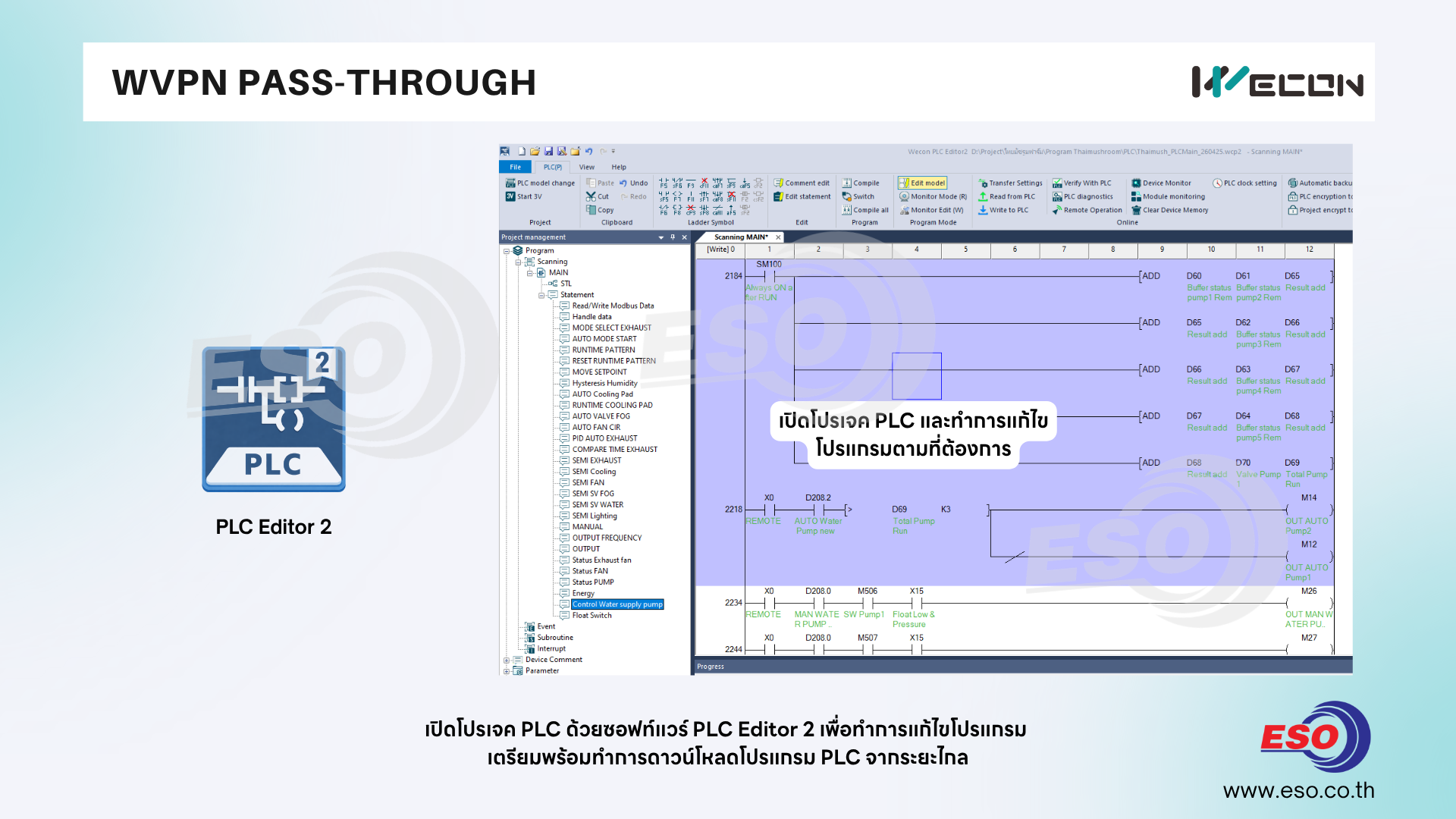
1. คลิกเปิดโปรแกรม PLC Editor2 สำหรับแก้ไขโปรแกรม PLC WECON และทำการทดสอบปรับแก้โปรแกรม
***หากเป็นแบรนด์อื่นให้เปิดซอฟท์แวร์จัดการโปรแกรม PLC ของแบรนด์นั้นๆ ได้เลย
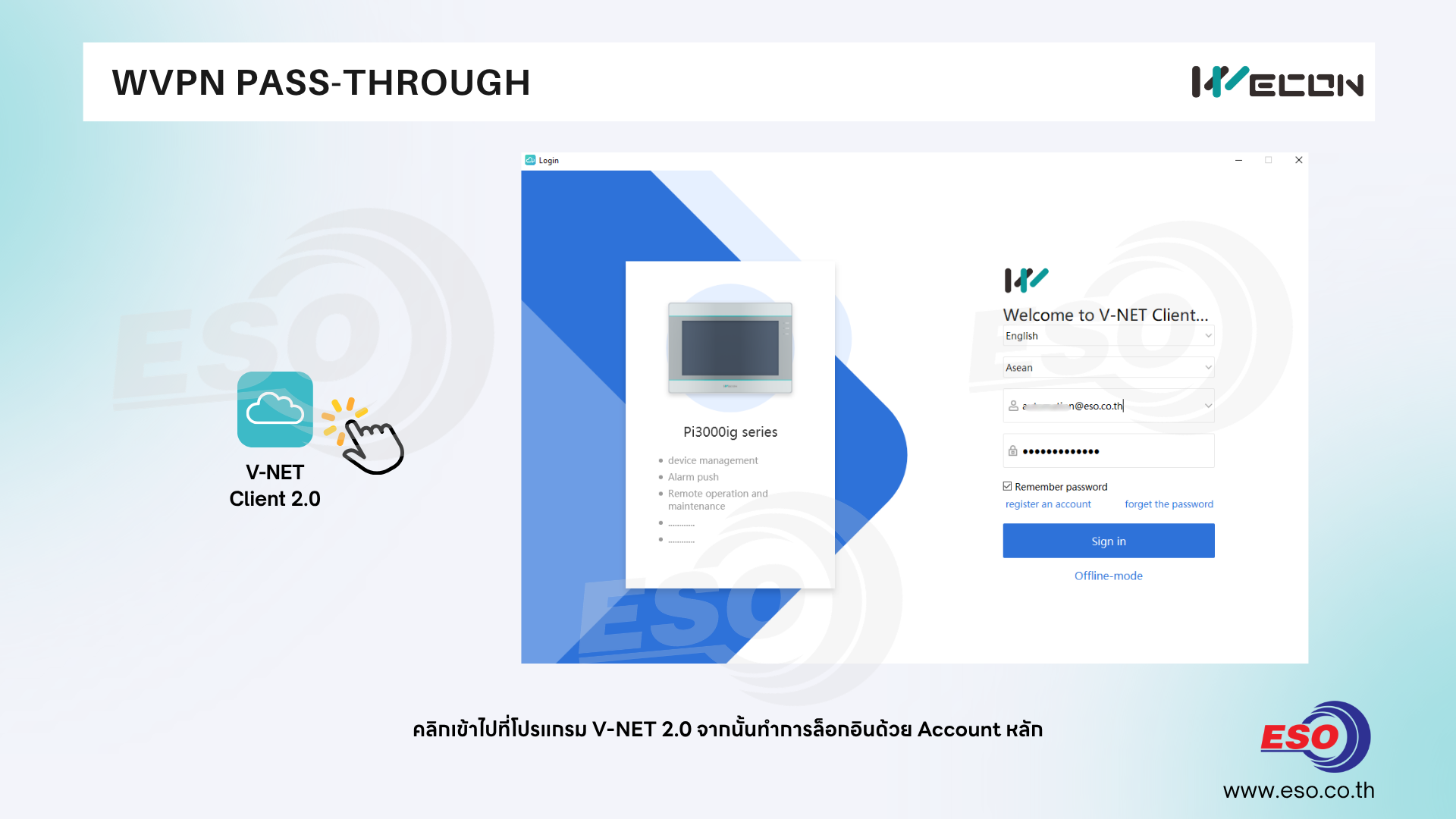
2. เปิดซอฟท์แวร์ V-NET Client 2.0 และล็อกอินด้วย User หลักของท่าน(Admin Account) หรือเป็น User ย่อยที่ได้รับสิทธิ์ VPN จาก Acount Admin
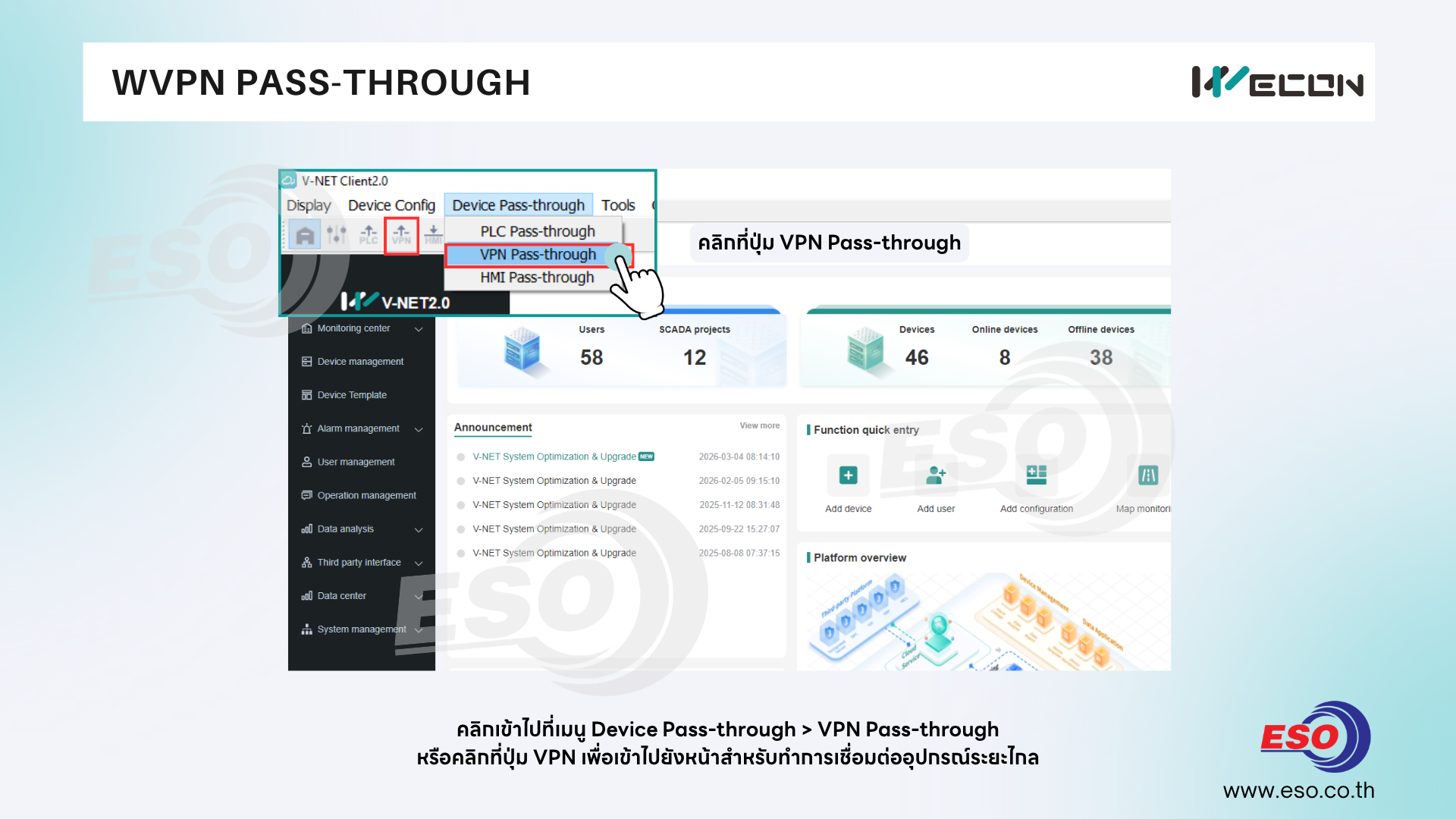
3. คลิกเข้าไปที่เมนู Device Pass-through > VPN Pass-through ลนแถบเมนูบาร์ด้านบนสุด
หรือคลิกที่ปุ่ม VPN บน Toolbars เพื่อเข้าไปยังหน้าสำหรับทำการเชื่อมต่ออุปกรณ์ระยะไกล
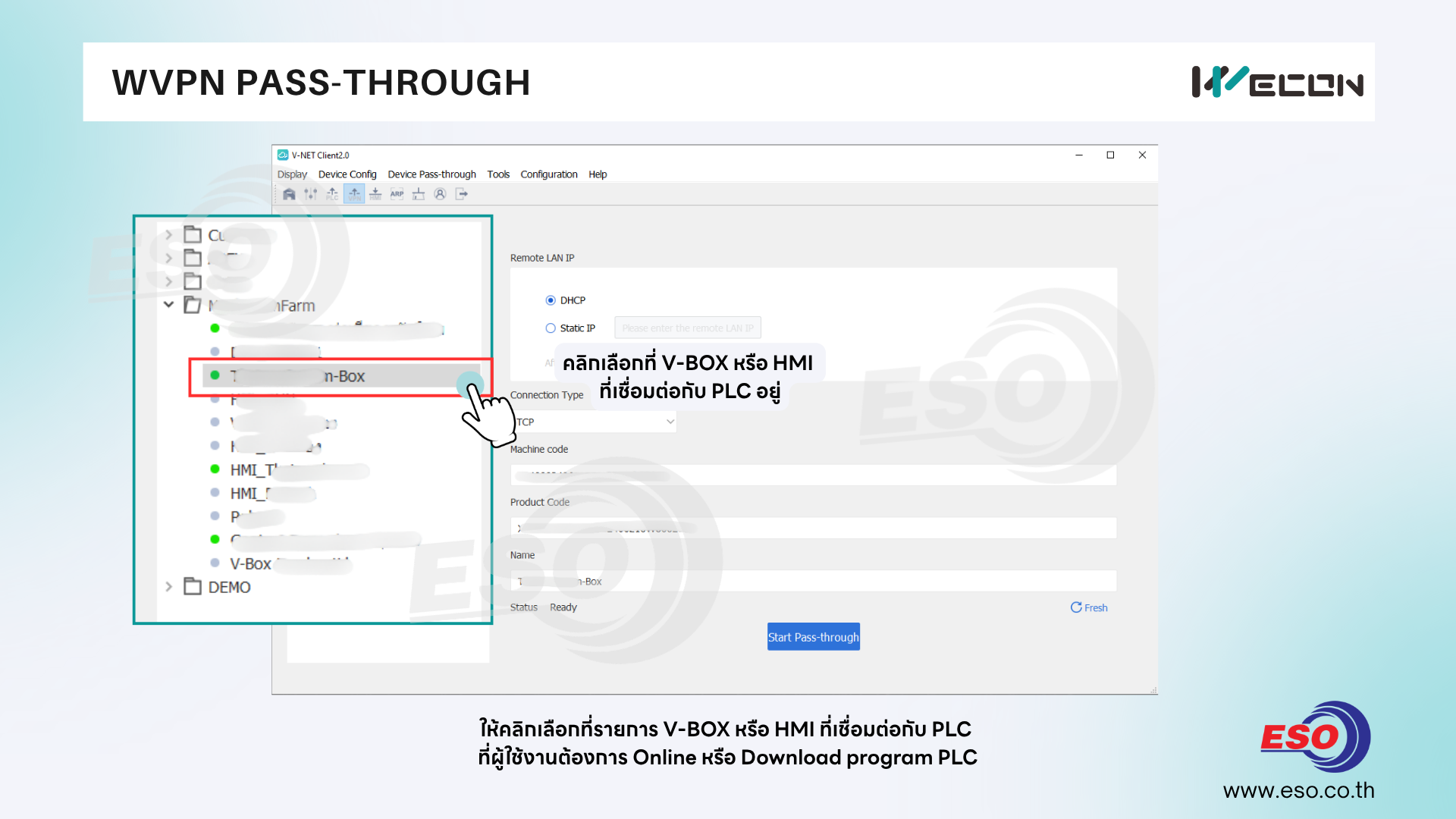
4. ให้คลิกเลือกที่รายการ V-BOX หรือ HMI ที่เชื่อมต่อกับ PLC อยู่ที่หน้างานหรือไซต์ที่เราต้องการ Online หรือ Download program PLC
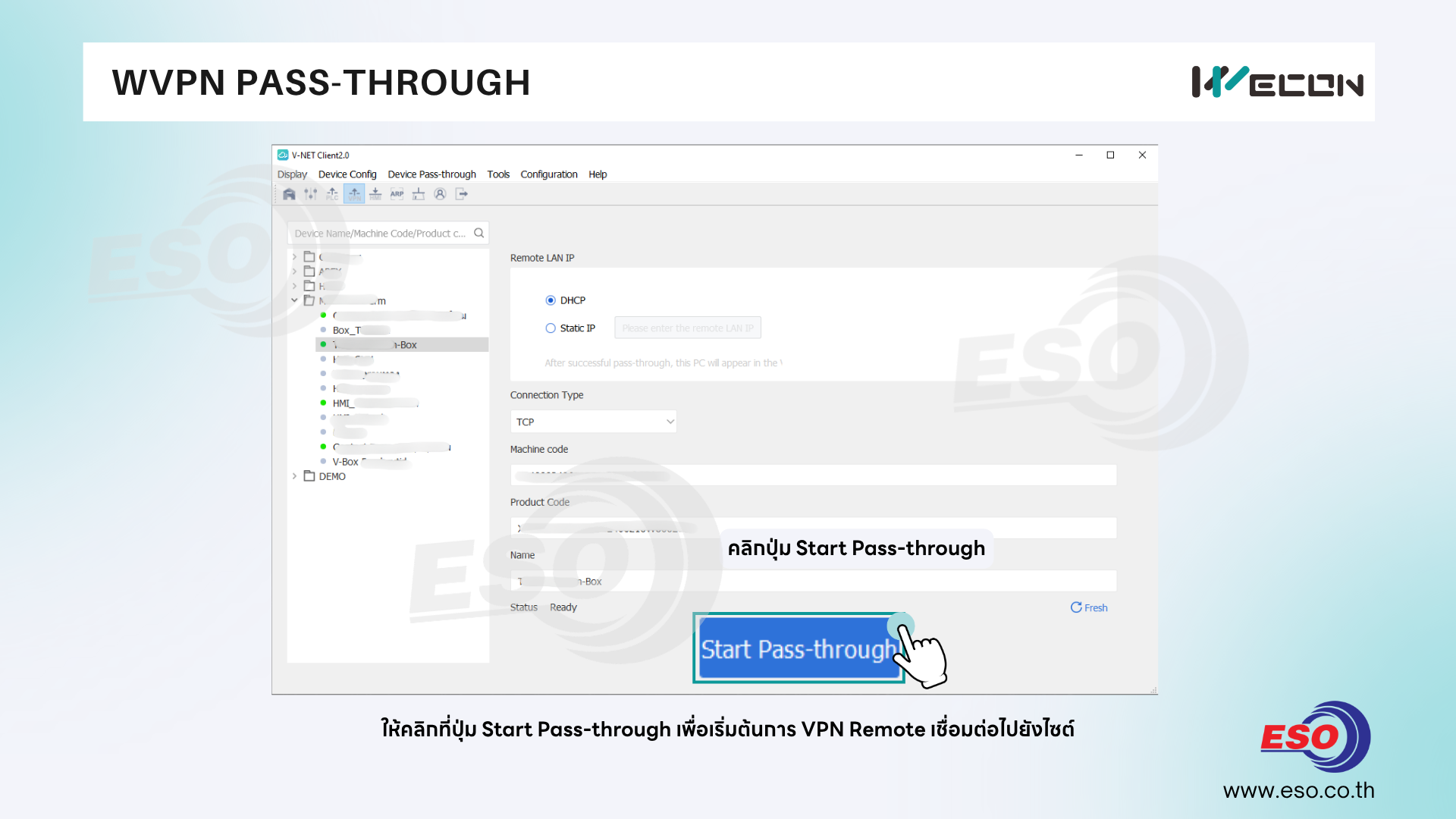
5. ให้คลิกที่ปุ่ม Start Pass-through เพื่อเริ่มต้นการ VPN Remote เชื่อมต่อไปยังไซต์
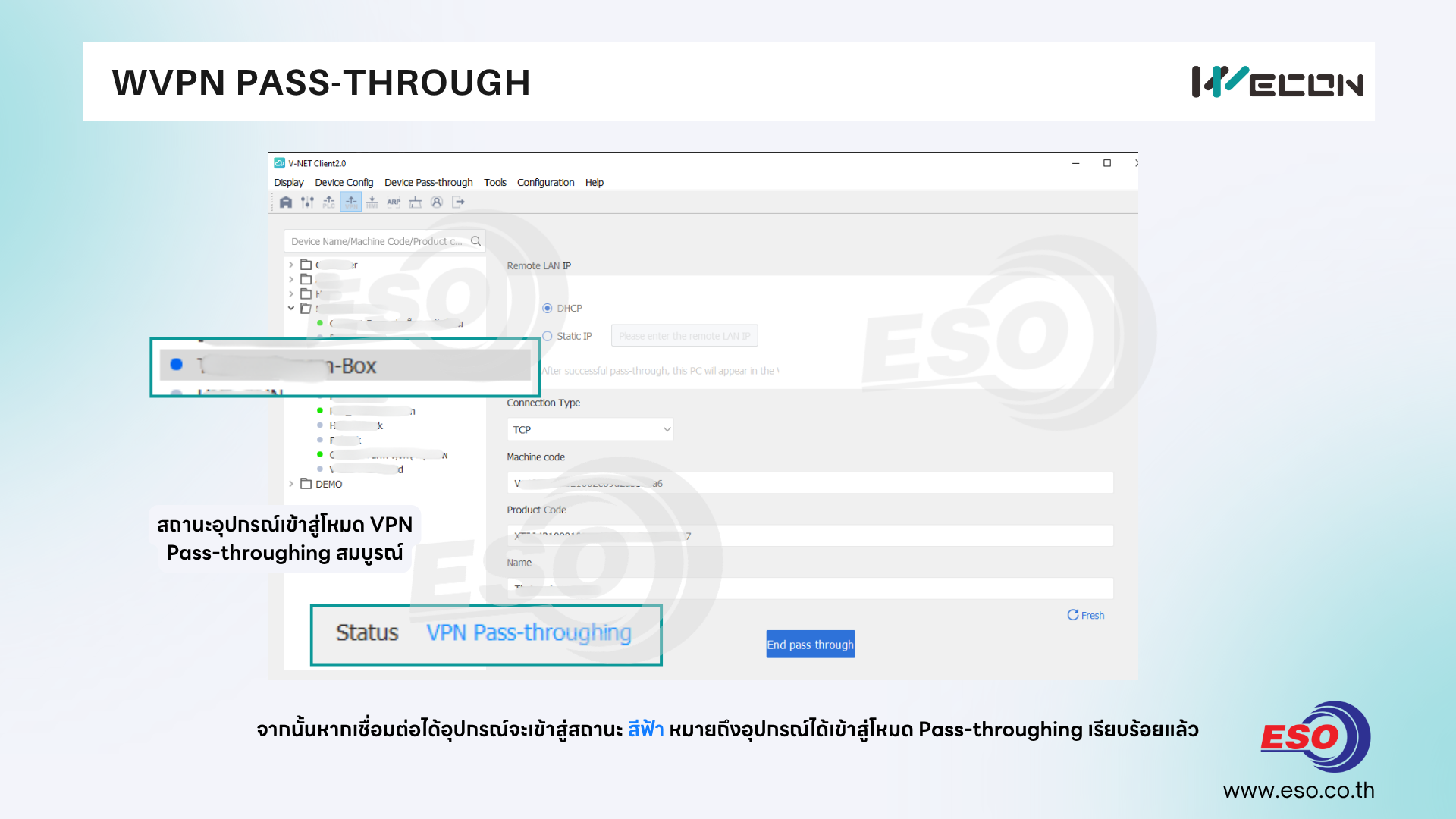
6. หากเชื่อมต่อได้อุปกรณ์จะเข้าสู่สถานะ สีฟ้า หมายถึงอุปกรณ์ได้เข้าสู่โหมด Pass-throughing เรียบร้อยแล้ว
Noted : ท่านสามารถทดสอบด้วยการเปิด Terminal ขึ้นมาและทดสอบ Ping ไปที่ IP Address ของอุปกรณ์ต่างๆหน้างานได้เลย เพื่อทำการทดสอบว่าสามารถเชื่อมต่อได้จริงหรือไม่
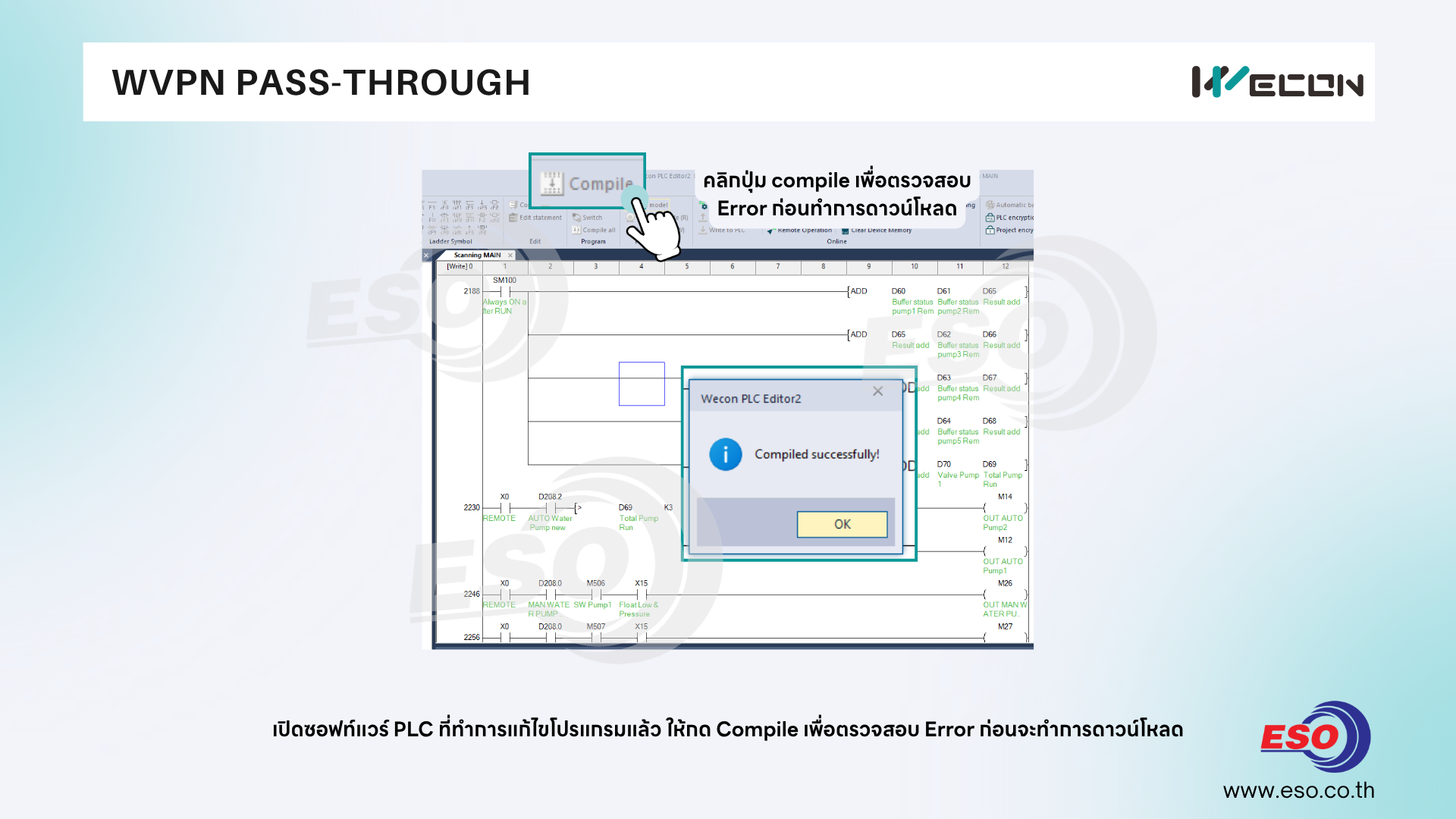
7. เปิดซอฟท์แวร์ PLC ที่ทำการแก้ไขโปรแกรมแล้ว ให้กด Compile เพื่อตรวจสอบ Error ก่อนจะทำการดาวน์โหลด
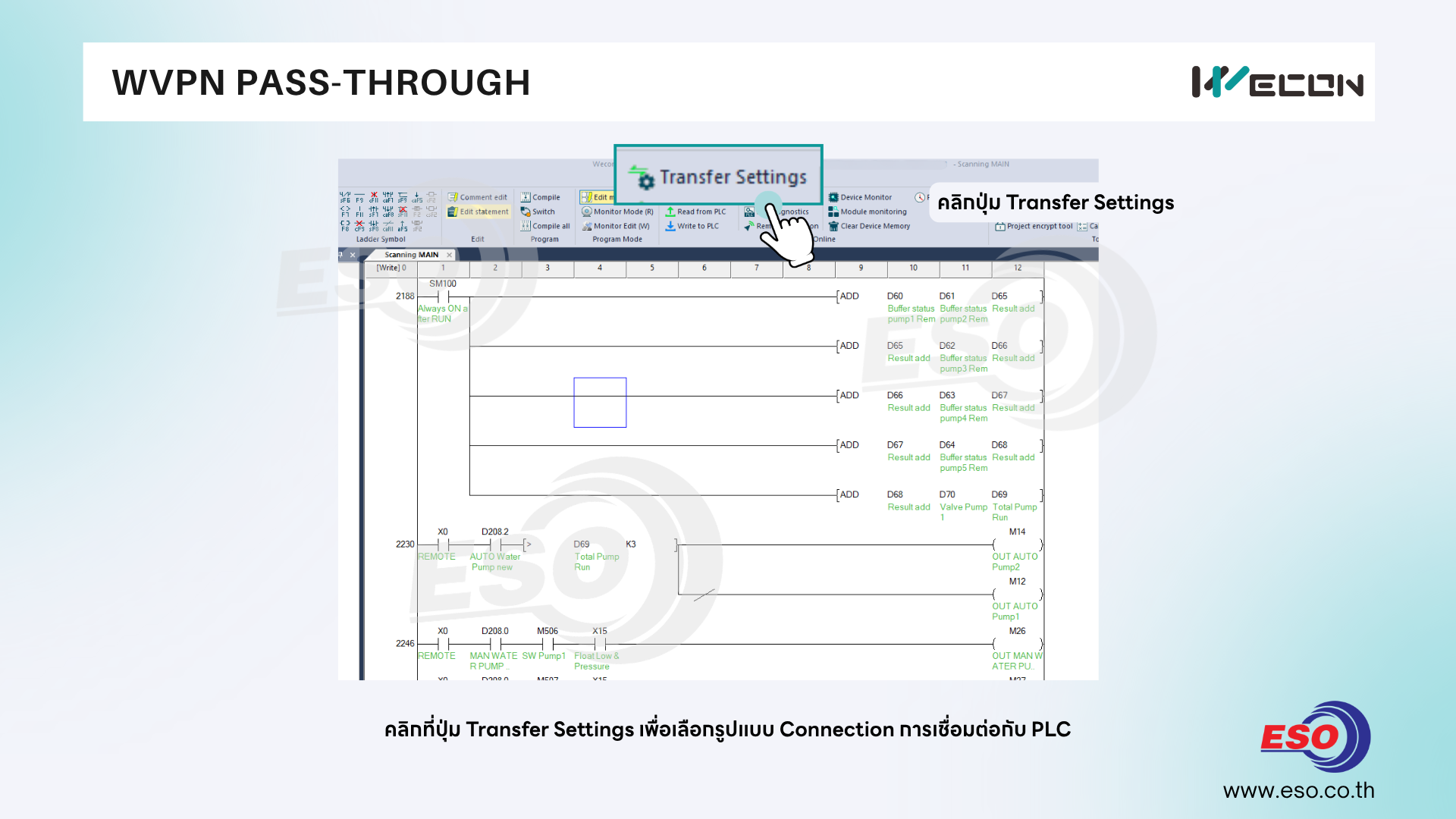
8. กดคลิกที่ปุ่ม Transfer Settings เพื่อเลือกรูปแบบ Connection การเชื่อมต่อกับ PLC
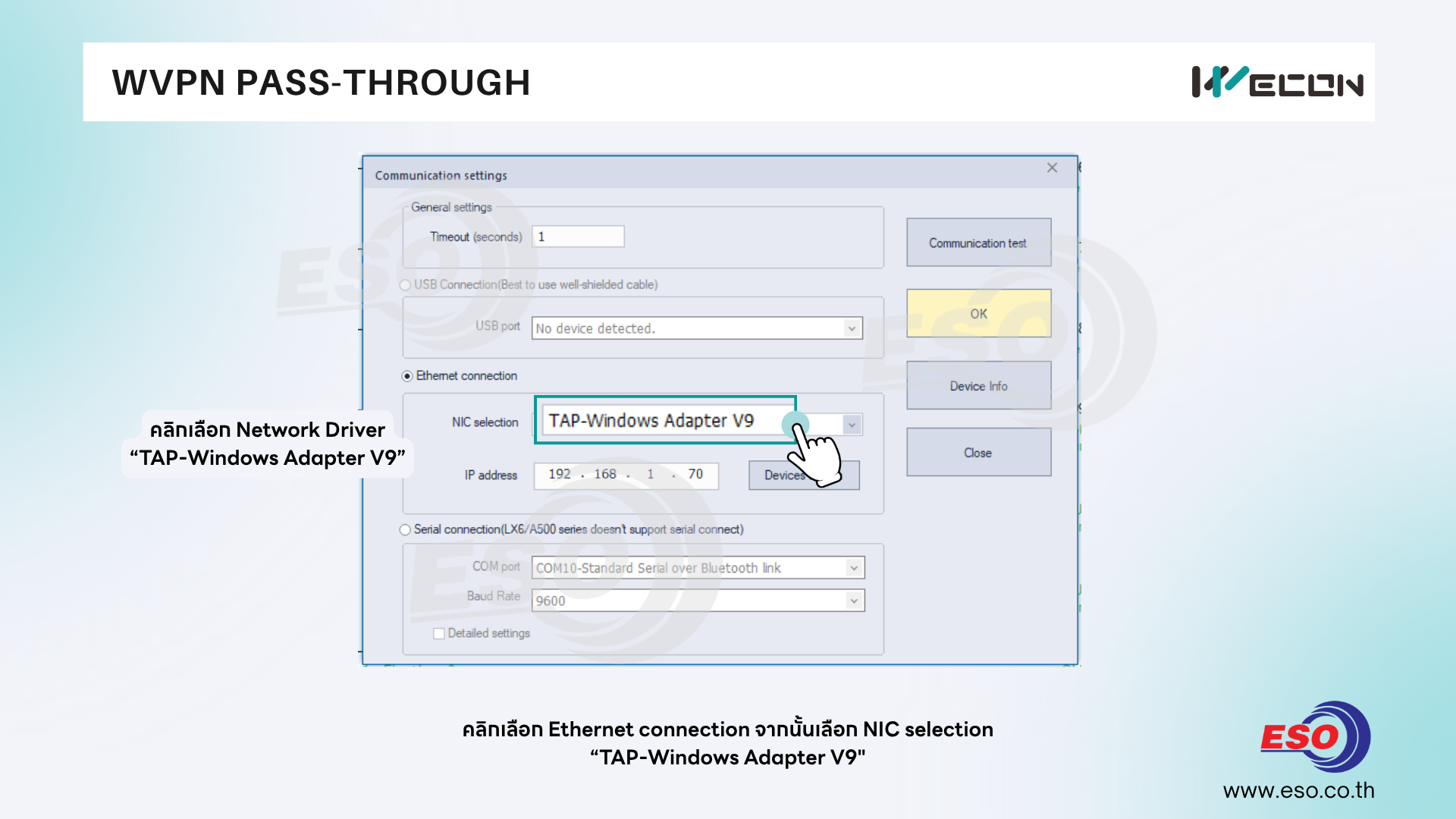
9. คลิกเลือก Ethernet connection จากนั้นเลือก NIC selection “TAP-Windows Adapter V9" ซึ่งเป็น Virtual Network Adapter ที่ซอฟท์แวร์ V-NET Client สร้างขึ้นสำหรับการทำ Remote VPN ผ่าน V-NET IoT Platform
Noted : หากใครใช้ PLC แบรนด์อื่นให้หาส่วนของการตั้งค่า Network Adapter Setting ของแต่ละซอฟท์แวร์แล้วเปลี่ยนเป็น Network Adapter เสมือนนี้เช่นกัน ไม่ว่าจะเป็น TIA Portal Vxx หรือ GxWork2/3
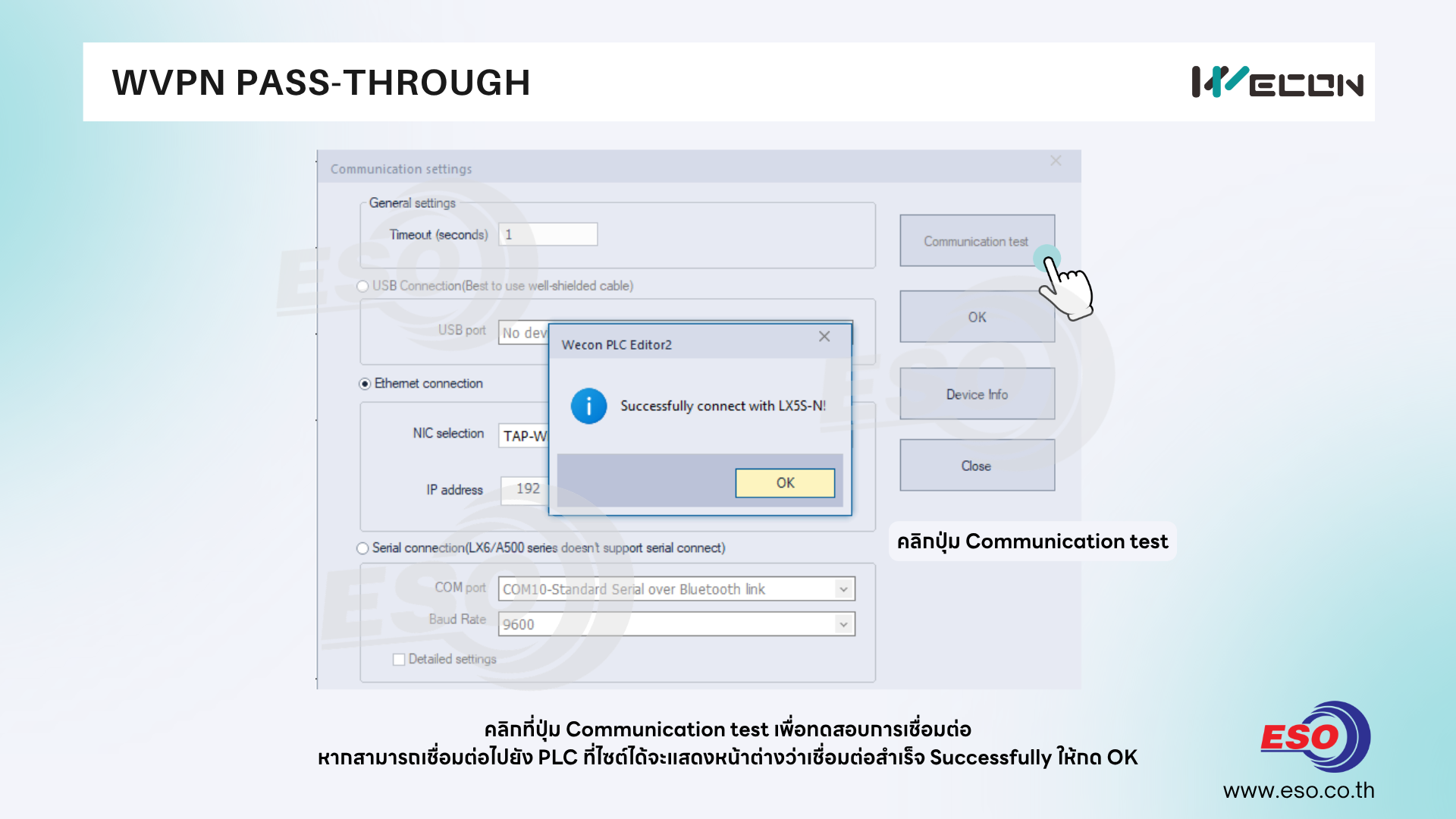
10. คลิกที่ปุ่ม Communication test เพื่อทดสอบการเชื่อมต่อ
หากสามารถเชื่อมต่อไปยัง PLC ที่ไซต์ได้จะแสดงหน้าต่างว่าเชื่อมต่อสำเร็จ Successfully ให้กด OK
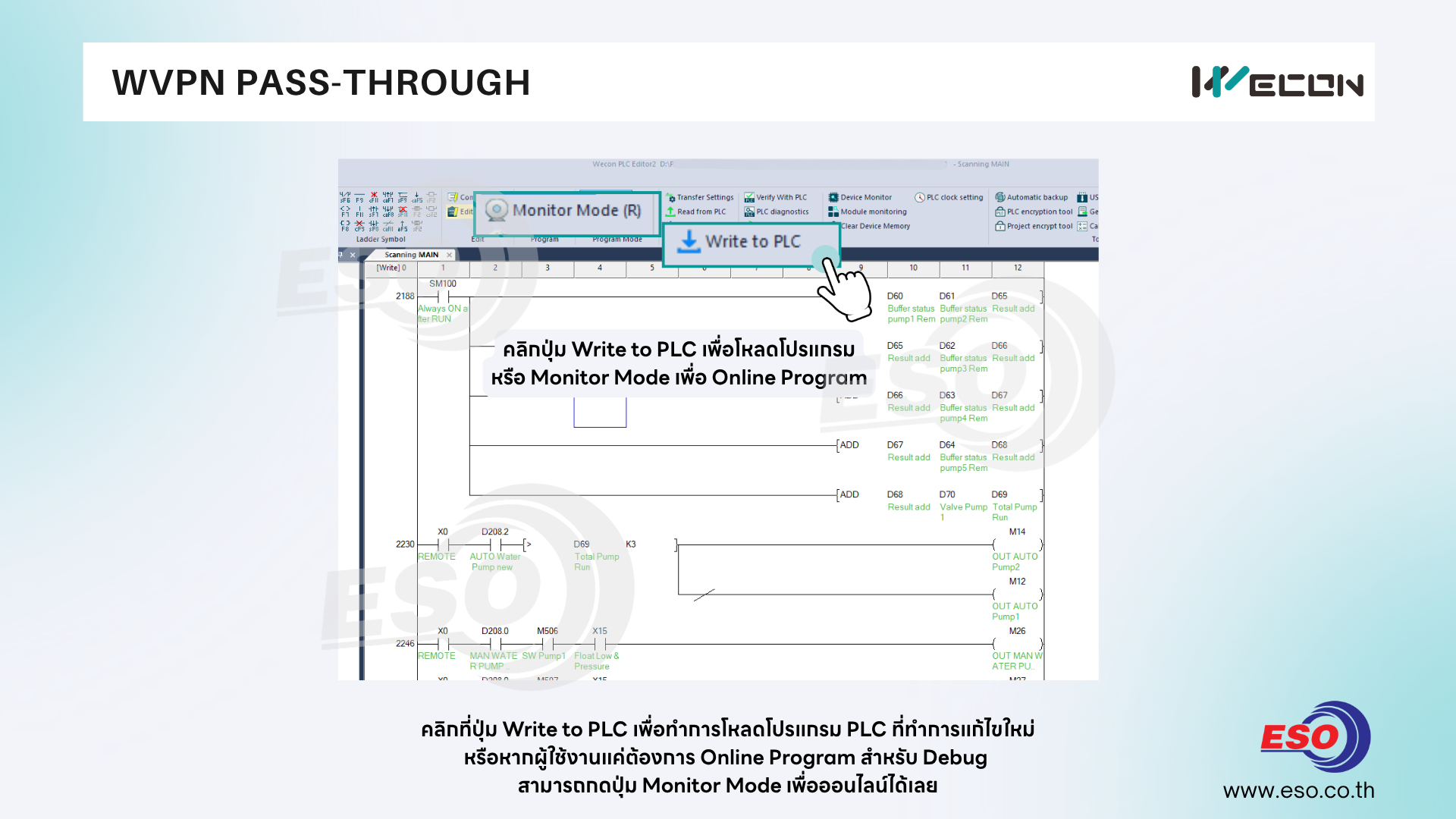
11. คลิกที่ปุ่ม Write to PLC เพื่อทำการโหลดโปรแกรมไปยัง PLC สำหรับแก้ไปรแกรมใหม่
หรือหากผู้ใช้งานแค่ต้องการ Online Program สำหรับ Debug สามารถกดปุ่ม Monitor Mode เพื่อออนไลน์ได้เลย
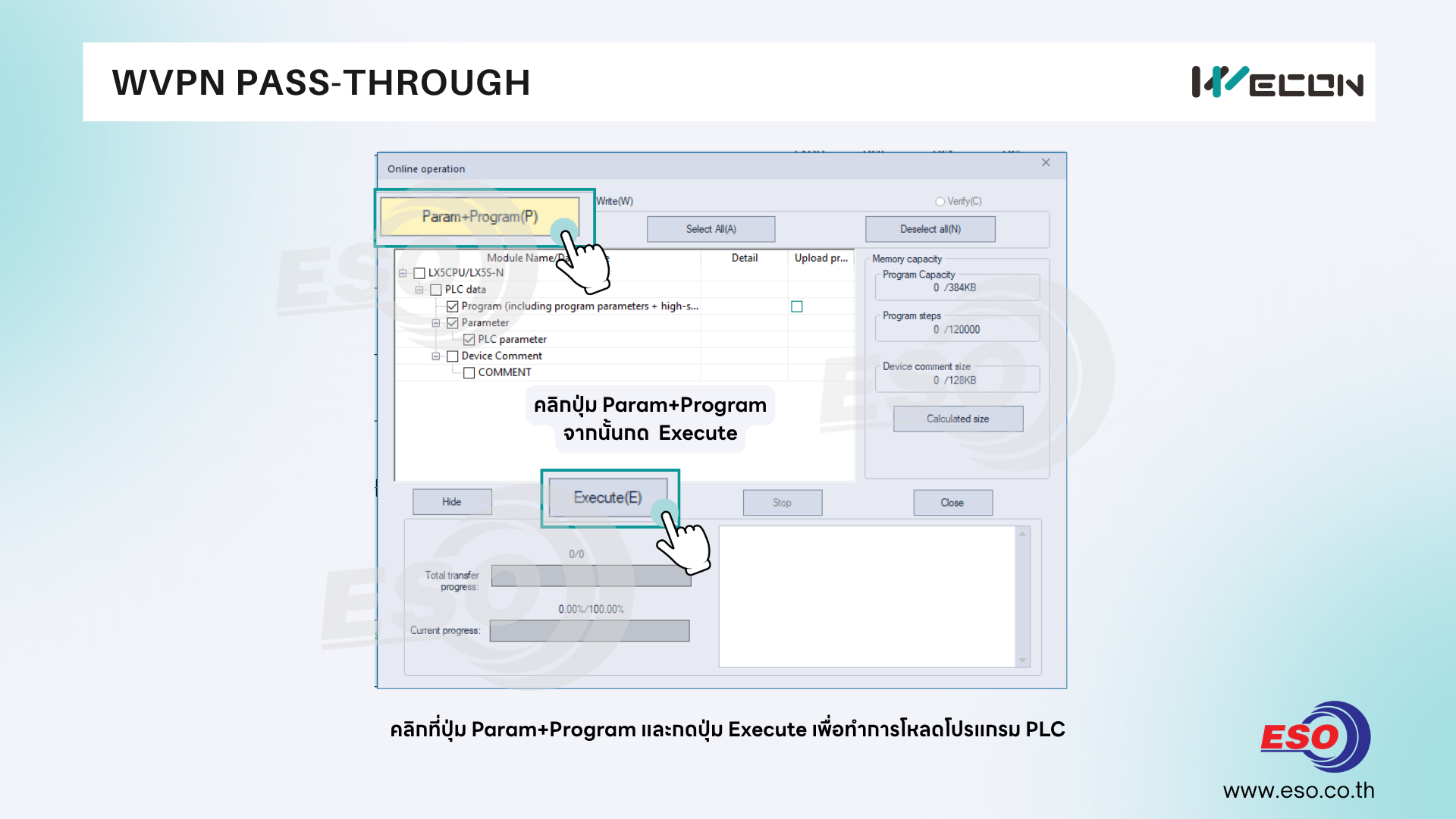
12. คลิกที่ปุ่ม Param+Program และกดปุ่ม Execute เพื่อทำการโหลดโปรแกรม PLC
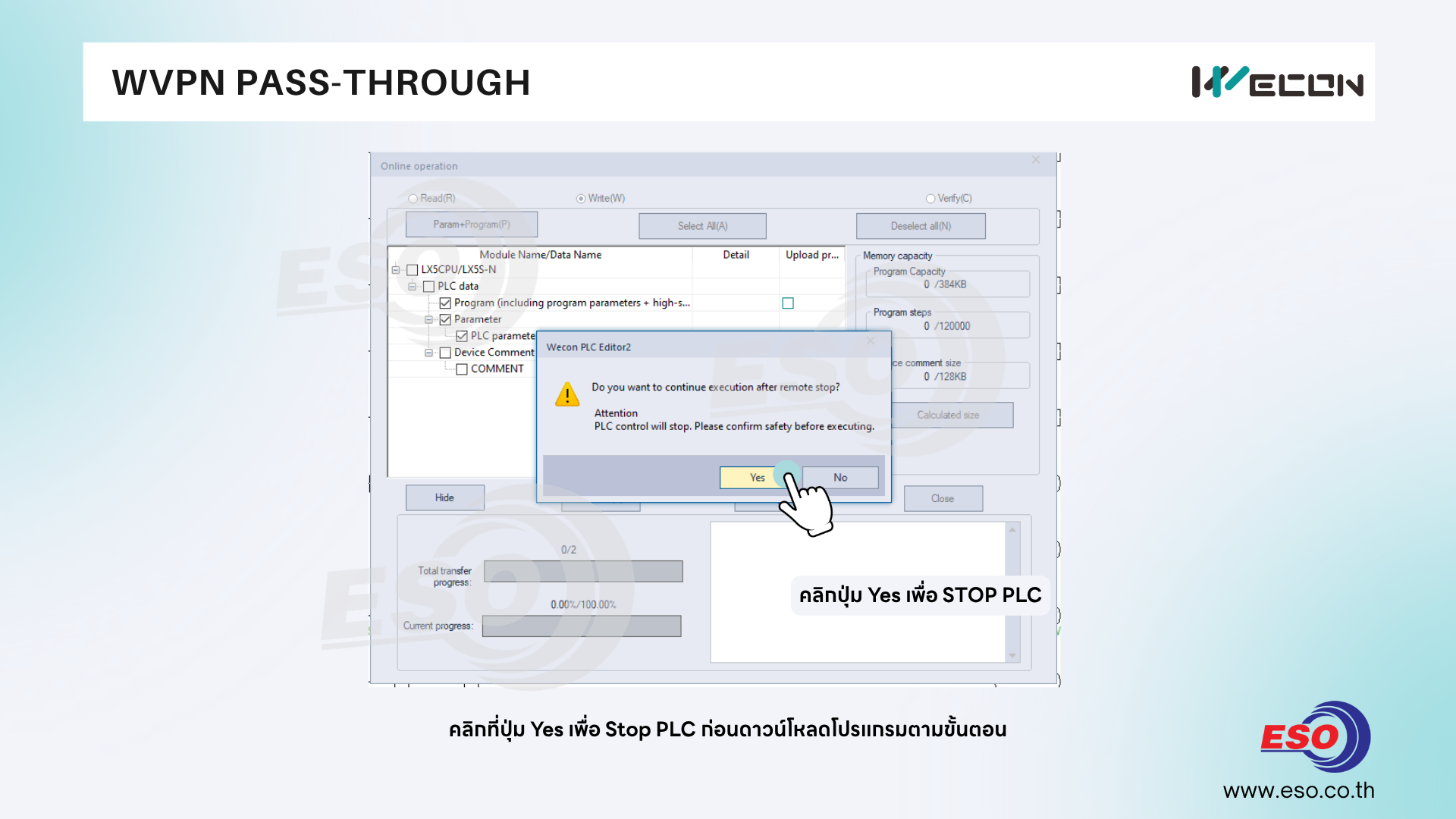
13. คลิกที่ปุ่ม Yes เพื่อ Stop PLC ก่อนดาวน์โหลดโปรแกรมตามขั้นตอน
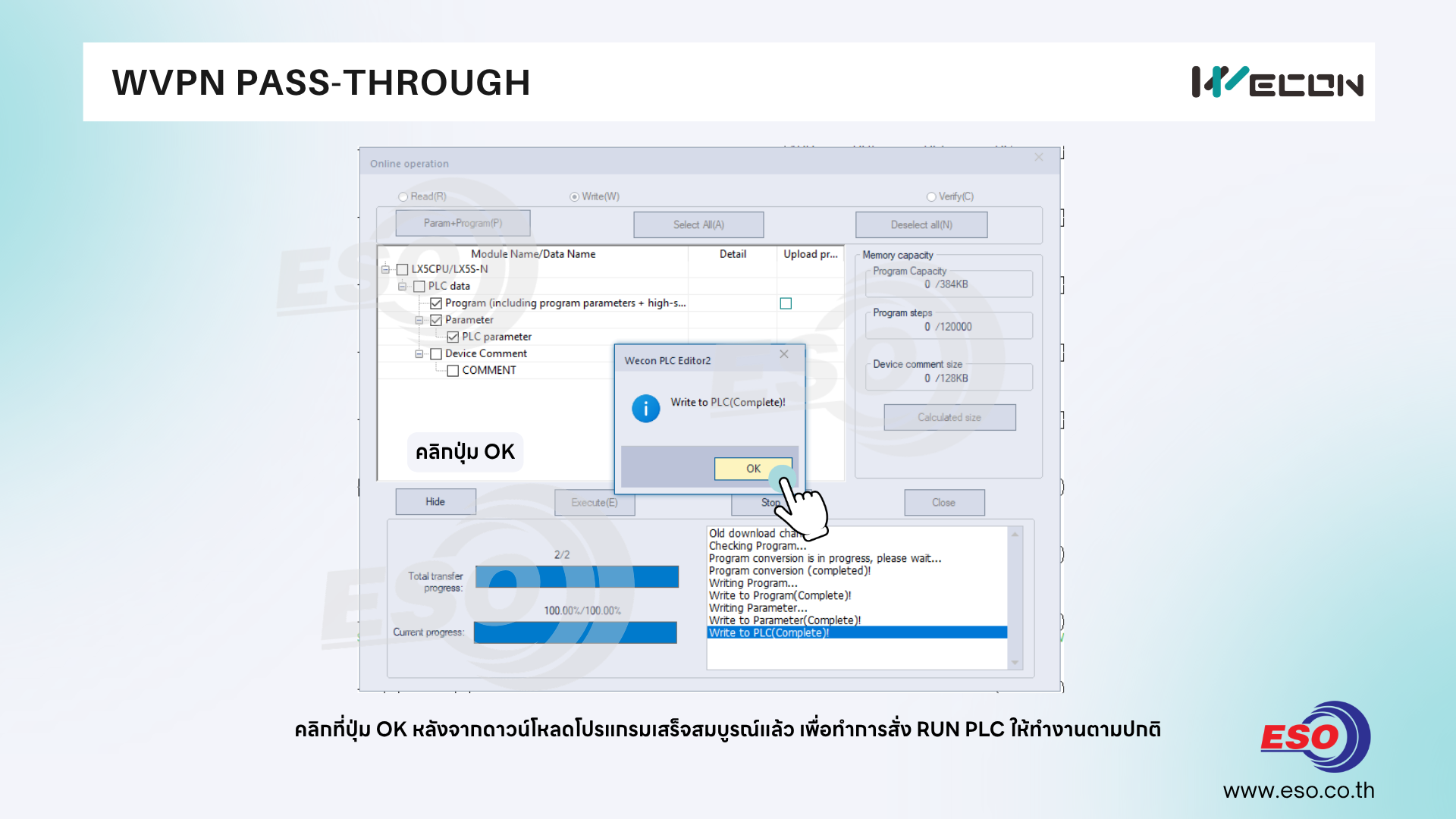
14. คลิกที่ปุ่ม OK หลังจากดาวน์โหลดโปรแกรมเสร็จสมบูรณ์แล้ว เพื่อทำการสั่ง RUN PLC ให้ทำงานตามปกติ
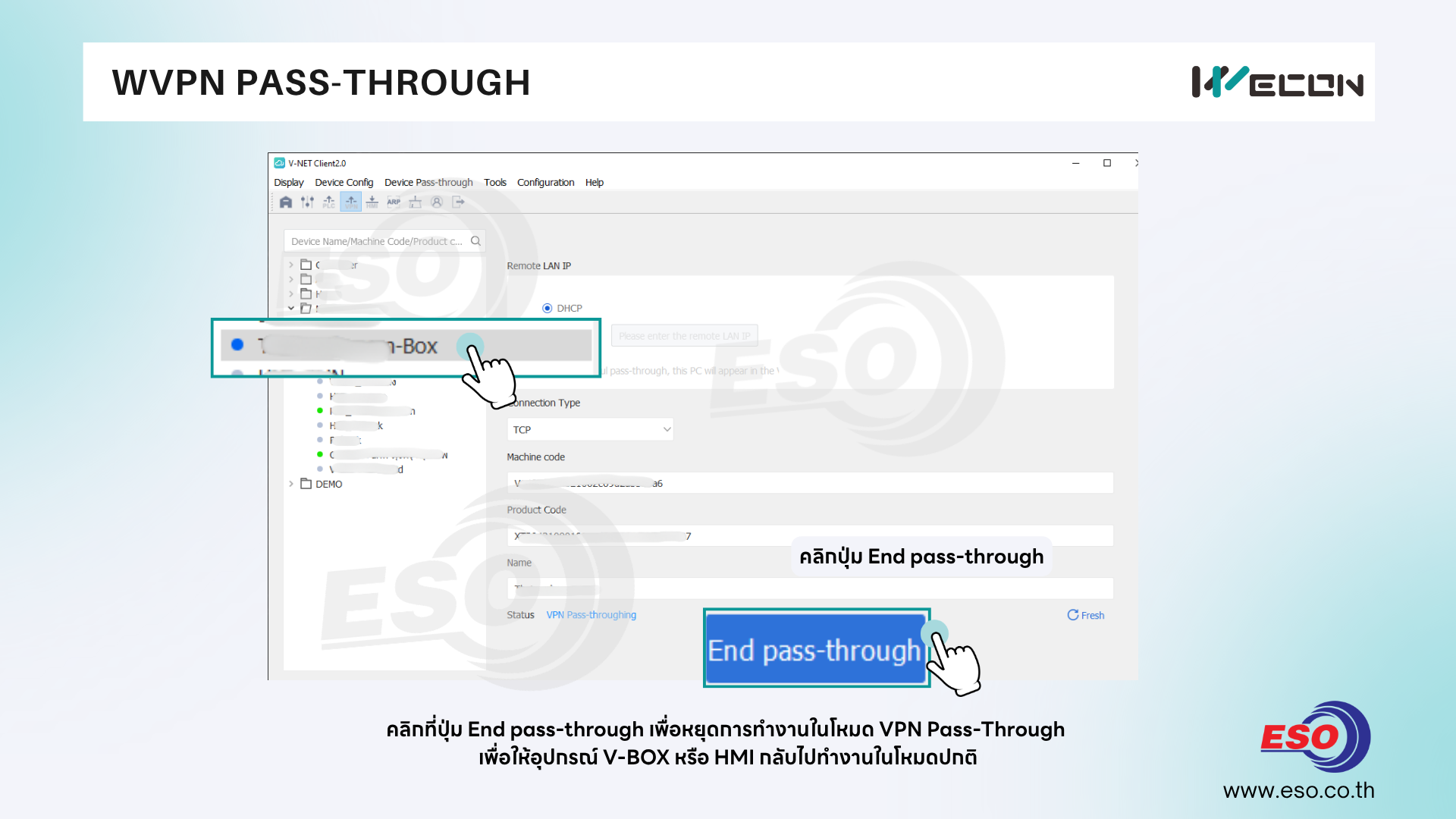
15. คลิกเลือกรายการ V-BOX หรือ HMI ที่ทำการ VPN อยู่ จากนั้นกดที่ปุ่ม End pass-through เพื่อหยุดการทำงานในโหมด VPN Pass-Through
เพื่อให้อุปกรณ์ V-BOX หรือ HMI กลับไปทำงานในโหมดปกติ
Noted : หลังจากแก้ไขโปรแกรมหรือ Debug ตรวจสอบโปรแกรมและอุปกรณ์เรียบร้อยจะต้องทำการ End pass-through ทุกครั้งไม่เช่นนั้นอุปกรณ์จะไม่ทำงานในโหมดปกติ เช่น Data record หรือการ ป้อนค่าสั่งงานจาก V-NET SCADA จะไม่สามารถทำงานได้เสมือนอุปกรณ์นั้นออฟไลน์อยู่
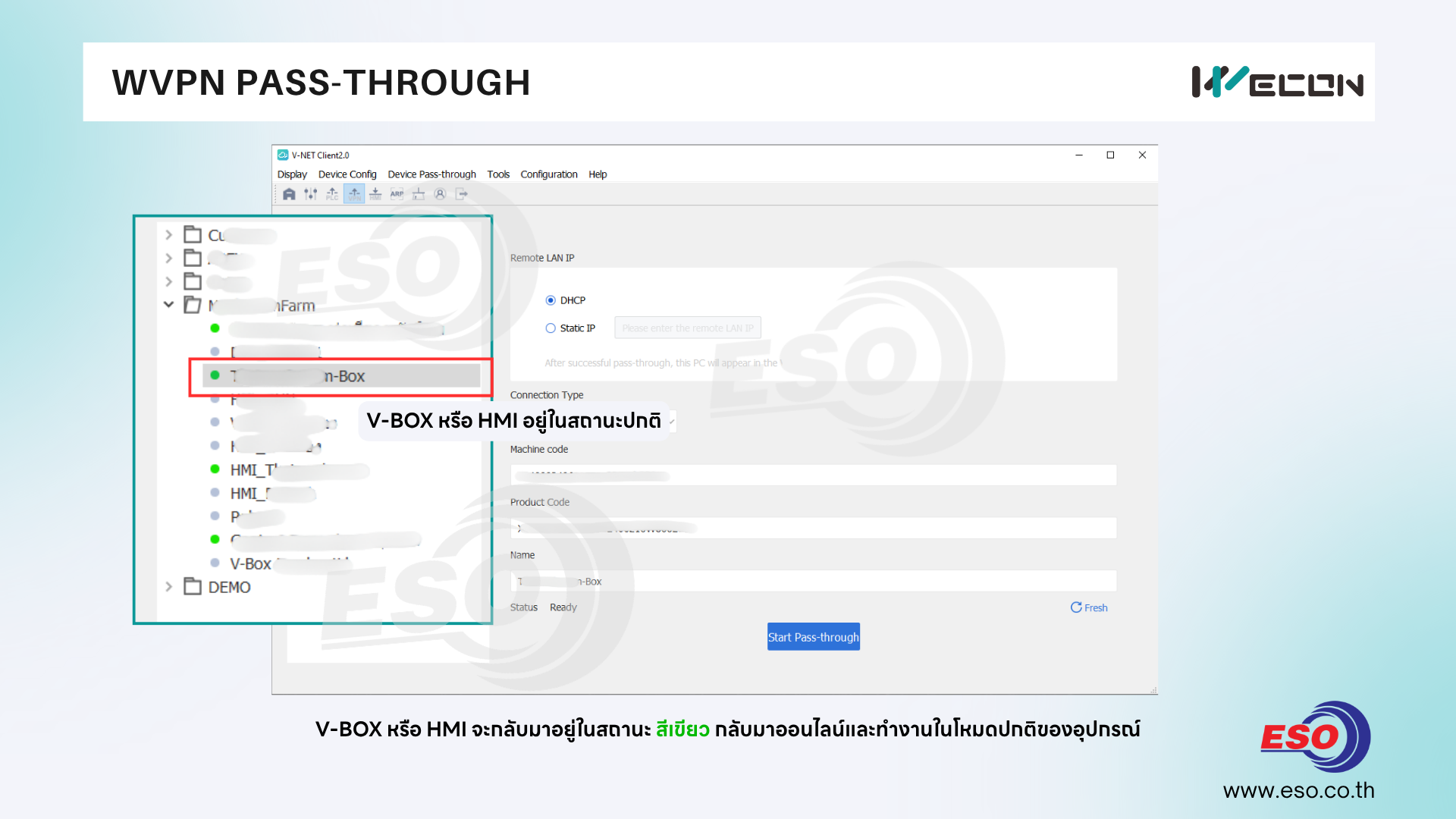
16. V-BOX หรือ HMI จะกลับมาอยู่ในสถานะ สีเขียว กลับมาออนไลน์และทำงานในโหมดปกติของอุปกรณ์ เป็นอันเสร็จสิ้นกระบวนการทำ VPN Pass-Through
กดติดตามบทความแนะนำการใช้งานอุปกรณ์ WECON ได้ทางเว็บไซต์ของเรานะครับ
เนื้อหาและรูปภาพในบทความนี้เป็นลิขสิทธิ์ของทางบริษัท อีเอสโอ เทค จำกัด ไม่อนุญาตให้ทำการแก้ไขดัดแปลงทำซ้ำเพื่อประโยชน์ทางการค้าโดยไม่ได้รับการอนุญาต
สนใจสอบถามข้อมูลเพิ่มเติมและติดต่อเราได้ที่
บริษัท อีเอสโอ เทค จำกัด ตัวแทนจำหน่ายสินค้าแบรนด์ WECON
https://www.eso.co.th/
info@eso.co.th
097-253-2728 , 096-854-9256
Line official : @eso.co.th
Instagram : https://www.instagram.com/eso.co.th/
Facebook : https://www.facebook.com/eso.co.th


เนื้อหาที่เกี่ยวข้อง

HMI IN1073 WECON หน้าจอ 7 นิ้ว ราคาประหยัด
20 เม.ย 2569


การเพิ่มอุปกรณ์ WECON HMI บนระบบ V-NET Platform V2.0
18 ก.พ. 2569