การเพิ่มอุปกรณ์ V-Box IoT gateway บนระบบ V-NET Platform V2.0
Last updated: 4 ส.ค. 2569 | 2265 จำนวนผู้เข้าชม |

การเพิ่มอุปกรณ์ V-Box IoT gateway บนระบบ V-NET Platform V2.0
ก่อนที่ผู้ใช้งานจะทำการเพิ่มอุปกรณ์ V-Box ไปบนระบบ V-NET IoT Cloud Platform V2.0 ได้นั้น จะต้องตั้งค่าการเชื่อมต่อให้กับอุปกรณ์ก่อน หากใครยังไม่ได้ตั้ง สามารถย้อนไปอ่านบทความแนะนำการตั้งค่าได้ที่ลิ้งด้านล่างนี้
การตั้งค่าเน็ตเวิร์คพื้นฐานให้กับ V-Box IoT Gateway ก่อนเริ่มใช้งาน

1.คลิกไปที่ซอฟท์แวร์ V-NET Client 2.0 เพื่อทำการเปิดใช้งานซอฟท์แวร์
จากนั้นให้ทำการล็อกอินด้วย Account หลักหรือ Admin Account ที่สมัครผ่านเว็บไซต์หลักในกรณีนี้จะกล่าวถึงการใช้งานเฉพาะเซิฟเวอร์ ASEAN
หากใครยังไม่มี Account V-NET2.0 ท่านสามารถลงทะเบียนได้ผ่านลิ้งด้านล่างนี้
https://asean.v-iec.com/#/loginer?redirect=/
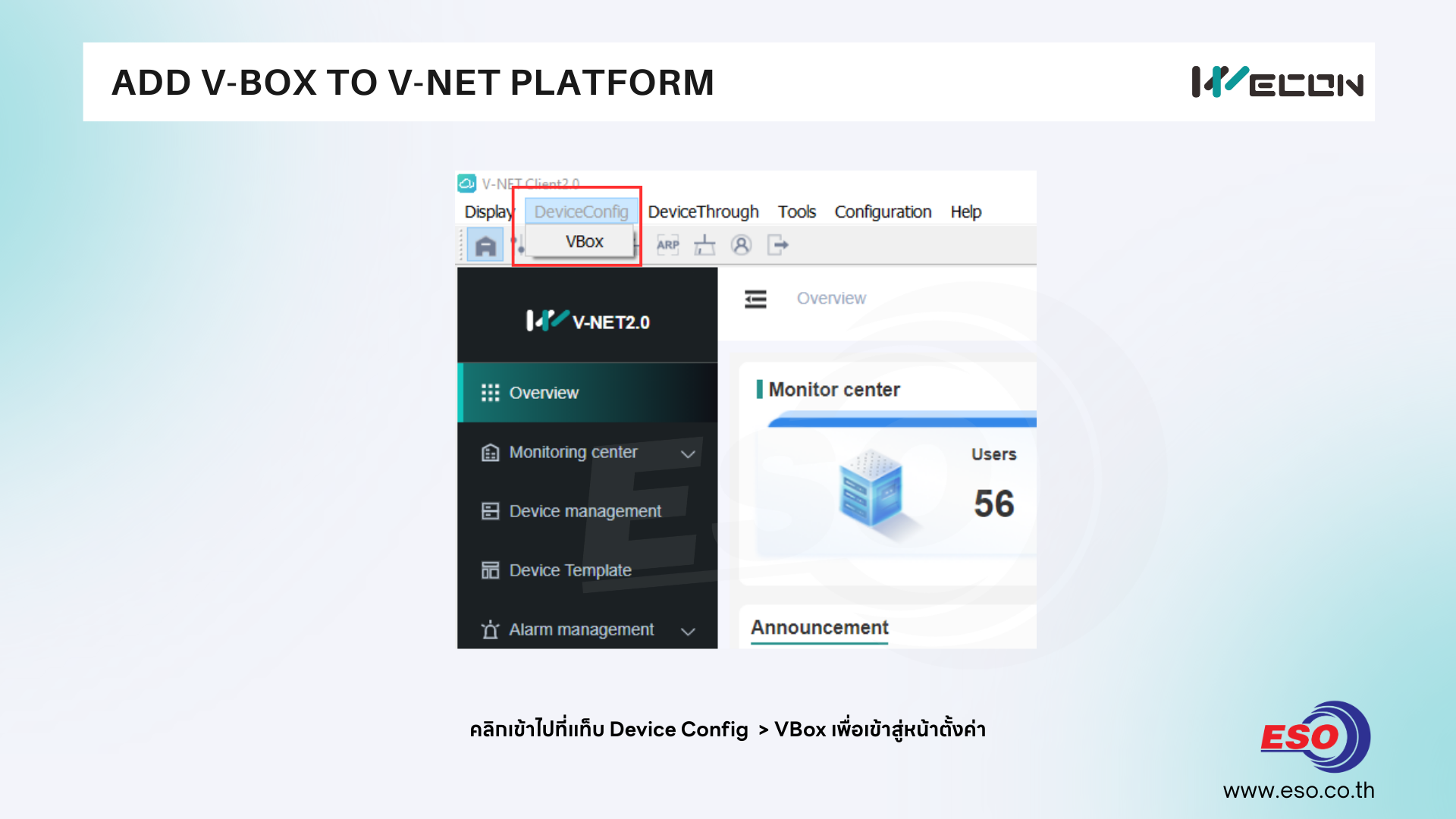
2. เมื่อล็อกอินเข้ามาแล้วให้ผู้ใช้งานสังเกตที่แท็บเมนูบาร์ด้านบนของซอฟท์แวร์ V-NET Client 2.0
ให้ทำการคลิกไปที่แท็บ DeviceConfig > VBox
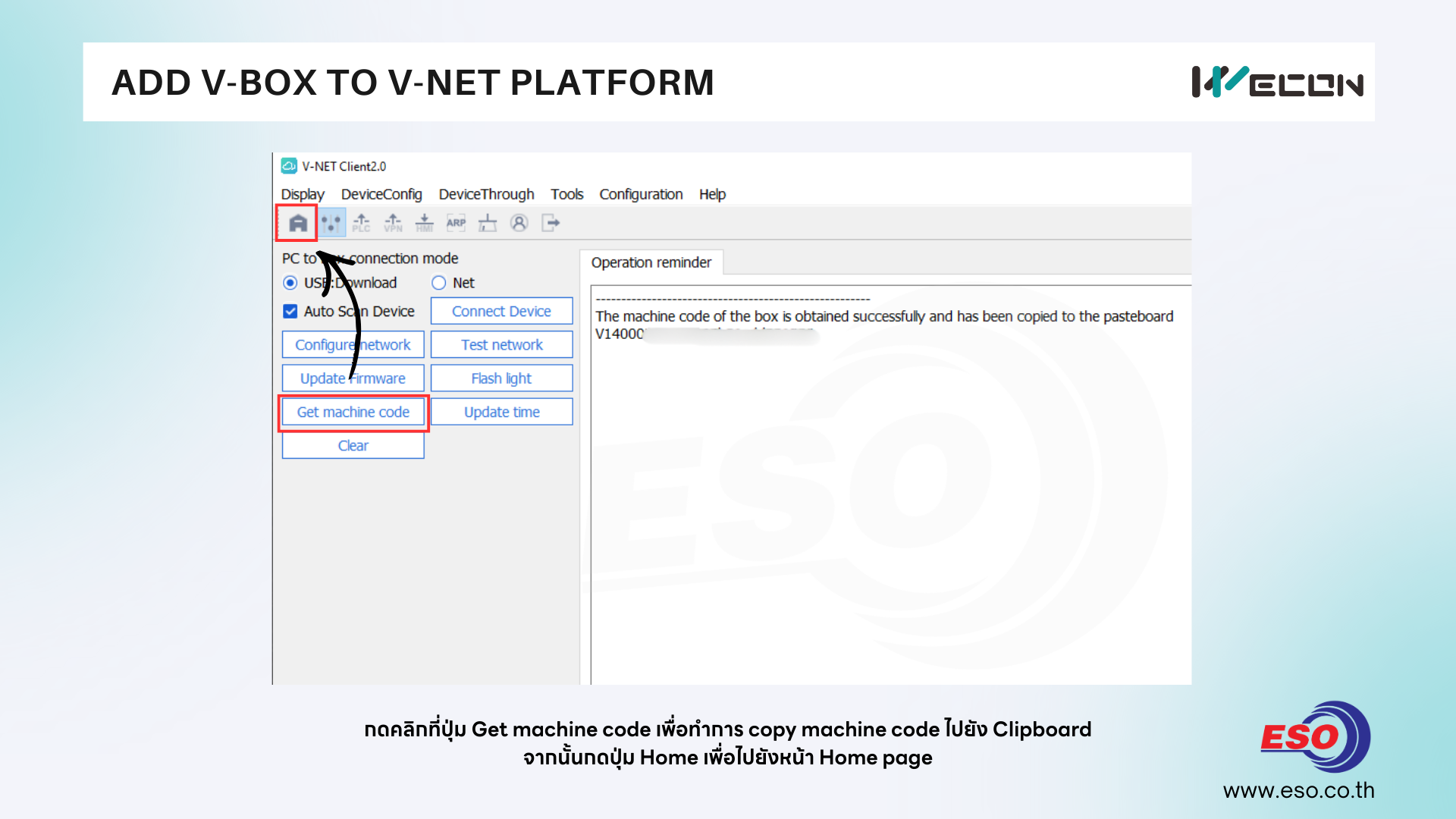
3. กดคลิกที่ปุ่ม Get machine code เพื่อทำการ copy machine code ไปยัง Clipboard ซึ่งการกดปุ่มนี้เปรียบเสมือนการกด CTRL+C copy นั่นเอง ซึ่งจะแม่นยำกว่าผู้ใช้งานไปลากคลุมเองในช่อง Debug เพราะอาจจะทำให้ copy ช่องว่างมาแทนได้
จากนั้นกดปุ่ม Home เพื่อไปยังหน้า Home page
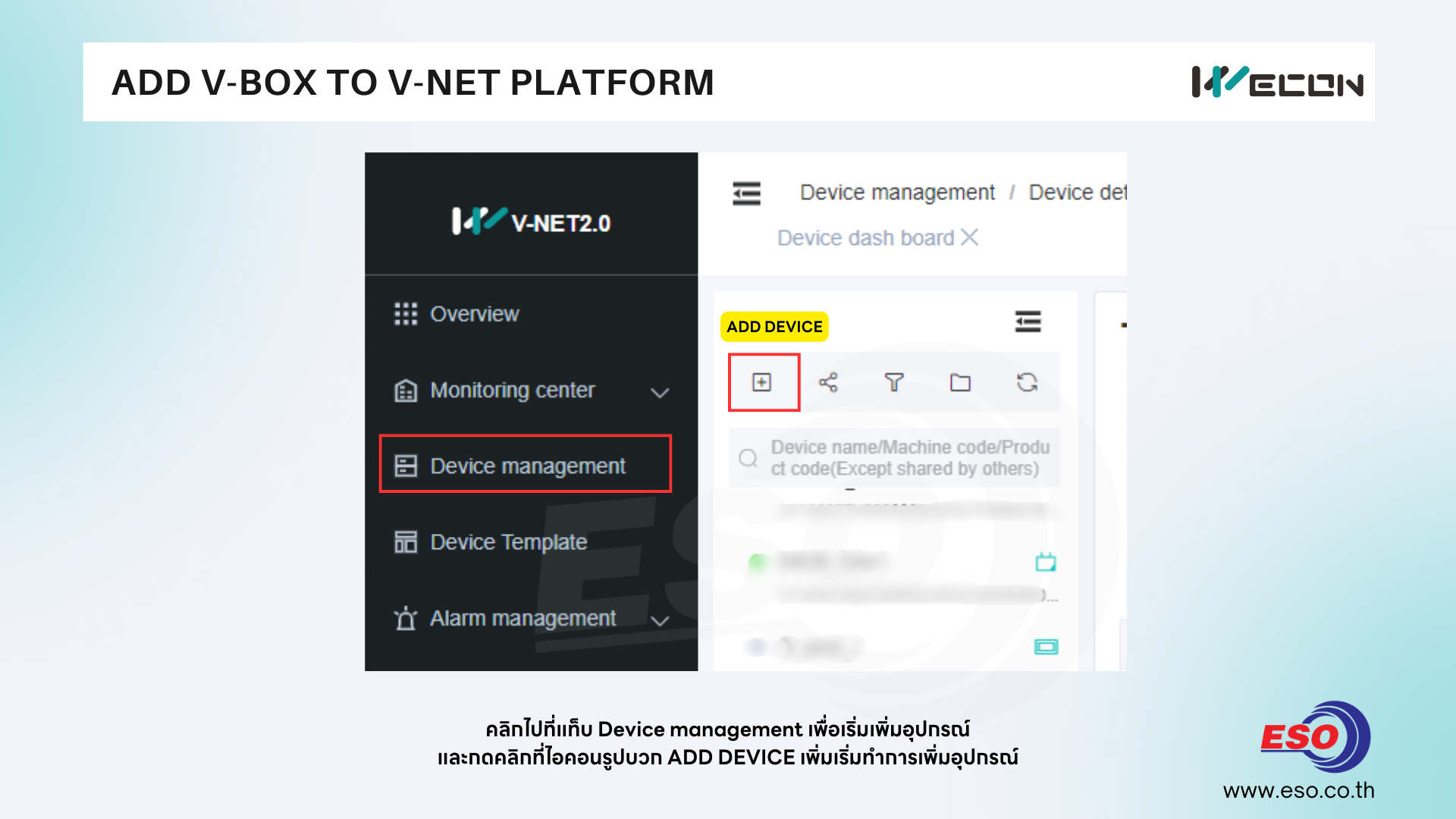
4. คลิกไปที่แท็บ Device management เพื่อเริ่มทำการเพิ่มอุปกรณ์
และกดคลิกที่ไอคอนรูปบวก ADD DEVICE เพิ่มเริ่มทำการเพิ่มอุปกรณ์
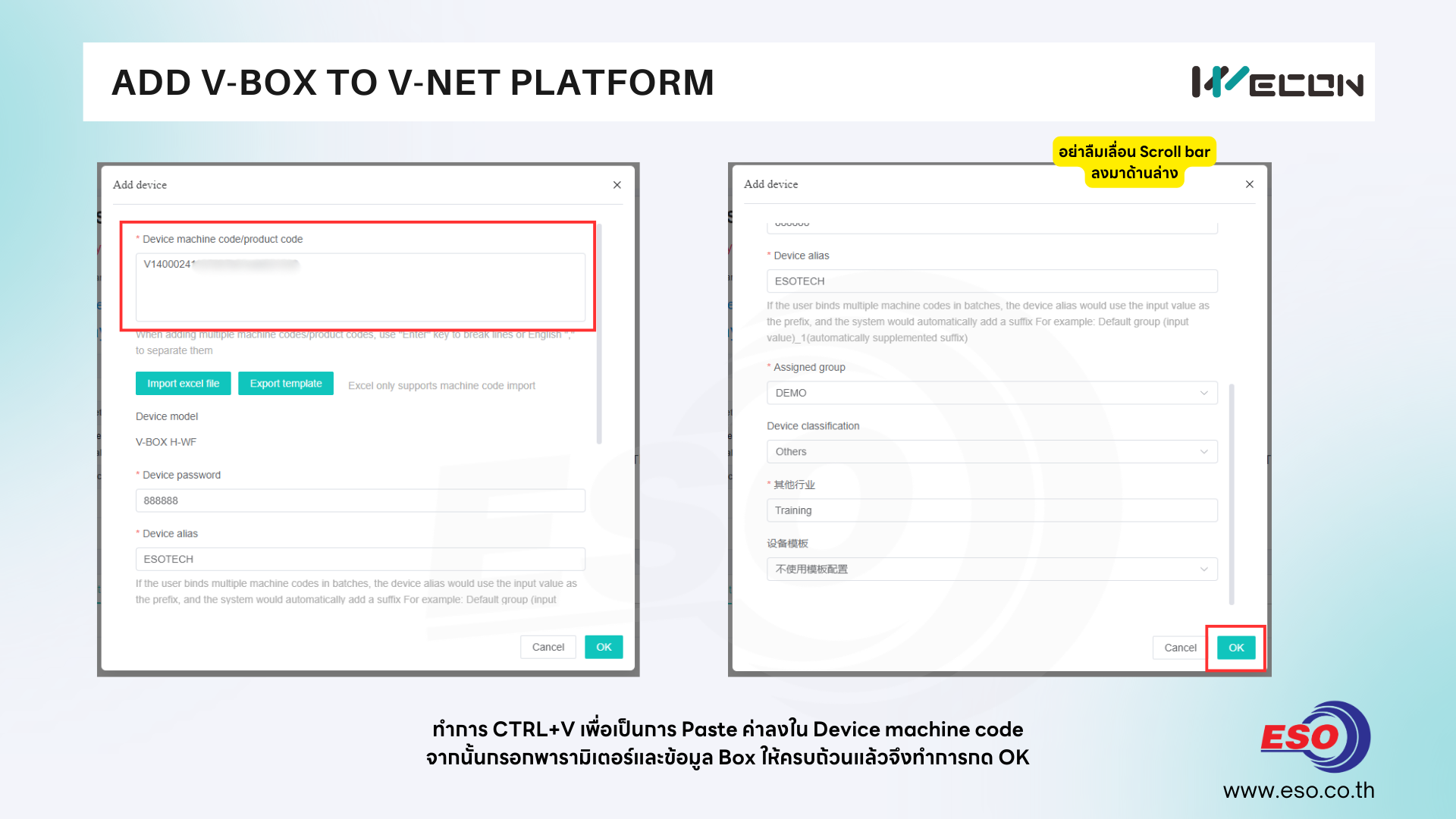
5. ทำการ CTRL+V เพื่อเป็นการ Paste ค่าลงใน Device machine code
จากนั้นกรอกพารามิเตอร์และข้อมูล Box ให้ครบถ้วน ในส่วนใดมีความหมายว่าอย่างไรบ้างเรามาดูกัน
Device model
ส่วนนี้จะแสดงรุ่นมาอัตโนมัติตาม machine code ที่เราได้ paste วางไปก่อนหน้านี้
Device password
ใส่รหัสที่เราได้ทำการตั้งค่าไว้ในส่วนของ Box access password ที่ตั้งค่าและโหลดได้ซอฟท์แวร์ V-NET Client V2.0
Device alias
ตั้งชื่อให้กับอุปกรณ์ V-Box ซึ่งชื่อนี้จะแสดงในรายการอุปกรณ์หลังจากเราทำการเพิ่มอุปกรณ์แล้ว
มักนิยมตั้งให้เข้าใจง่ายและสื่อถึงระบบที่เรานำอุปกรณ์ไปใช้งาน
Assigned group
กำหนดกลุ่มที่ให้กับอุปกรณ์ V-Box โดยหากเป็น Account ใหม่ระบบจะมีการสร้าง Default group มาให้แล้ว
ผู้ใช้งานสามารถไปสร้างกลุ่มเพิ่มทีหลังได้ และสามารถย้ายอุปกรณ์ V-Box ในภายหลังได้
Device classification
เป็นการกำหนดหมวดหมู่ประเภทการนำอุปกรณ์ไปใช้งาน ซึ่งการเลือกส่วนนี้ไม่มีนัยยะสำคัญใดในการใช้งาน
หากไม่มีหมวดหมู่ที่ต้องการให้เลือก Others และกำหนดเองในบรรทัดถัดไป
*** ในสองช่องสุดท้ายระบบยังแสดงผลเป็นภาษาจีนอยู่ แต่ไม่มีผลใดกับการใช้งาน ***
หลังจากกรอกข้อมูลครบถ้วนแล้วให้กดคลิกที่ปุ่ม OK
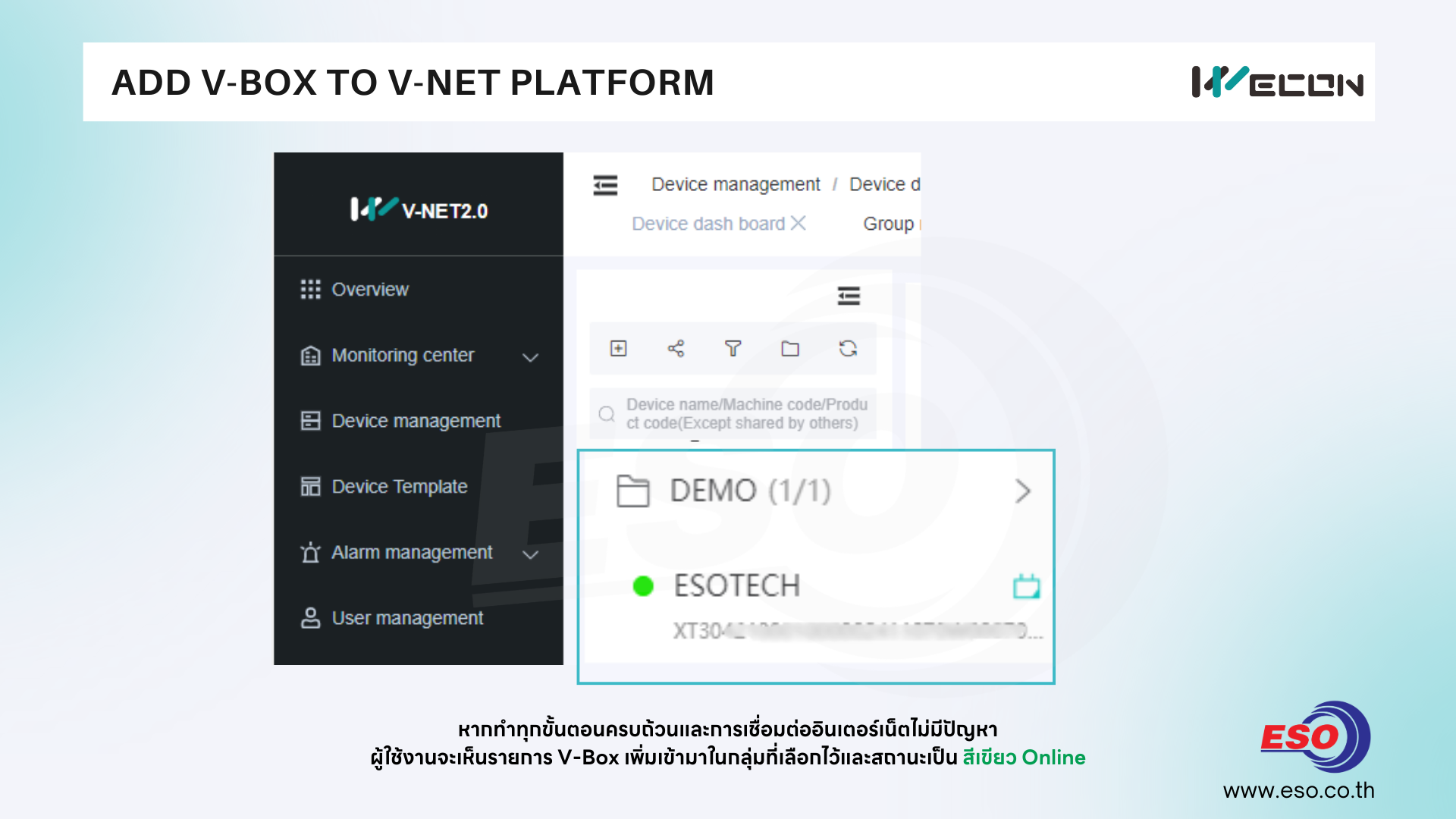
6. หากทำทุกขั้นตอนครบถ้วนและการเชื่อมต่ออินเตอร์เน็ตไม่มีปัญหา
ผู้ใช้งานจะเห็นรายการ V-Box เพิ่มเข้ามาในกลุ่มที่เลือกไว้และสถานะเป็น สีเขียว Online เป็นอันเสร็จเรียบร้อย
หากท่านใดติดปัญหาหรือต้องการสอบถามข้อมูลเพิ่มเติมท่านสามารถติดต่อ Technical Support ของเราได้ตามรายละเอียดด้านล่างนี้
เนื้อหาและรูปภาพในบทความนี้เป็นลิขสิทธิ์ของทางบริษัท อีเอสโอ เทค จำกัด ไม่อนุญาตให้ทำการแก้ไขดัดแปลงทำซ้ำเพื่อประโยชน์ทางการค้าโดยไม่ได้รับการอนุญาต
สนใจสอบถามข้อมูลเพิ่มเติมและติดต่อเราได้ที่
บริษัท อีเอสโอ เทค จำกัด ตัวแทนจำหน่ายสินค้าแบรนด์ WECON
https://www.eso.co.th/
info@eso.co.th
097-253-2728 , 096-854-9256
Line official : @eso.co.th
Instagram : https://www.instagram.com/eso.co.th/
Facebook : https://www.facebook.com/eso.co.th


เนื้อหาที่เกี่ยวข้อง


PowerPro ระบบจัดการพลังงานบน WECON V-Box RH Series
11 ก.ย. 2569
