สอนการใช้งาน V-BOX RH Series เบื้องต้น วิธีตั้งค่าใช้งาน
Last updated: 19 เม.ย 2569 | 2269 จำนวนผู้เข้าชม |

เริ่มต้นใช้งาน V-BOX RH Series จาก WECON: คู่มือ Getting Started สำหรับมือใหม่
ก่อนอื่นต้องเกริ่นก่อนว่า V-BOX RH Series แม้ชื่อมันจะเป็น IoT Gateway แต่มันแตกต่างจาก V-BOX H และ E Series โดยสิ้นเชิง โดยตัว V-BOX RH Series มันเป็นการนำ HMI PI3000/8000ig Series มา Reverse กลับมาทำในรูปแบบ V-BOX ซึ่งเป็นการนำข้อดีของทั้งจอ HMI ig Series และ V-BOX H Series เข้าไว้ด้วยกัน ทำให้ได้คุณสมบัติเด่นที่เป็น Product ใหม่ขึ้นมาอย่าง V-BOX RH Series
โดยตัว V-BOX RH Series จะใช้ซอฟท์แวร์ PI Studio Version 10 ขึ้นไปในการออกแบบกราฟฟิคและจัดการ โดยภาพรวมมันทำงานเหมือนจอ HMI ig Series ที่รองรับระบบ Cloud V-NET ไม่มีผิดเพี้ยน ซึ่งขั้นตอนจะคล้ายๆกันกับการเพิ่ม HMI ig Series ไปยังระบบ V-NET
ท่านสามารถดาวน์โหลดซอฟท์แวร์ PI Studio V10 ได้ที่นี่
https://docs.we-con.com.cn/bin/view/PIStudio/Download/3%20Software/
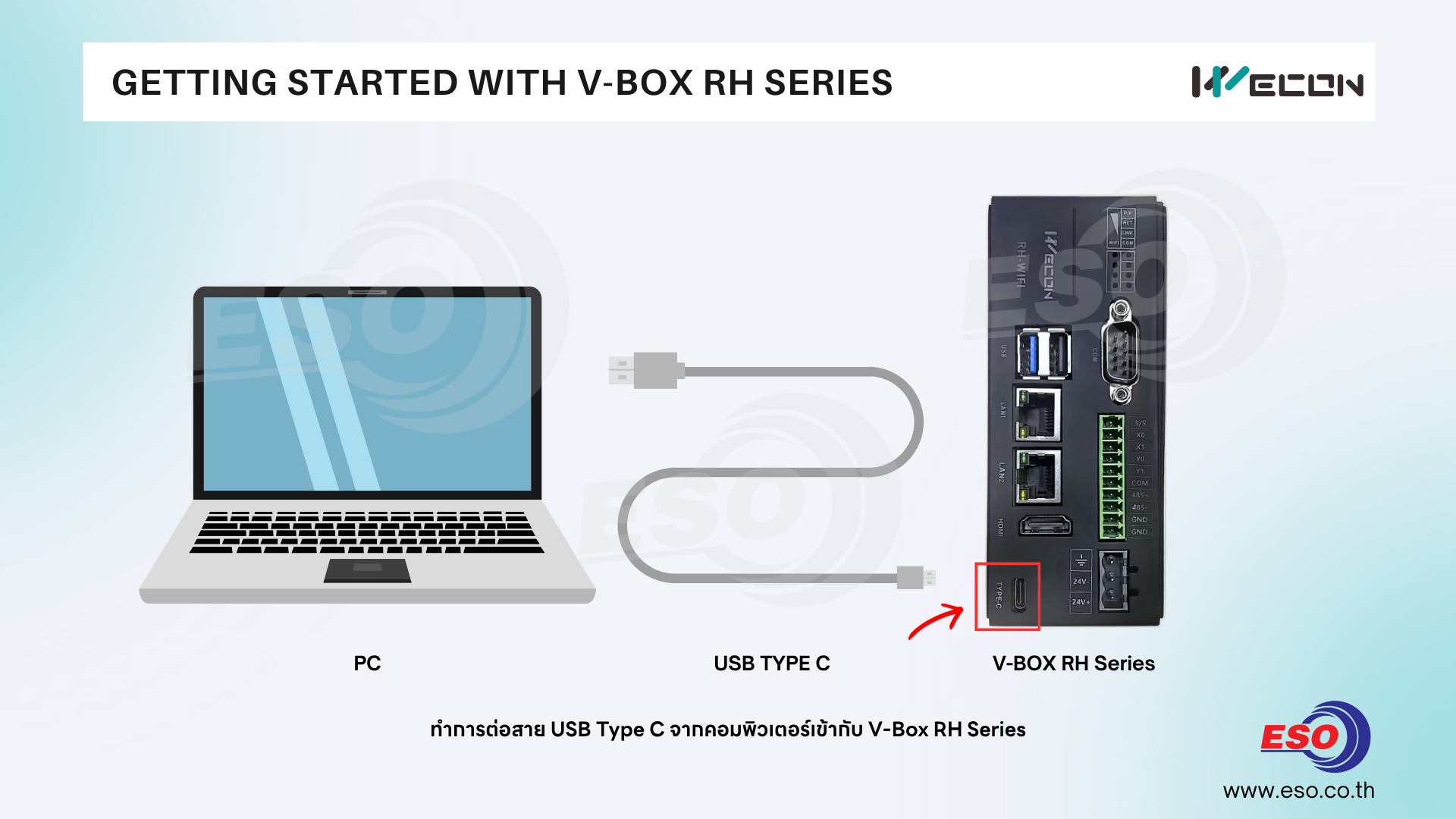
1. ให้ผู้ใช้งานทำการต่อสาย USB TYPE C จาก PC ไปยัง V-BOX RH SERIES เนื่องจากค่าจากโรงงานพอร์ต Ethernet และ WIFI จะยังไม่ถูกตั้งค่ามา การดาวน์โหลดโปรเจคผ่าน USB จึงสะดวกกว่าในครั้งแรก
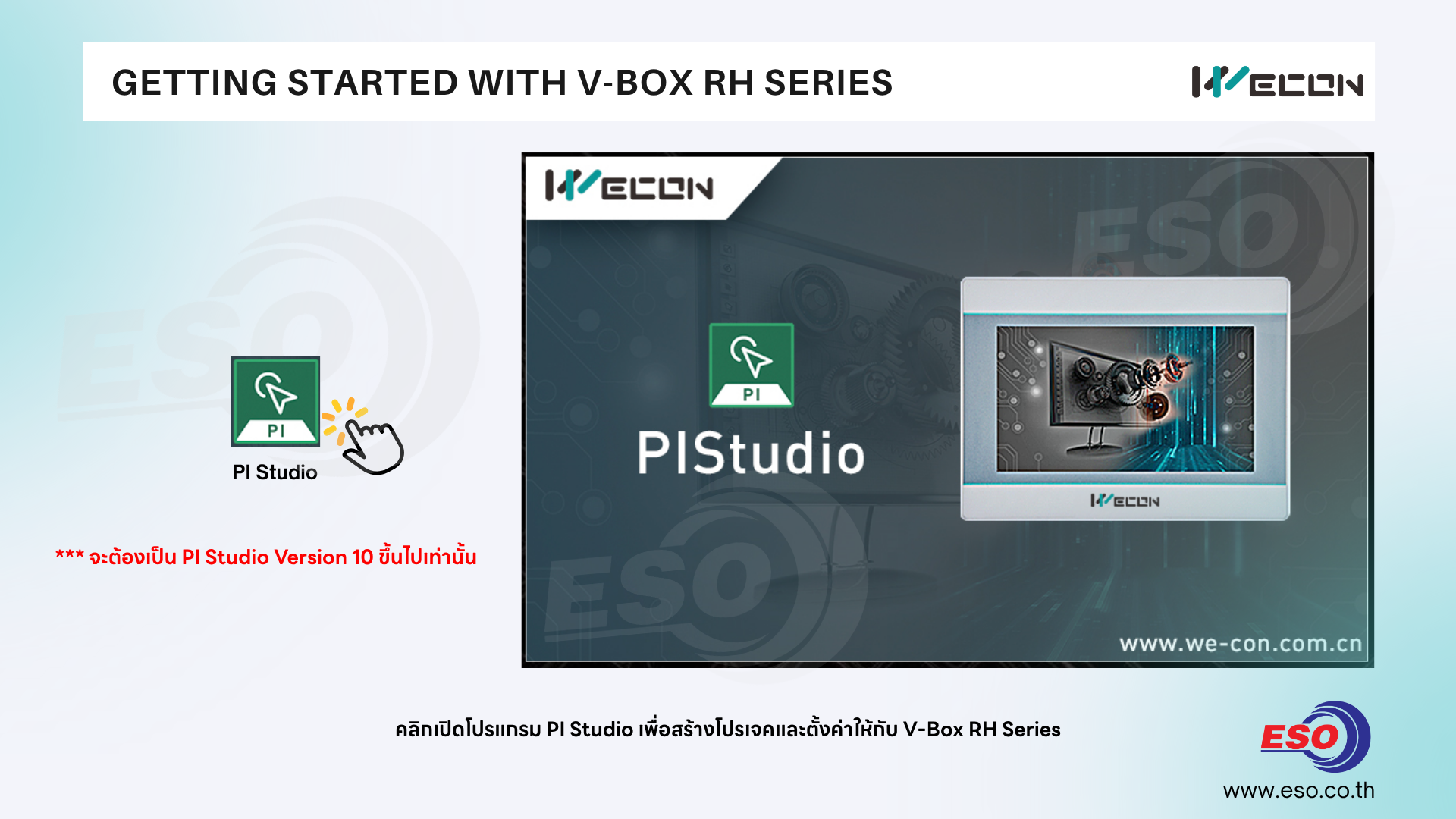
2.เปิดซอฟท์แวร์ PI Studio V10 ขึ้นมาเพื่อสร้างโปรเจคและตั้งค่าให้กับ V-BOX RH Series
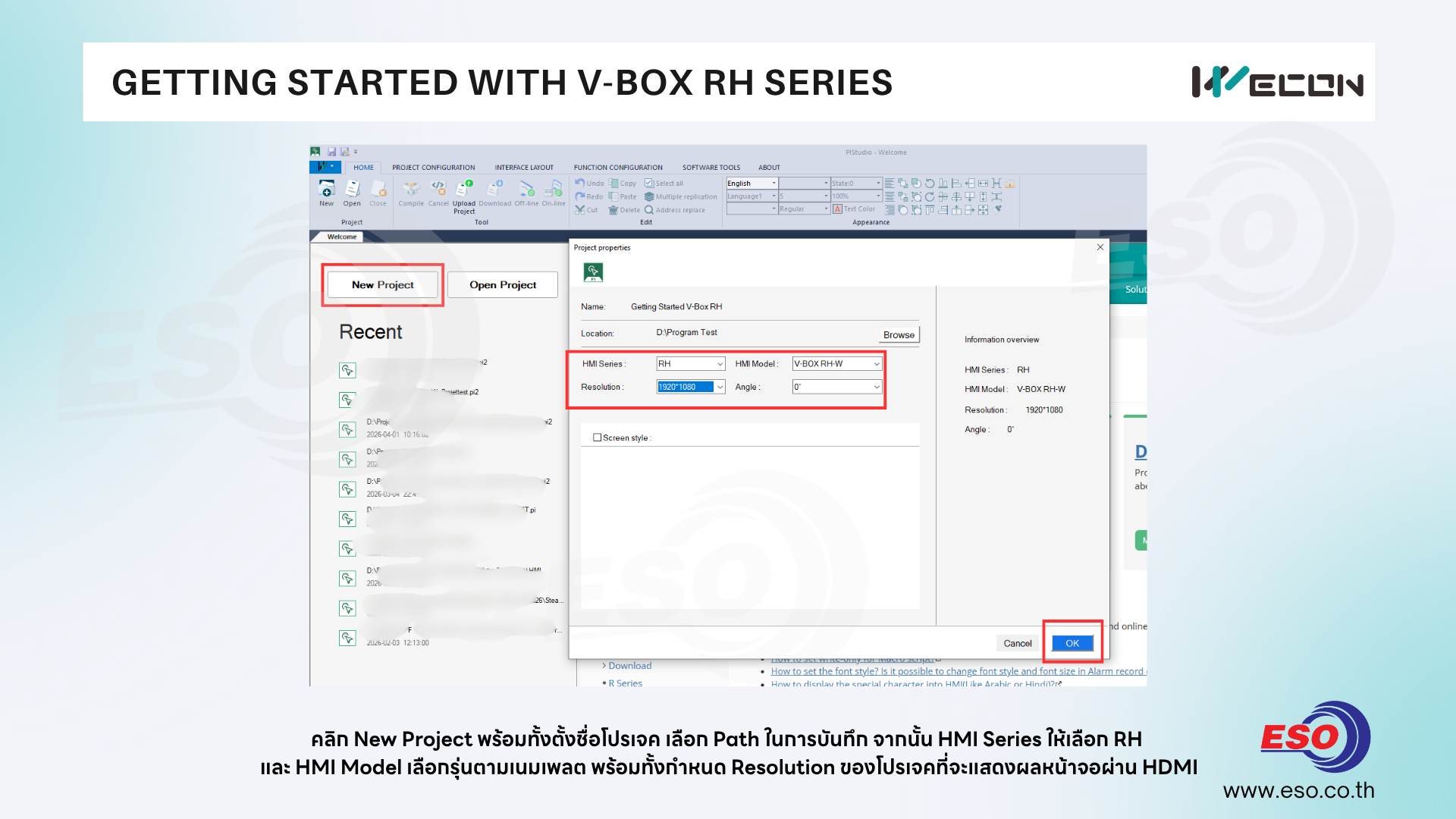
3.กดคลิกไปที่ New Project เพื่อทำการสร้างโปรเจคใหม่ จากนั้นให้ตั้งชื่อไฟล์ เลือก Path ที่บันทึกไฟล์ให้เรียบร้อย และให้เลือก HMI Series = RH และ HMI Model ให้ผู้ใช้งานดูรุ่นที่ Label ข้างอุปกรณ์ ในตัวอย่างนี้ได้ใช้รุ่น V-BOX RH-W
กำหนด Resolution ในการแสดงผลให้เรียบร้อย โดยให้ผู้ใช้งานคำนึงถึงขนาดของจอมอนิเตอร์ว่าสามารถแสดงผลได้สูงสุดเท่าไร ในการต่อจอแสดงผลผ่านพอร์ต HDMI ในที่นี้กำหนดเป็น FULL HD 1920x1080 เมื่อเสร็จเรียบร้อยให้กดคลิกที่ปุ่ม OK
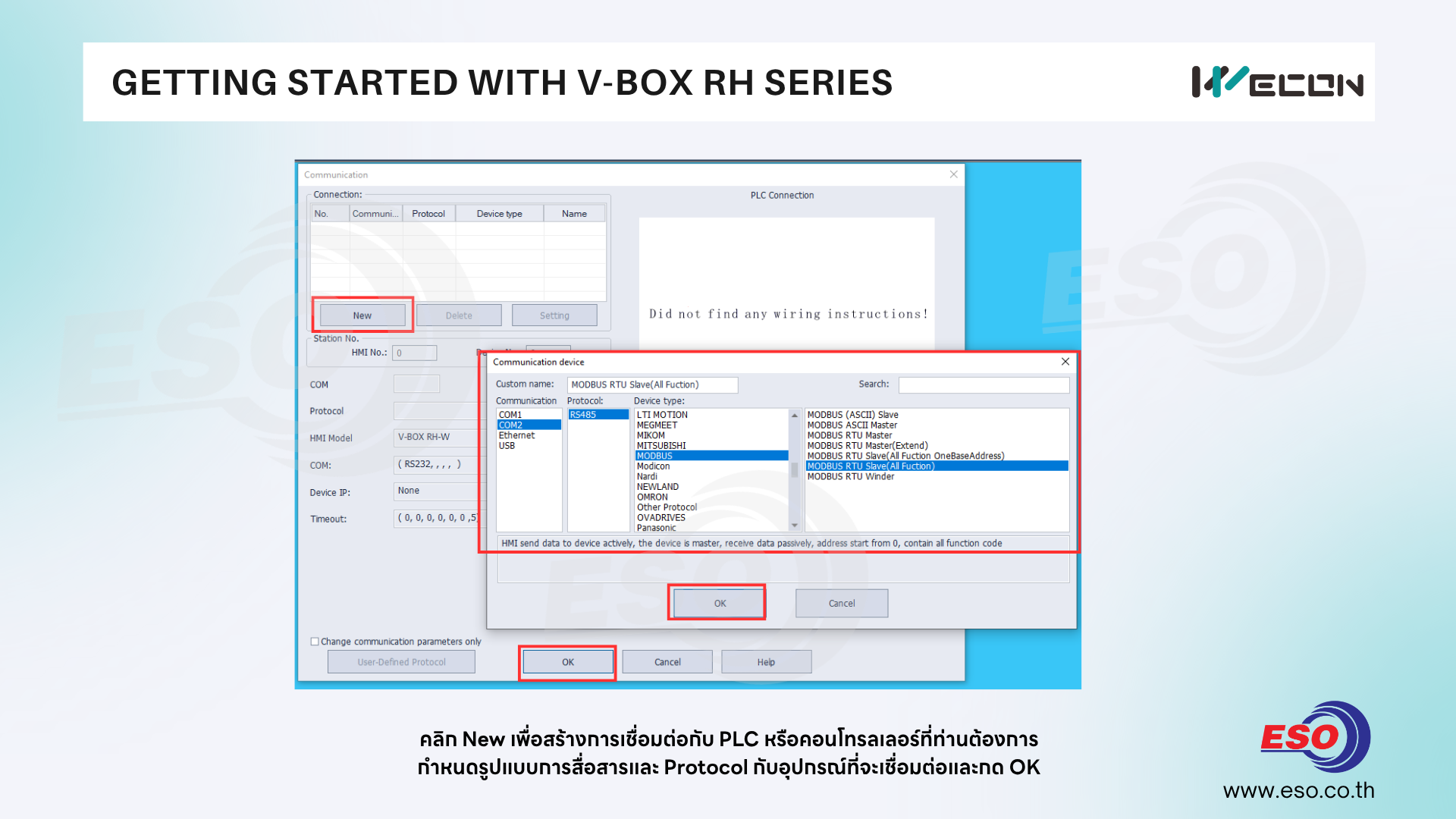
4. จากนั้นโปรแกรมจะแสดงหน้าต่างให้ตั้งค่า Communication ช่องทางการสื่อสารเชื่อมต่อกับคอนโทรลเลอร์ ให้กดคลิกที่ปุ่ม NEW เลือกรูปแบบการสื่อสาร Serial port / Ehernet จากนั้นเลือกรุ่น PLC ตามแบรนด์ที่ต้องการรวมไปถึงระบุโมเดลที่ต้องการลิ้งข้อมูล จากนั้นให้กดปุ่ม OK
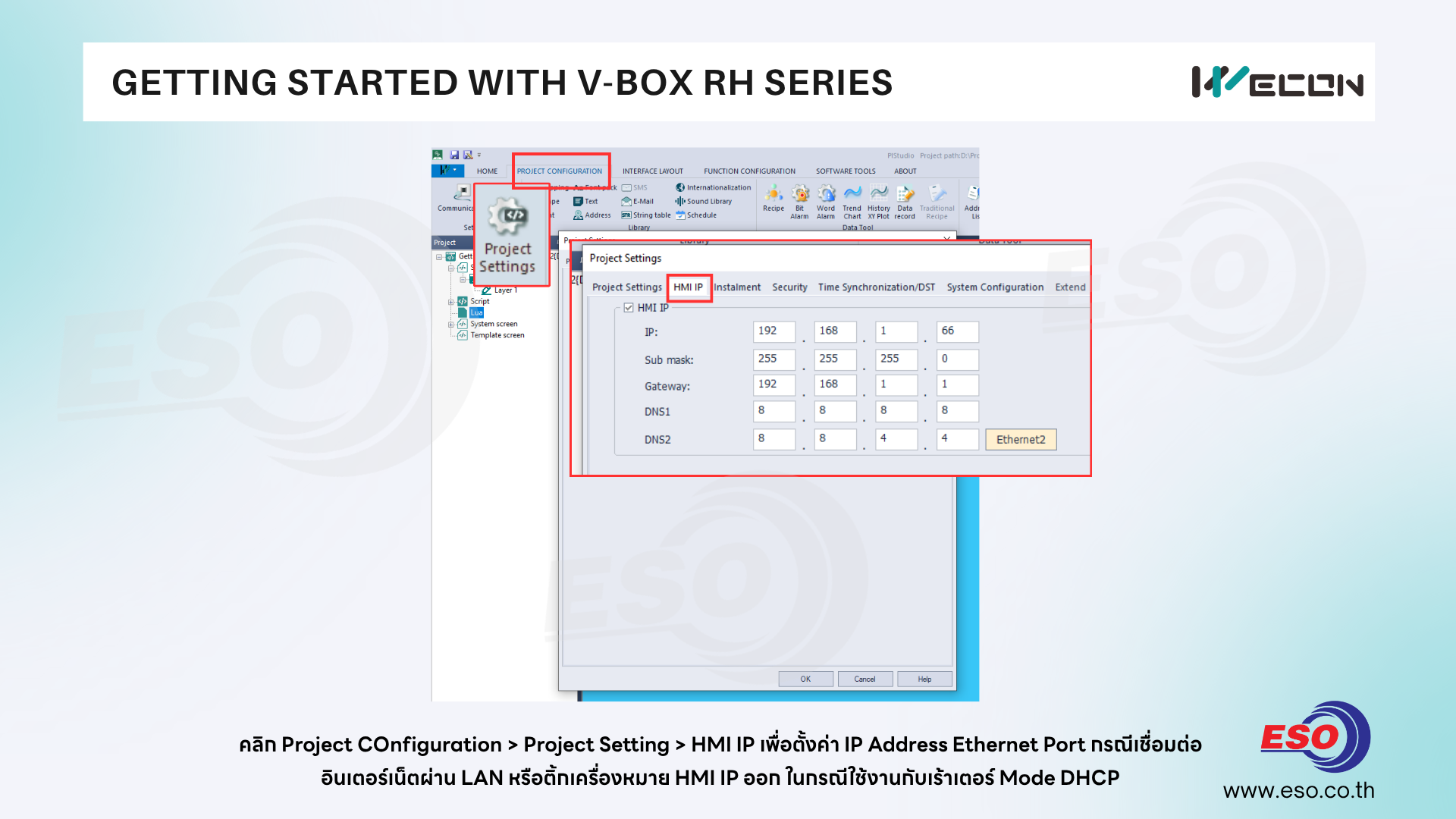
5. จากนั้นให้ผู้ใช้งานกดไปที่แท็บ Project Configuration คลิกที่ปุ่ม Project Setting > HMI IP เพื่อตั้งค่า IP Address ให้กับอุปกรณ์ V-BOX RH SEREIS ในกรณีนี้คือ กำหนดไอพีแอดเดรสให้กับ V-BOX ซึ่งหากต้องเชื่อมต่ออินเตอร์เน็ตผ่านพอร์ต LAN หรือ Ethernet ผู้ใช้งานควรตรวจสอบการตั้งค่ากับเร้าเตอร์ให้ดี
หากเป็นกรณีใช้งานในโหมด DHCP ให้ติ้กเครื่องหมายถูกออก หน้าจอ HMI จะรอรับ IP Address ที่เร้าเตอร์ Assign มาให้อัตโนมัติ
ในส่วนของ Ethernet 2 จะเป็นการตั้งค่า IP Address ให้กับ Ethernet port ที่ 2 ซึ่งผู้ใช้งานสามารถตั้งค่า Ethernet 1 และ 2 ให้อยู่คนละเน็ตเวิร์คกันได้ แต่หากไม่ได้ตั้ง IP Address Ethernet 2 จะเท่ากับว่า Ethernet Port ทั้งสองช่องของ V-BOX RH Series เป็น IP Address เดียวกันเสมือน Network Switch
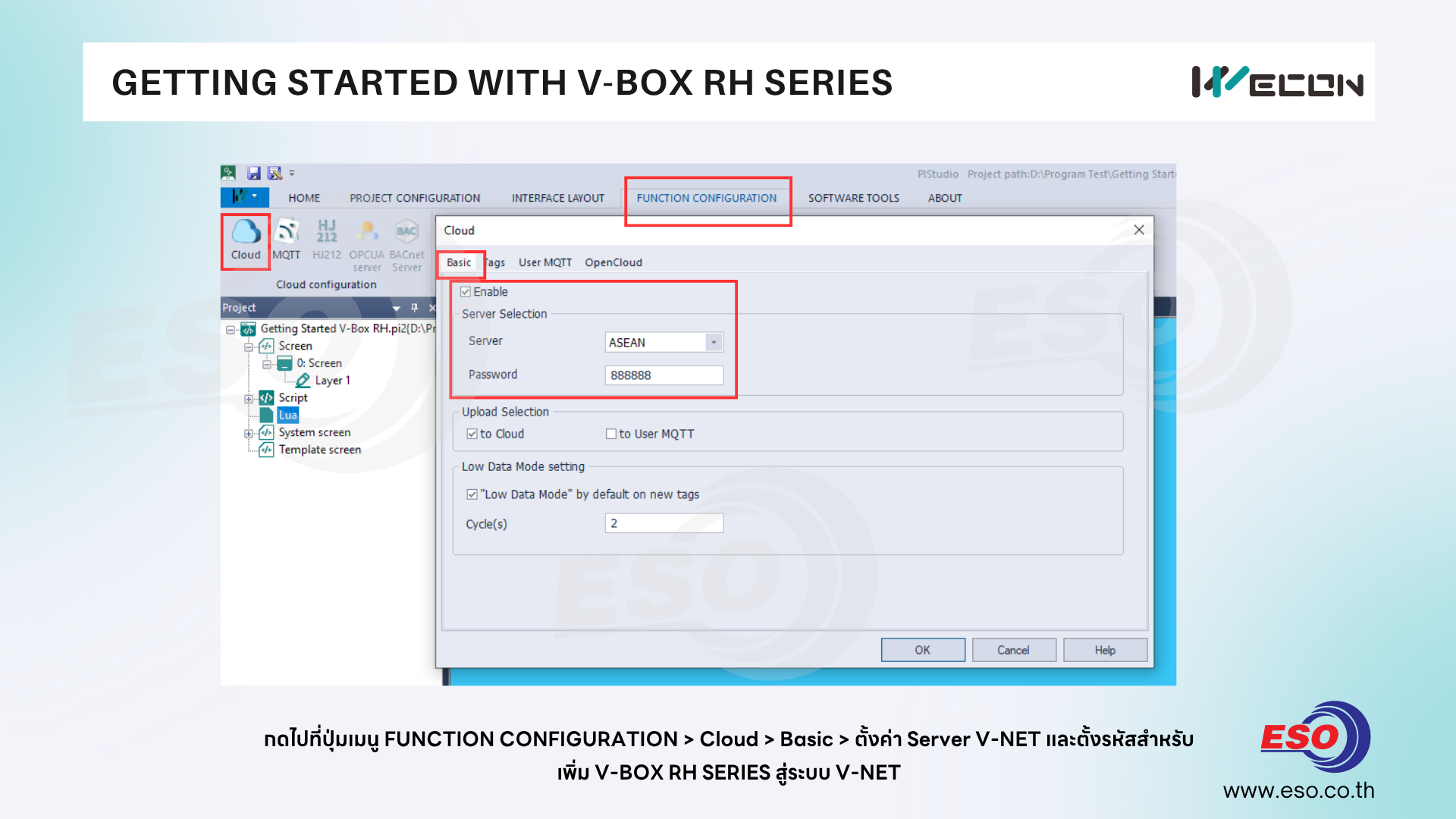
6. จากนั้นให้คลิกไปที่แท็บ FUNCTION CONFIGURATION กดไปที่ปุ่มไอคอน Cloud > Basic เพื่อทำการตั้งค่าเซิฟเวอร์ V-NET ที่ต้องการเชื่อมต่อ ในที่นี้ผู้ใช้งานจะต้องตรวจสอบ Account ของตัวเองว่าได้ทำการสมัครไว้ที่เซิฟเวอร์ใด ให้เลือกให้ถูกต้อง จากนั้นกำหนด Password ซึ่งจะใช้สำหรับยืนยันอุปกรณ์เมื่อทำการ Add Device
หากใครยังไม่มี Account V-NET2.0 ท่านสามารถลงทะเบียนได้ผ่านลิ้งด้านล่างนี้ (Server Asean)
https://asean.v-iec.com/#/loginer?redirect=/
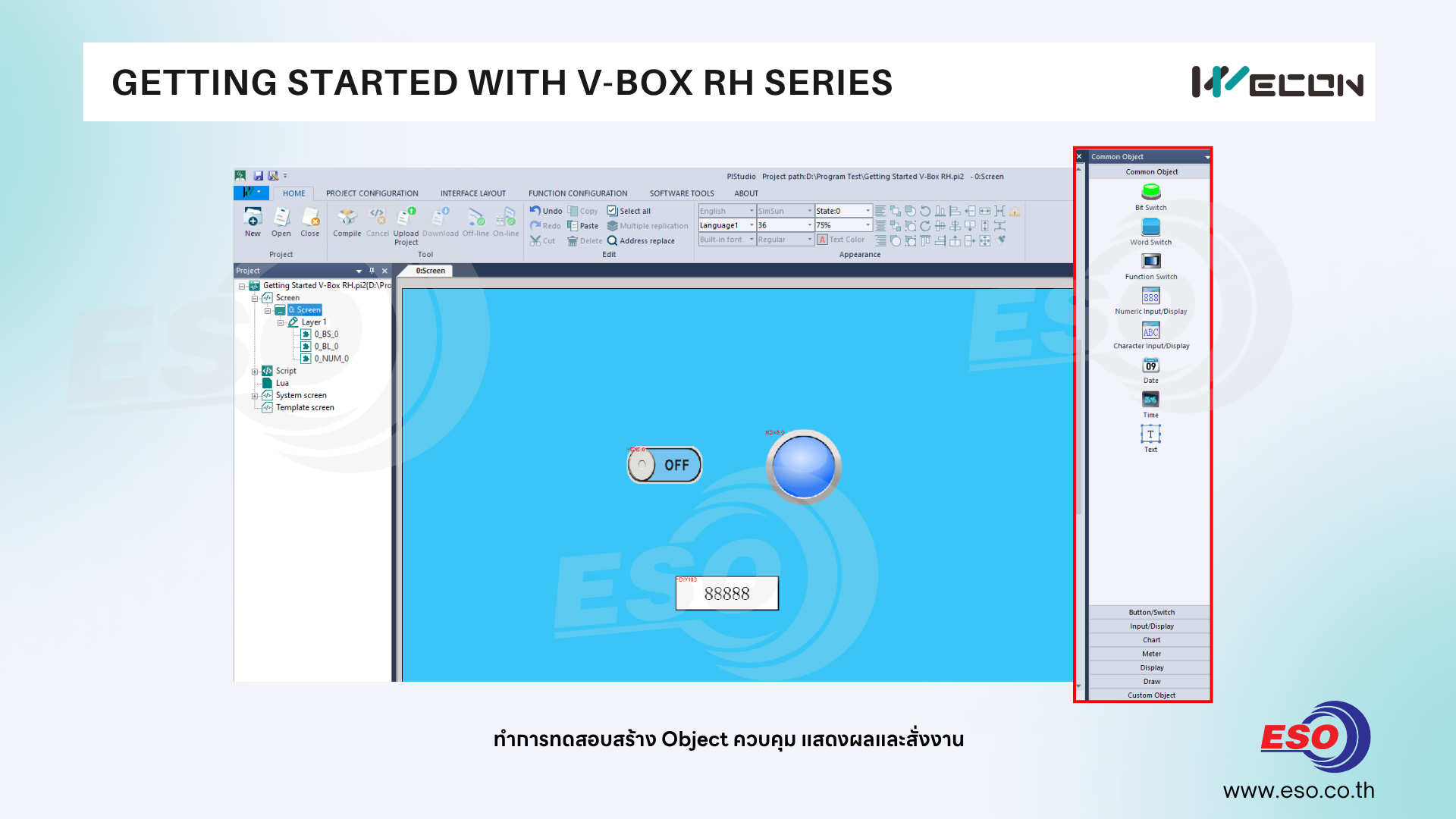
7. ทดสอบสร้าง Object แสดงผลและควบคุมสั่งงาน สำหรับไว้ทดสอบการใช้งานรีโมทควบคุมสั่งงาน
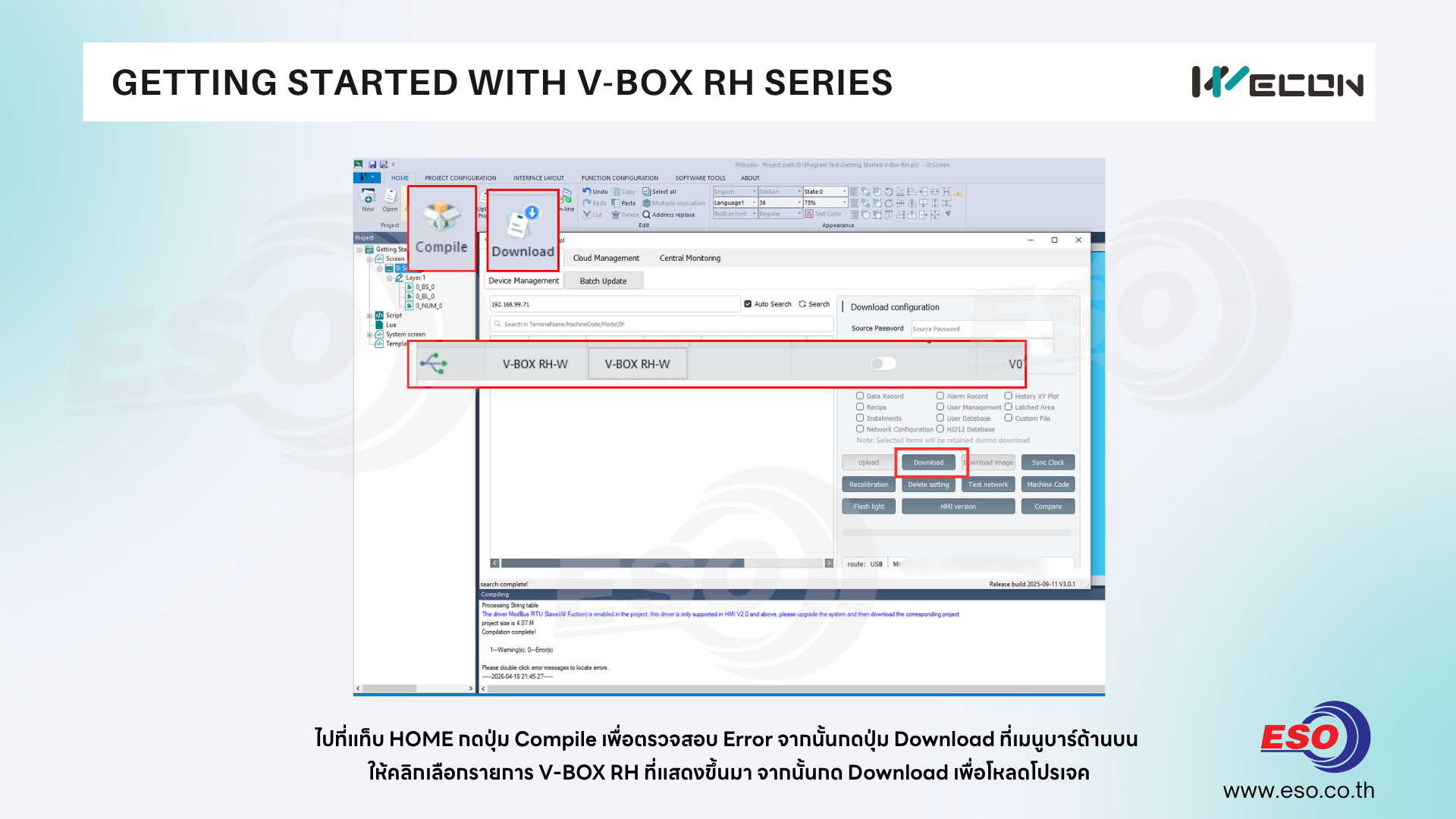
8. จากนั้นให้คลิกเลือกที่แท้บ HOME กดไปที่ปุ่ม Compile หากไม่มี Error ให้ทำการกดปุ่ม Download เพื่อเตรียมโหลดโปรเจคไฟล์พร้อมพารามิเตอร์ไปที่ V-BOX RH Series
จากนั้นหน้าต่างโปรแกรมจะแสดงรายการ V-BOX ที่เราเชื่อมต่อแสดงขึ้นมา ซึ่งครั้งแรกผู้ใช้งานอาจจะต่อสาย USB ก่อนเพื่อโหลดโปรแกรมและพารามิเตอร์ครั้งแรก หลังจากนั้นผู้ใช้งานสามารถ Seacrh หาอุปกรณ์ในเน็ตเวิร์ค LAN หรือ WIFI ที่เชื่อมต่อด้วยกันได้
จากนั้นให้คลิกไปที่ปุ่ม Download เพื่อเริ่มดำเนินการโหลดโปรเจคไฟล์ไปยัง V-BOX และรอให้การดาวน์โหลดเสร็จสิ้นสมบูรณ์
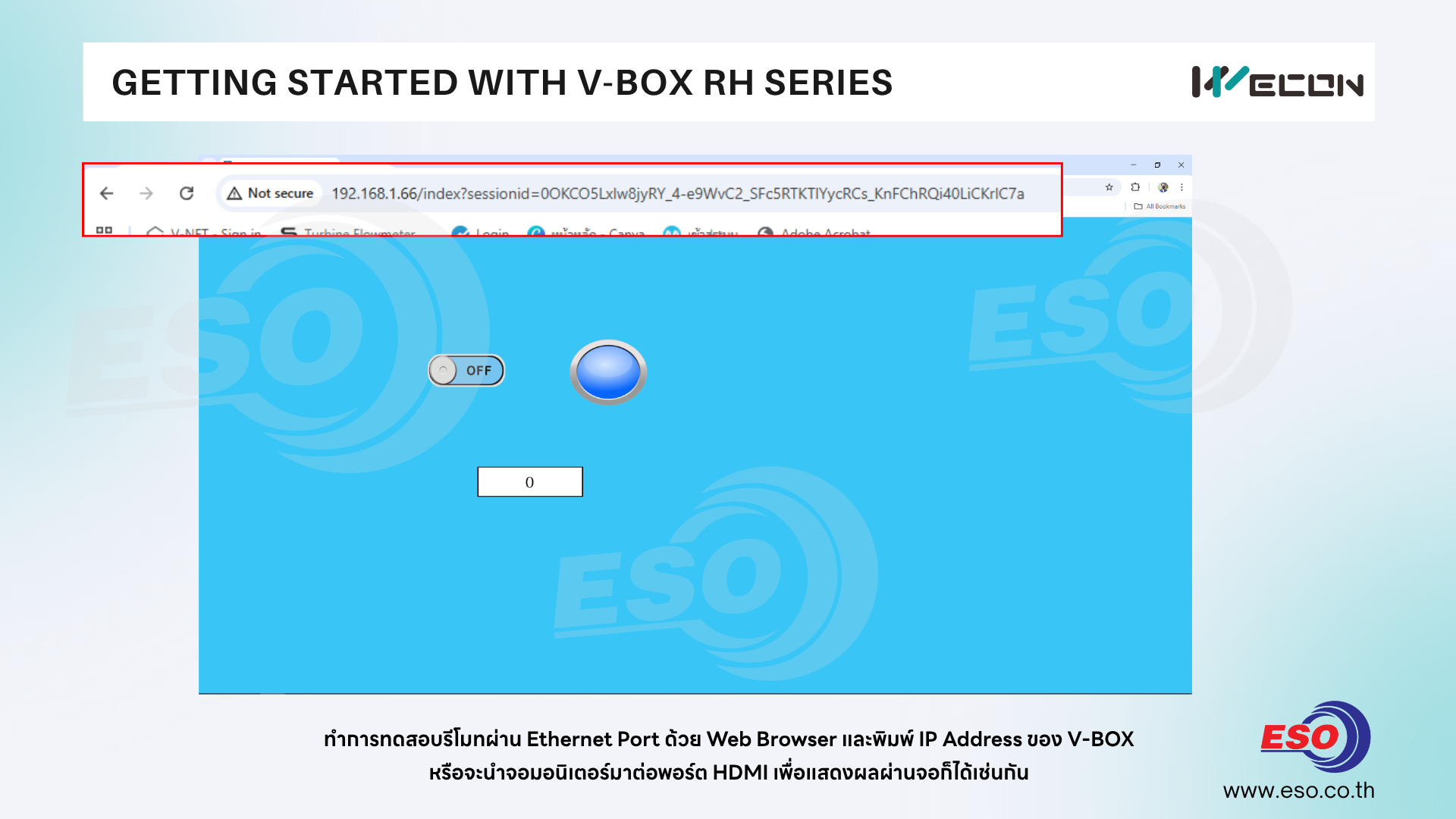
9. ทำการทดสอบรีโมทผ่าน Ethernet Port ด้วย Web Browser และพิมพ์ IP Address ของ V-BOX หรือจะนำจอมอนิเตอร์มาต่อพอร์ต HDMI เพื่อแสดงผลผ่านจอก็ได้เช่นกัน
หมายเหตุ : ผู้ใช้งานจะต้องตั้งค่า IP Address คอมพิวเตอร์ของท่านให้อยู่ในเน็ตเวิร์คเดียวกันกับ V-BOX ด้วย
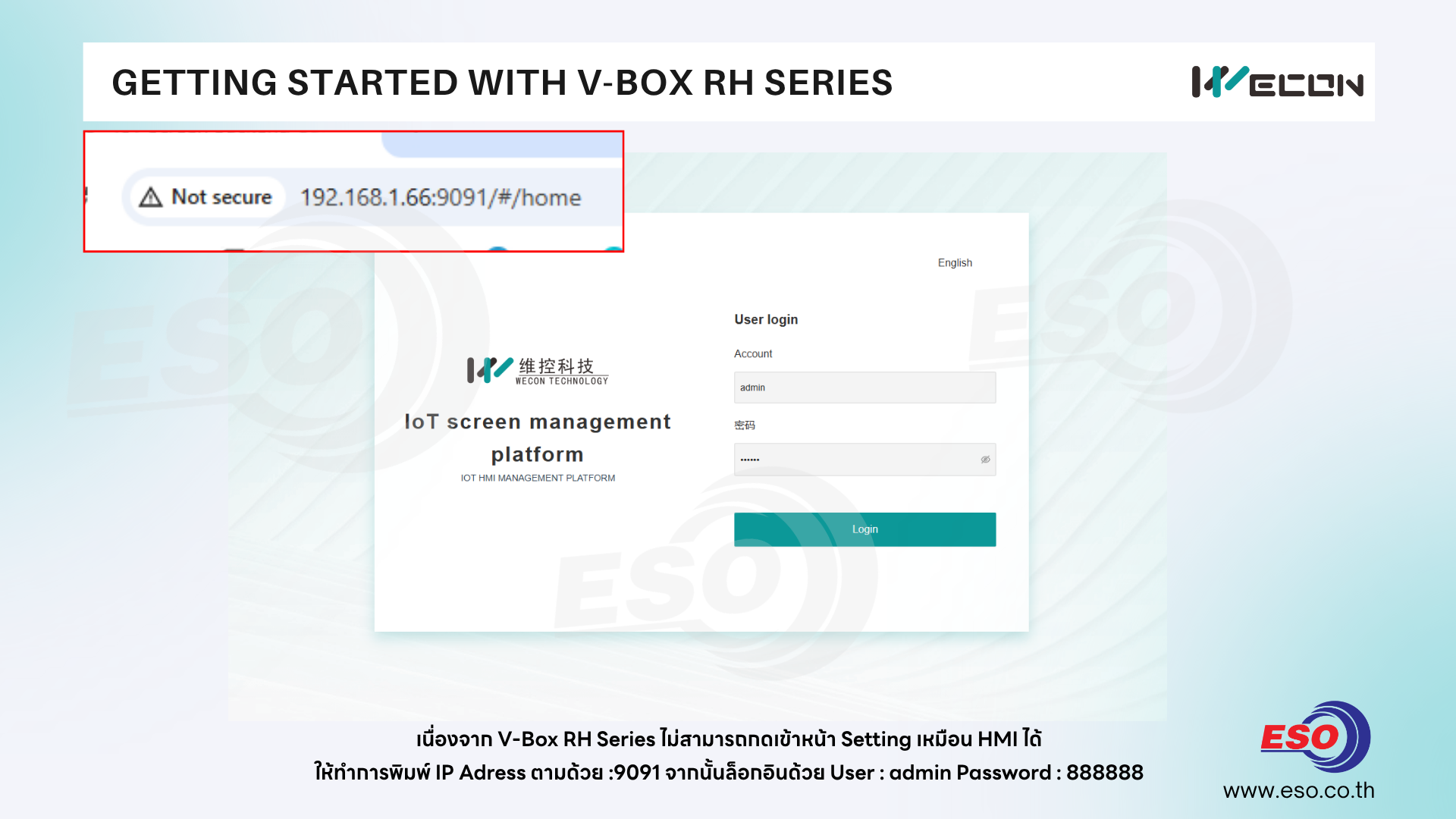
10. เนื่องจาก V-Box RH Series ไม่สามารถกดเข้าหน้า Setting เหมือน HMI ได้ เราสามารถเข้าถึงหน้าตั้งค่าผ่านเว็บบราวเซอร์ได้โดยการพิมพ์ IP Adress ตามด้วย :9091 จากนั้นล็อกอินด้วย
User : admin Password : 888888
เช่น 192.168.1.66:9091 เป็นต้น
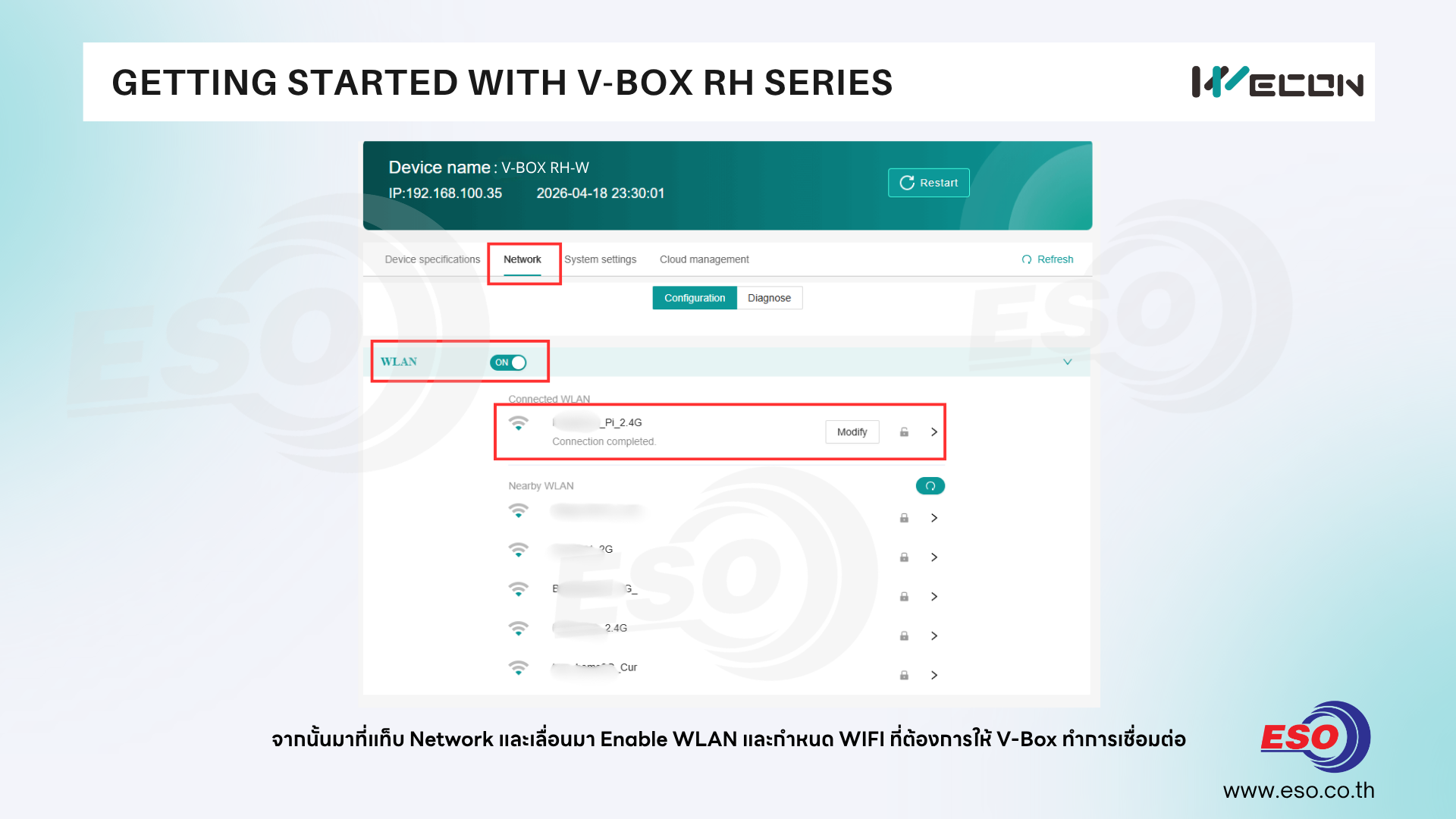
11. จากนั้นมาที่แท็บ Network และเลื่อนมา Enable WLAN และกำหนด WIFI ที่ต้องการให้ V-Box ทำการเชื่อมต่อ
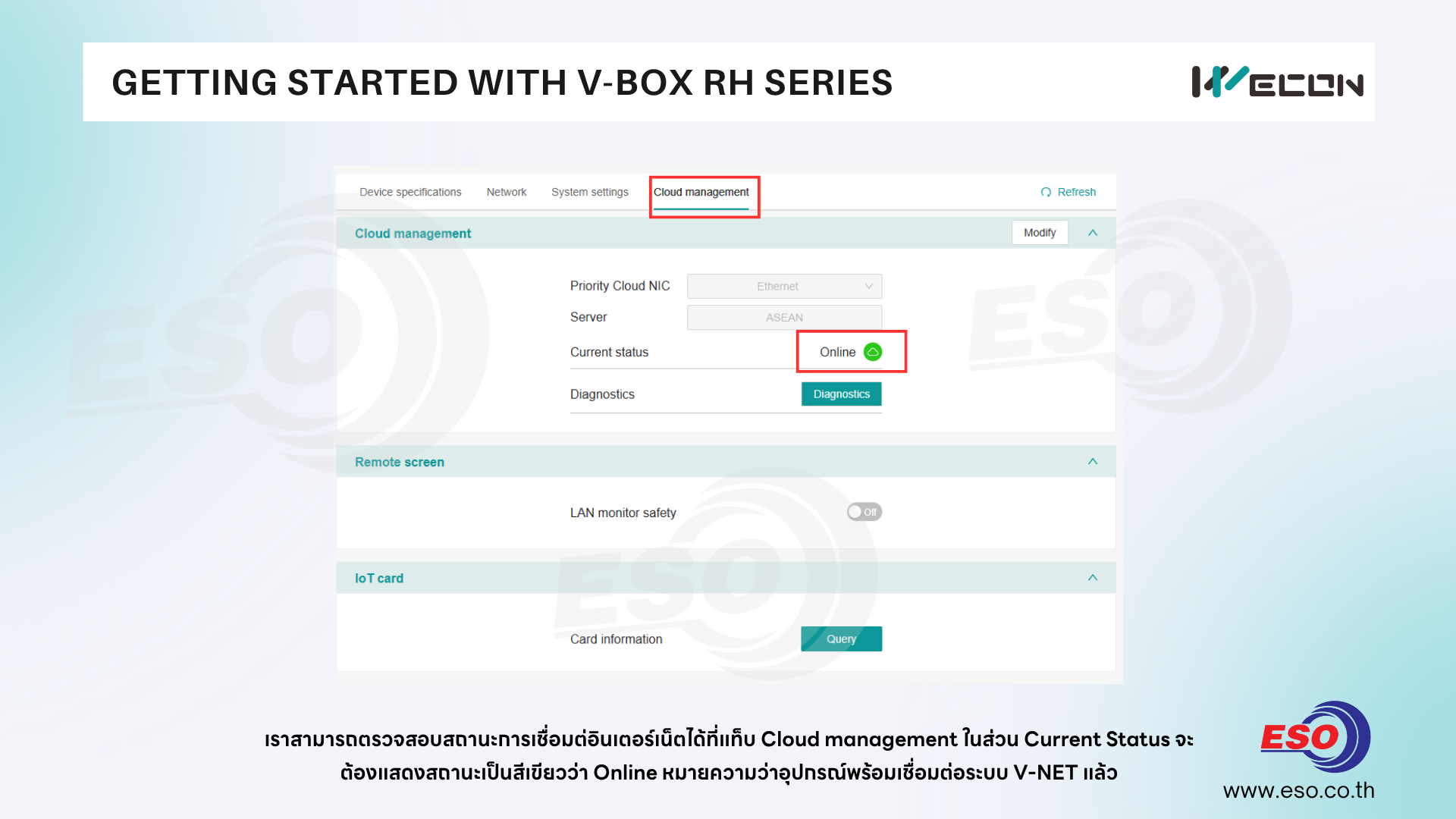
12. เราสามารถตรวจสอบสถานะการเชื่อมต่อินเตอร์เน็ตได้ที่แท็บ Cloud management ในส่วน Current Status จะต้องแสดงสถานะเป็นสีเขียวว่า Online หมายความว่าอุปกรณ์พร้อมเชื่อมต่อระบบ V-NET แล้ว
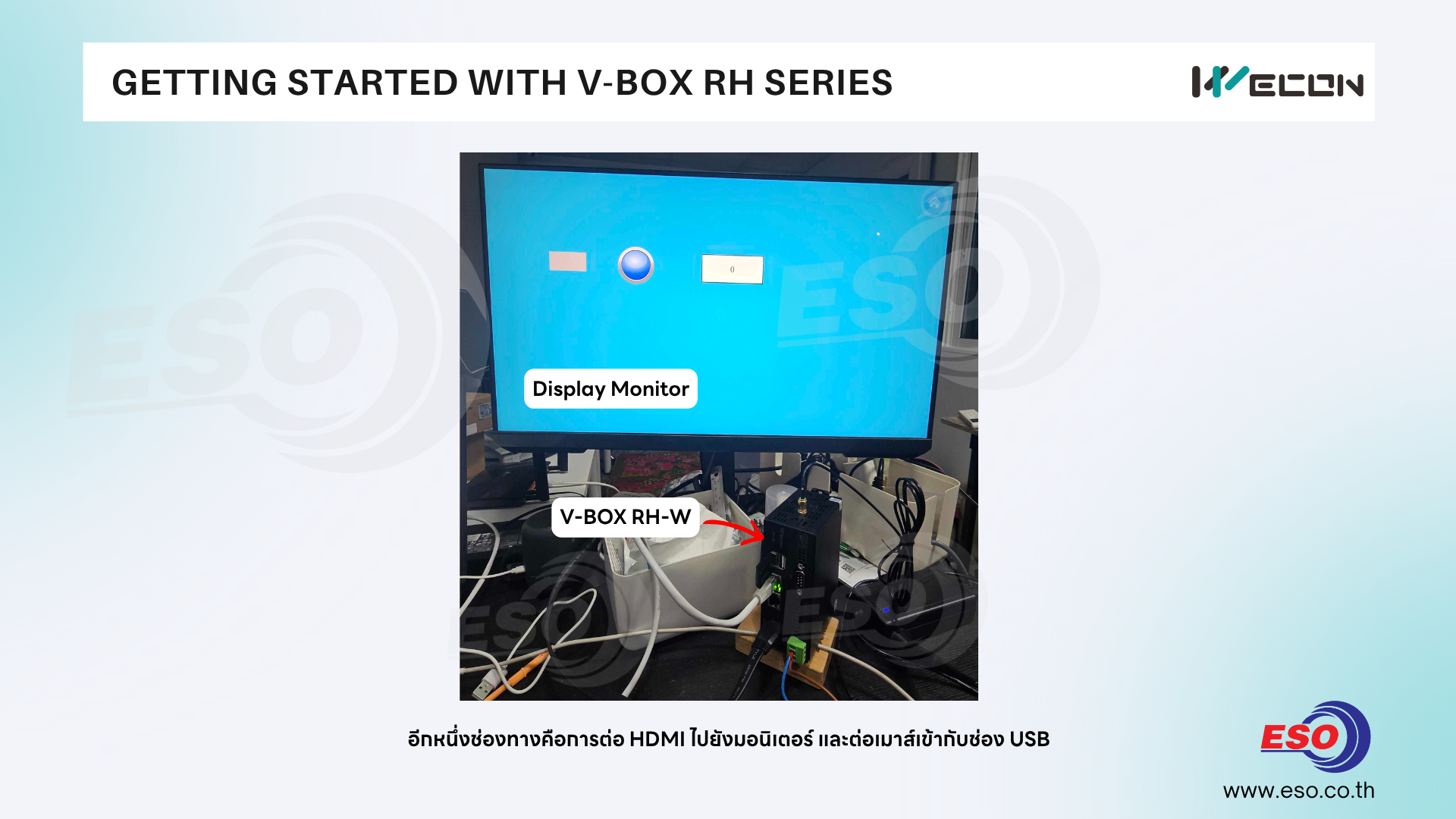
13. อีกหนึ่งรูปแบบการเข้าไปยัง SETTING MENU คือการนำ V-BOX RH SERIES มาต่อเข้ากับจอมอนิเตอร์ผ่านพอร์ต HDMI และต่อเมาส์เข้ากับช่อง USB ในการแสดงผลและควบคุม
หมายเหตุ : ผู้ใช้งานสามารถใช้ Mouse + Keyboard Wireless ได้เพียงต่อ USB เข้ากับ V-BOX
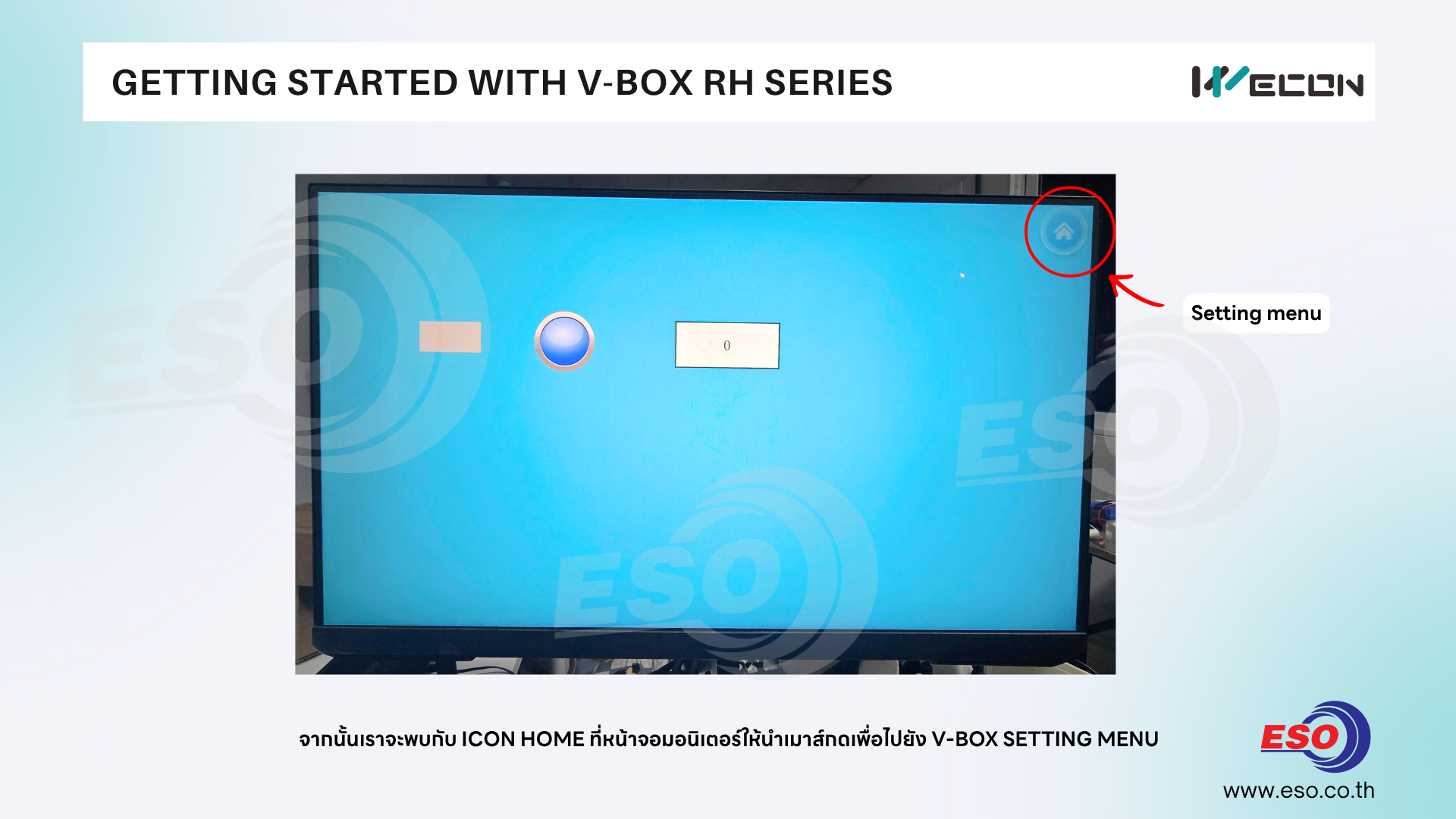
14. เมื่อจอแสดงผลแล้วเราจะพบกับ ICON HOME ที่หน้าจอมอนิเตอร์ให้นำเมาส์คลิกเพื่อไปยังหน้า SETTING MENU
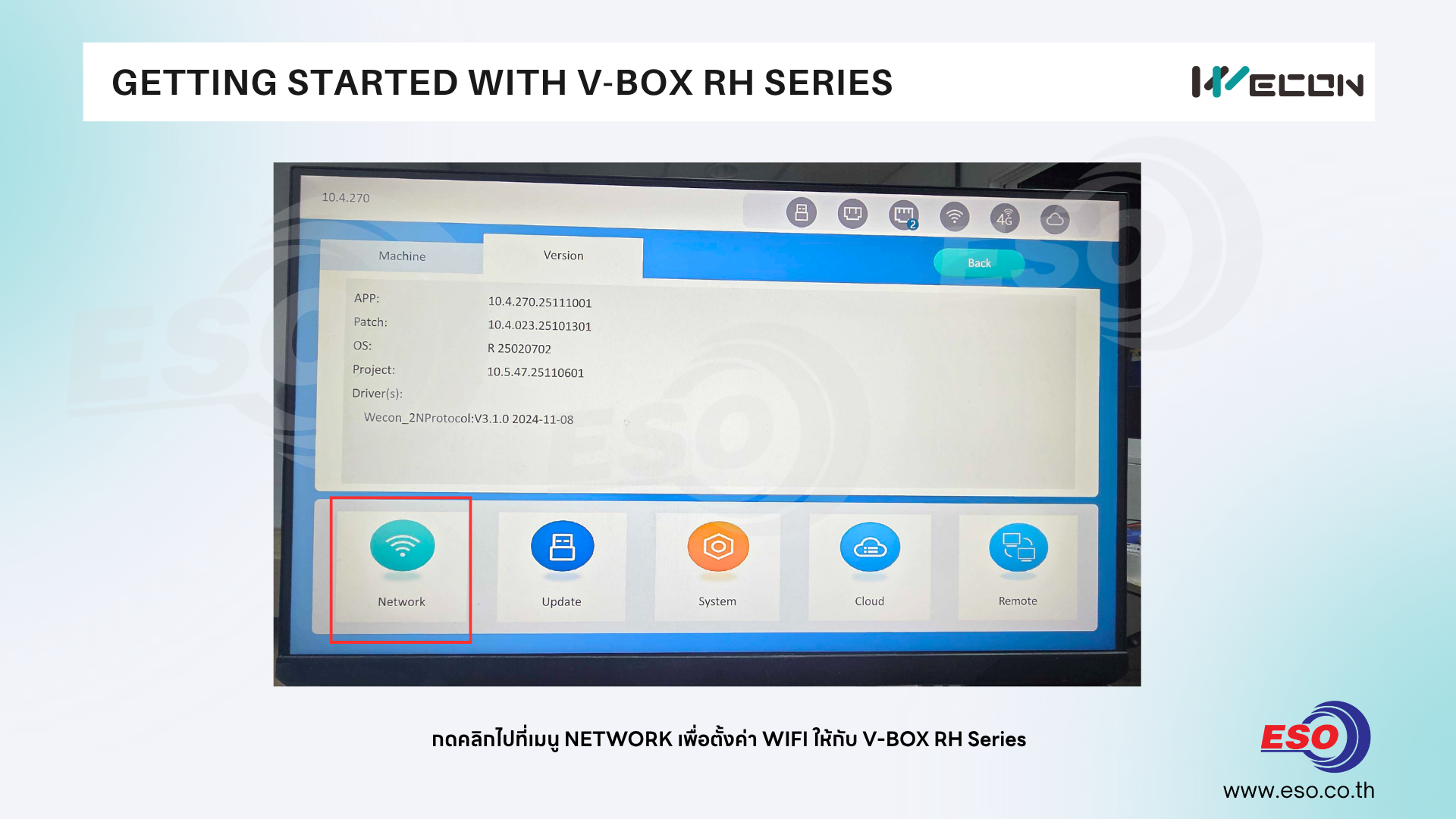
15. กดคลิกไปที่เมนู NETWORK เพื่อตั้งค่า WIFI ให้กับ V-BOX RH Series
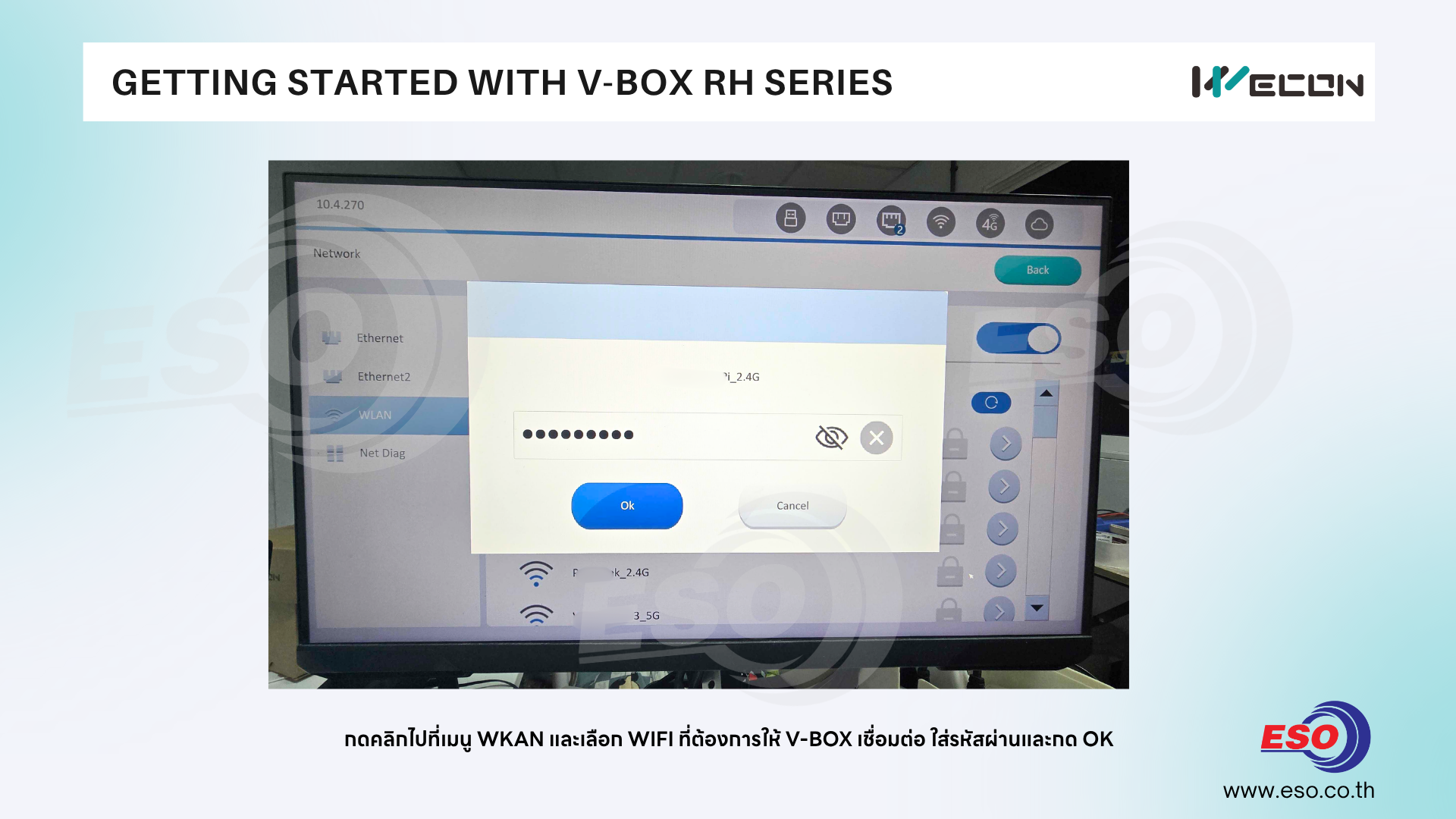
16. กดคลิกไปที่เมนู WLAN และเลือก WIFI ที่ต้องการให้ V-BOX เชื่อมต่อ ใส่รหัสผ่านและกด OK
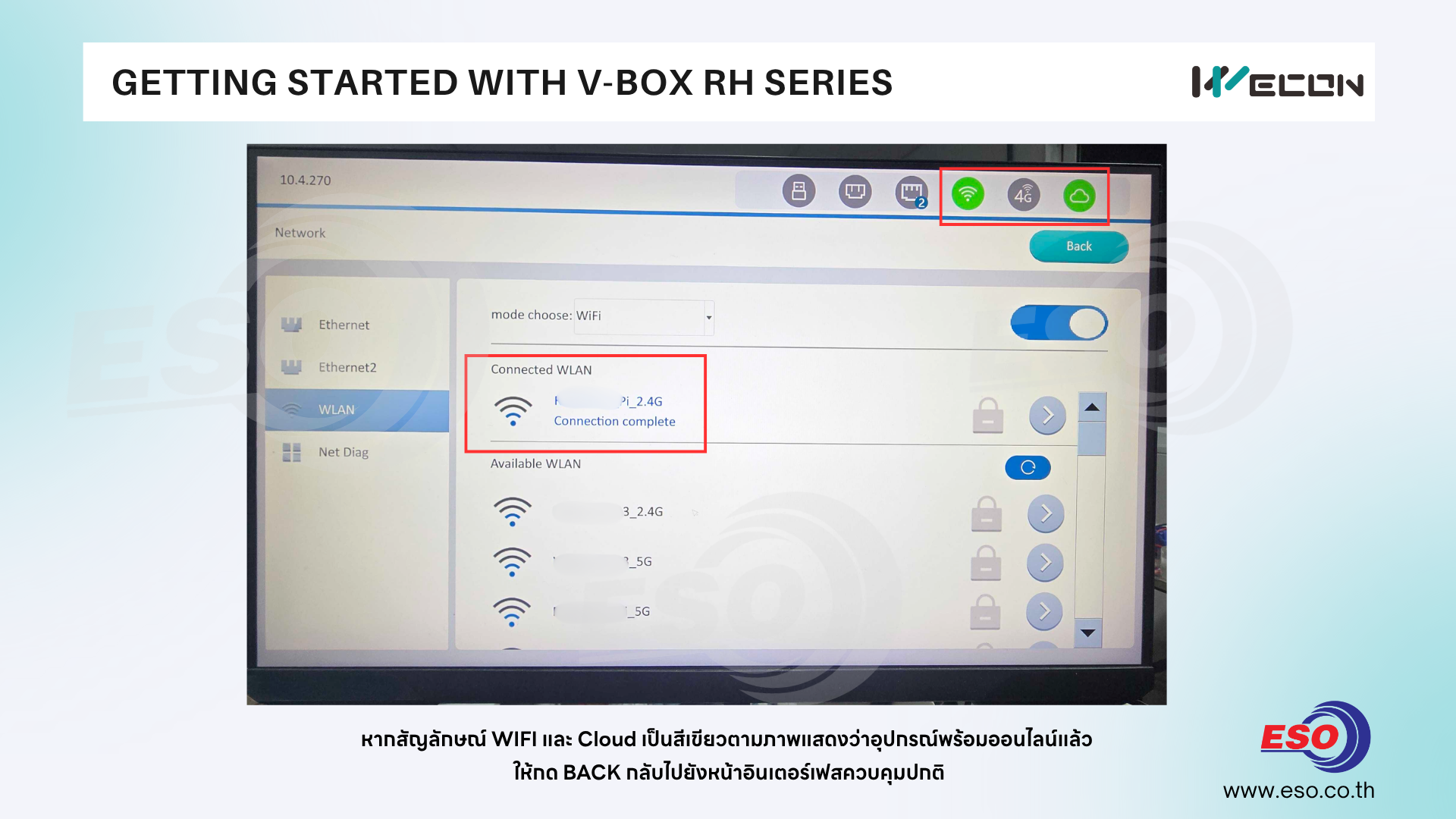
17. หากสัญลักษณ์ WIFI และ Cloud เป็นสีเขียวตามภาพแสดงว่าอุปกรณ์พร้อมออนไลน์แล้ว ให้กด BACK กลับไปยังหน้าอินเตอร์เฟสควบคุมปกติ
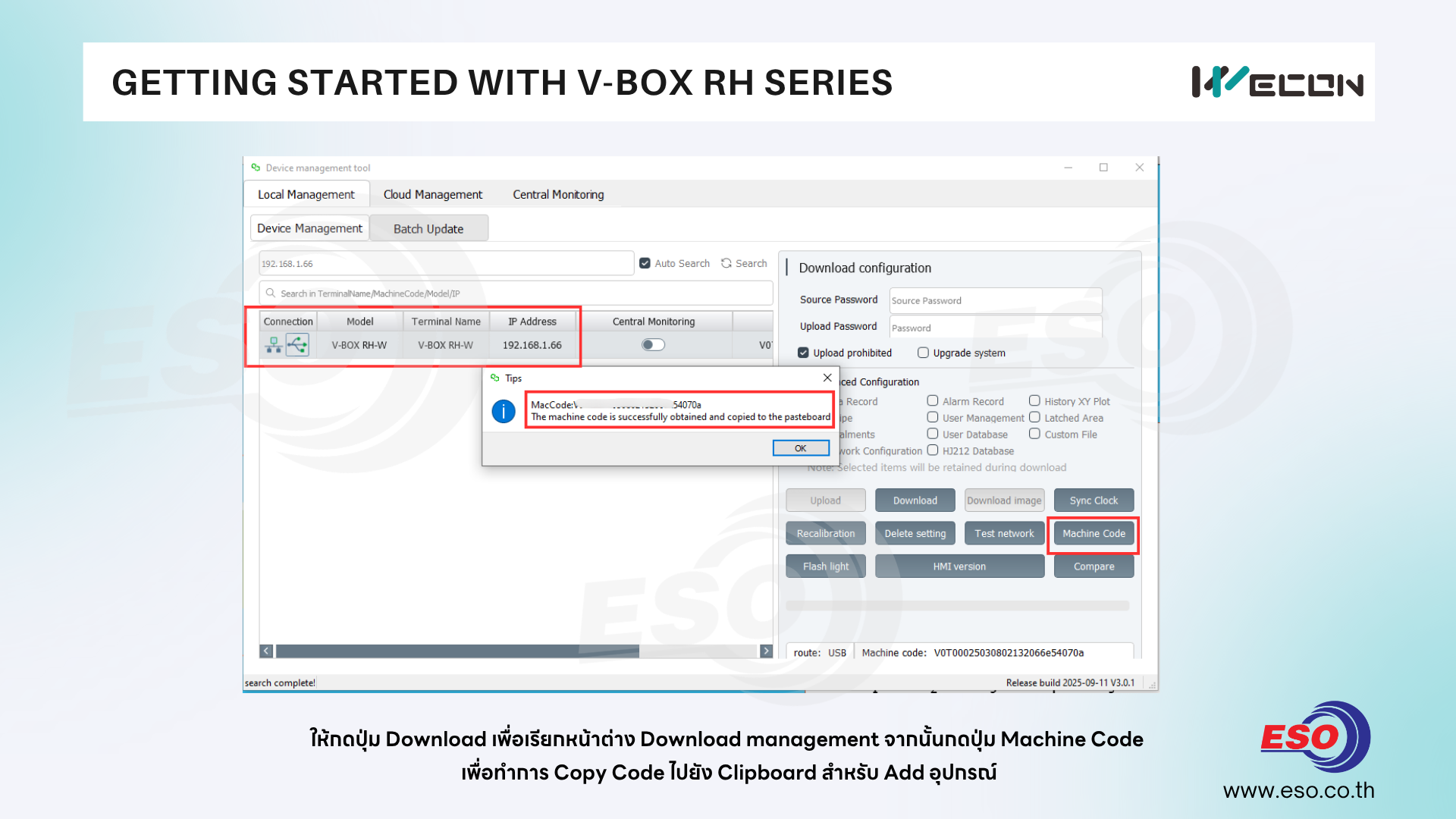
18. ให้กดปุ่ม Download เพื่อเรียกหน้าต่าง Download management จากนั้นกดปุ่ม Machine Code เพื่อทำการ Copy Code ไปยัง Clipboard สำหรับเตรียม Add อุปกรณ์ V-BOX ไปยังระบบ V-NET Cloud Platform
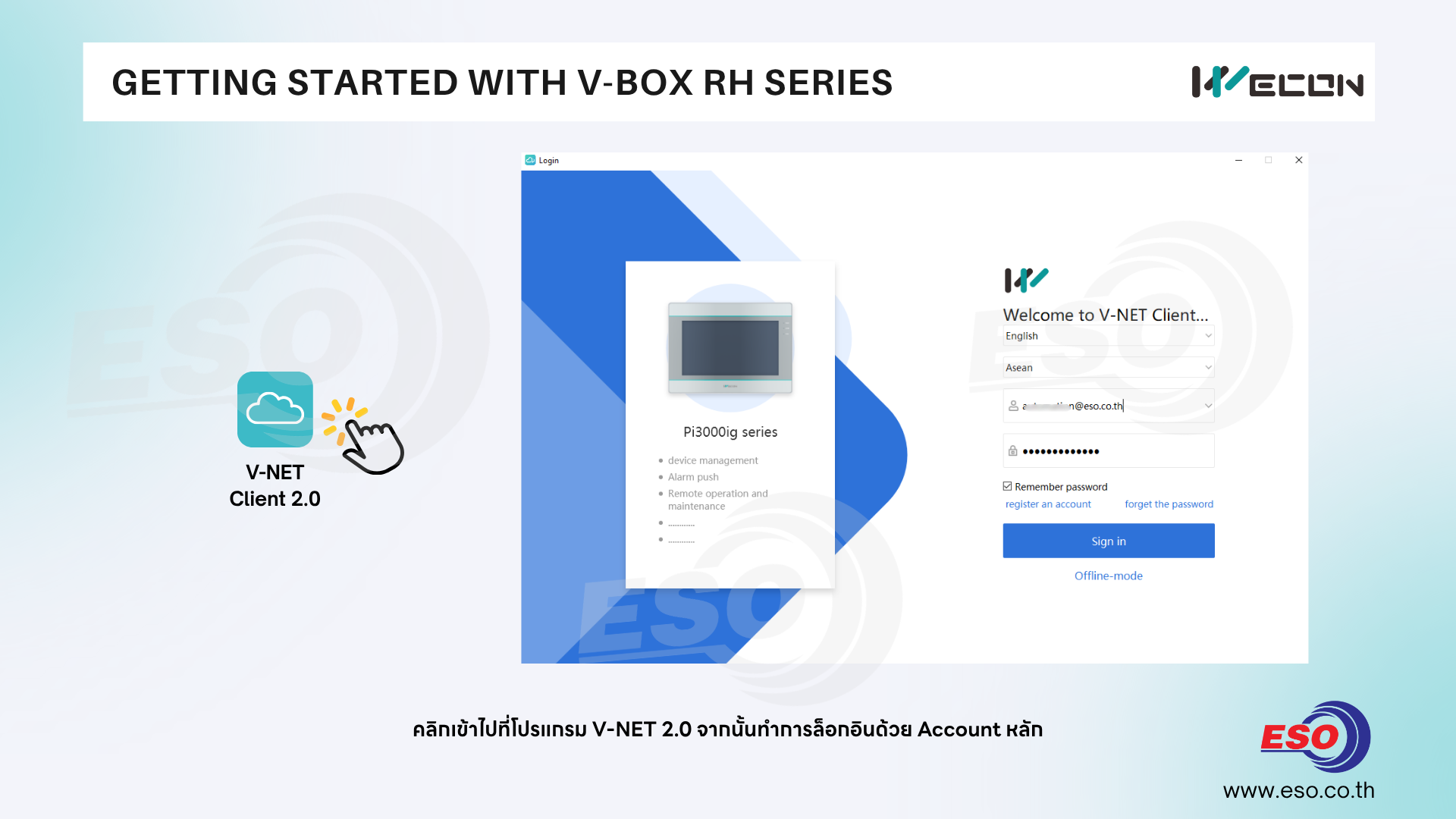
19.คลิกไปที่ซอฟท์แวร์ V-NET Client 2.0 เพื่อทำการเปิดใช้งานซอฟท์แวร์
จากนั้นให้ทำการล็อกอินด้วย Account หลักหรือ Admin Account ที่สมัครผ่านเว็บไซต์หลักในกรณีนี้จะกล่าวถึงการใช้งานเฉพาะเซิฟเวอร์ ASEAN
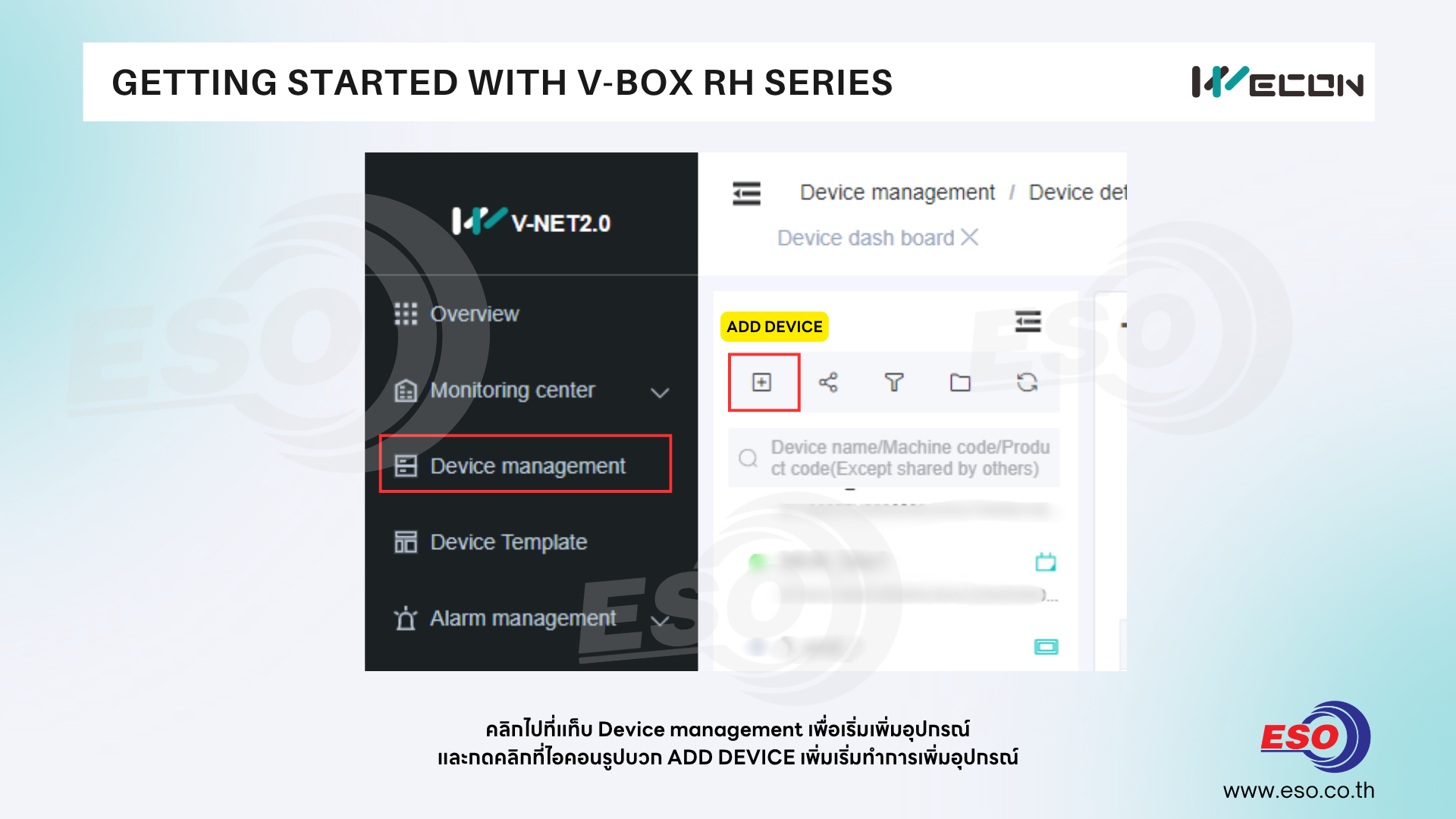
20. คลิกไปที่แท็บ Device management เพื่อเริ่มทำการเพิ่มอุปกรณ์
และกดคลิกที่ไอคอนรูปบวก ADD DEVICE เพิ่มเริ่มทำการเพิ่มอุปกรณ์
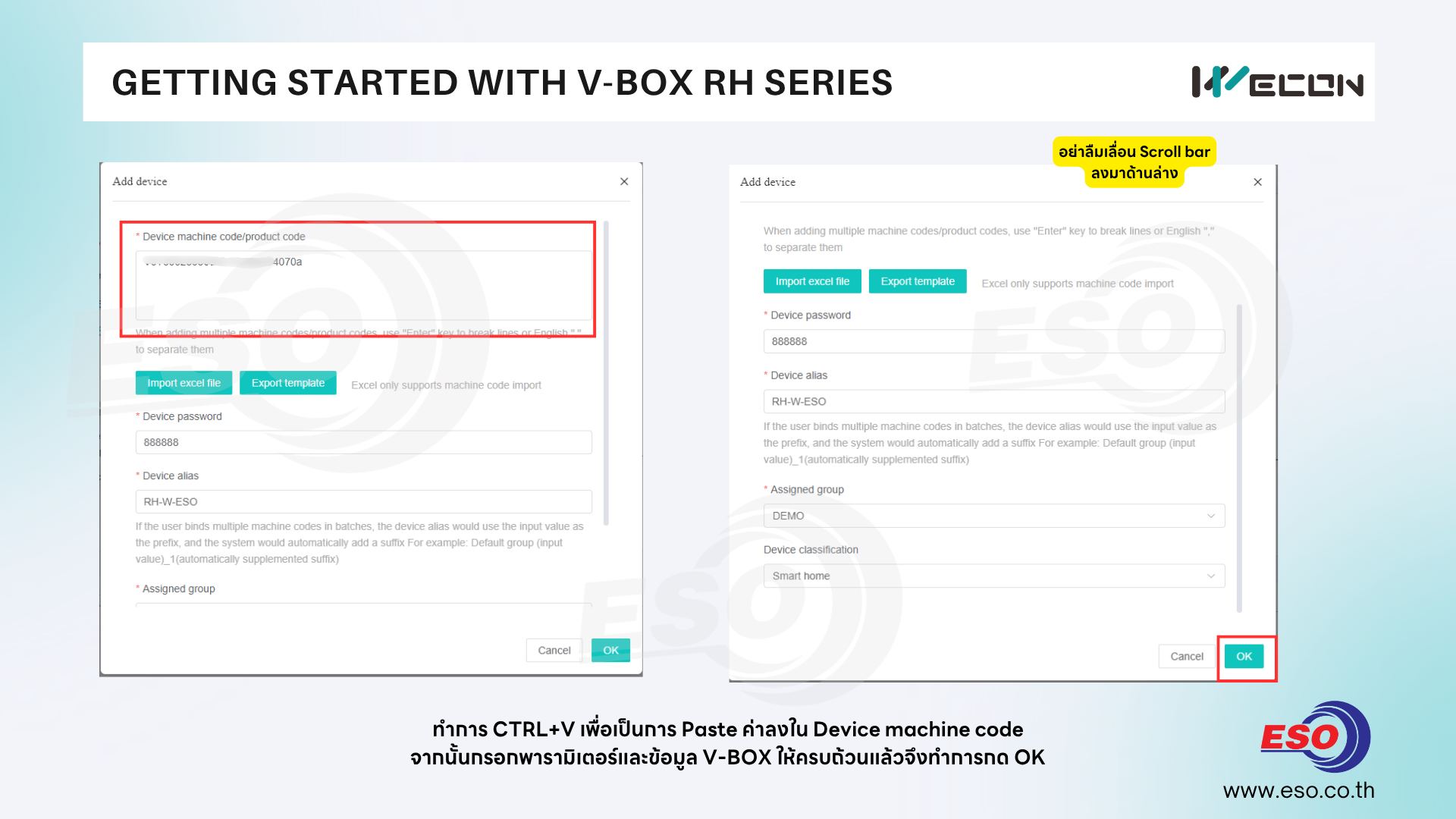
21. ทำการ CTRL+V เพื่อเป็นการ Paste ค่าลงใน Device machine code
จากนั้นกรอกพารามิเตอร์และข้อมูล V-BOX ให้ครบถ้วน ในส่วนใดมีความหมายว่าอย่างไรบ้างเรามาดูกัน
Device password
ใส่รหัสที่เราได้ทำการตั้งค่าไว้ในส่วนของ PI Studio software > Cloud > Basic
Device alias
ตั้งชื่อให้กับอุปกรณ์ HMI ซึ่งชื่อนี้จะแสดงในรายการอุปกรณ์หลังจากเราทำการเพิ่มอุปกรณ์แล้ว
มักนิยมตั้งให้เข้าใจง่ายและสื่อถึงระบบที่เรานำอุปกรณ์ไปใช้งาน
Assigned group
กำหนดกลุ่มที่ให้กับอุปกรณ์ HMI โดยหากเป็น Account ใหม่ระบบจะมีการสร้าง Default group มาให้แล้ว
ผู้ใช้งานสามารถไปสร้างกลุ่มเพิ่มทีหลังได้ และสามารถย้ายอุปกรณ์ HMI ในภายหลังได้
Device classification
เป็นการกำหนดหมวดหมู่ประเภทการนำอุปกรณ์ไปใช้งาน ซึ่งการเลือกส่วนนี้ไม่มีนัยยะสำคัญใดในการใช้งาน
หากไม่มีหมวดหมู่ที่ต้องการให้เลือก Others และกำหนดเองในบรรทัดถัดไป
*** ในสองช่องสุดท้ายระบบยังแสดงผลเป็นภาษาจีนอยู่ แต่ไม่มีผลใดกับการใช้งาน ***
หลังจากกรอกข้อมูลครบถ้วนแล้วให้กดคลิกที่ปุ่ม OK
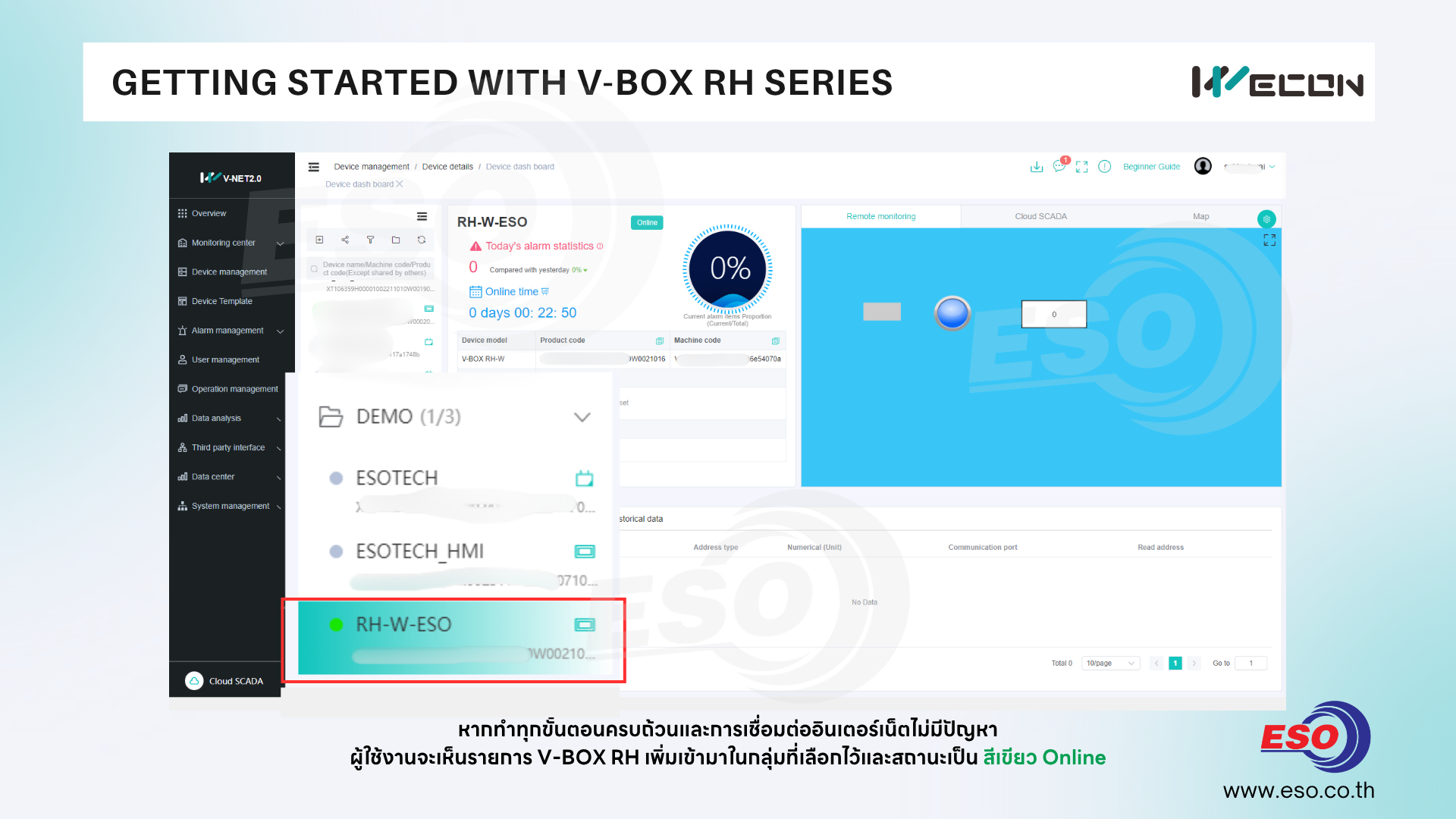
22. หากทำทุกขั้นตอนครบถ้วนและการเชื่อมต่ออินเตอร์เน็ตไม่มีปัญหา
ผู้ใช้งานจะเห็นรายการ V-BOX เพิ่มเข้ามาในกลุ่มที่เลือกไว้และสถานะเป็น สีเขียว Online เป็นอันเสร็จเรียบร้อย
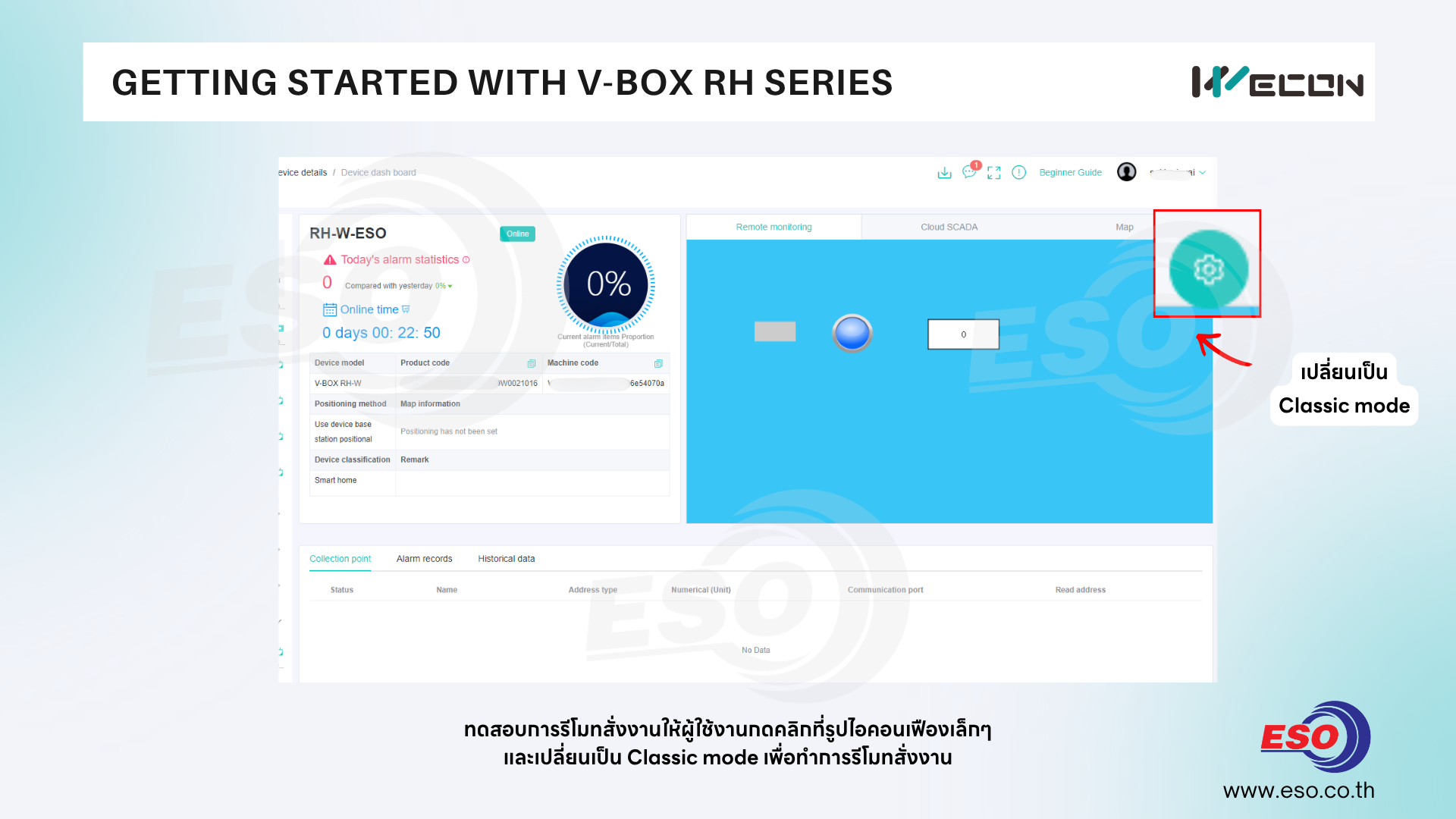
23. ทดสอบการรีโมทสั่งงานให้ผู้ใช้งานกดคลิกที่ไอคอนรูปเฟืองเล็กๆ ทางด้านขวามือของจอ และกดตลิกเปลี่ยนเป็น Classic mode เพื่อทำการรีโมทสั่งงาน
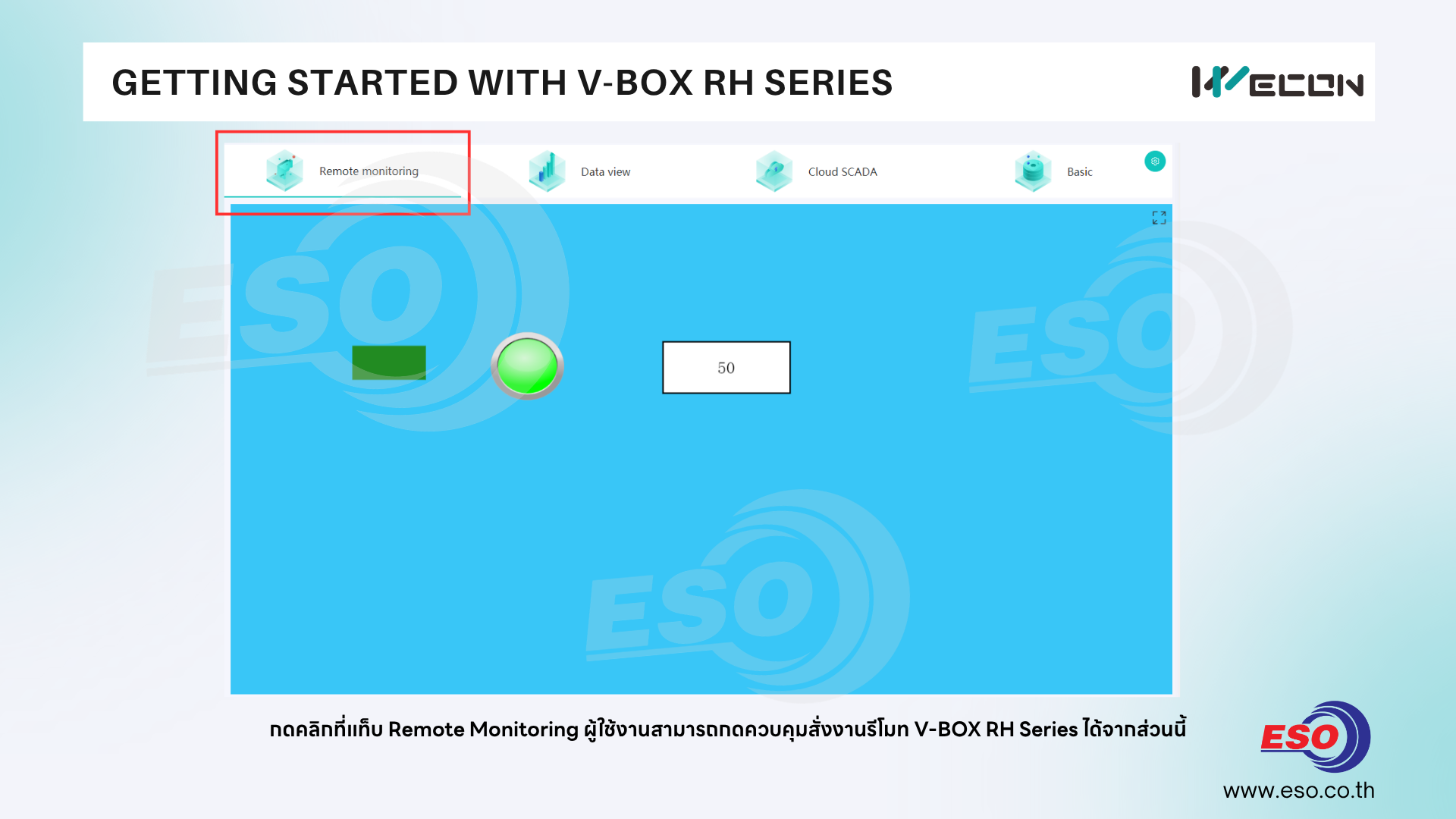
24. กดคลิกที่แท็บ Remote Monitoring ผู้ใช้งานสามารถกดควบคุมสั่งงานรีโมท V-BOX RH Series ได้จากส่วนนี้
เพียงขั้นตอนง่ายๆเท่านี้ ก็สามารถทำให้ผู้ใช้งานมือใหม่สามารถควบคุมรีโมทสั่งงาน V-BOX RH Series ผ่านระบบ IoT ได้แล้ว Easy!!!!
หากท่านใดติดปัญหาหรือต้องการสอบถามข้อมูลเพิ่มเติมท่านสามารถติดต่อ Technical Support ของเราได้ตามรายละเอียดด้านล่างนี้
เนื้อหาและรูปภาพในบทความนี้เป็นลิขสิทธิ์ของทางบริษัท อีเอสโอ เทค จำกัด ไม่อนุญาตให้ทำการแก้ไขดัดแปลงทำซ้ำเพื่อประโยชน์ทางการค้าโดยไม่ได้รับการอนุญาต
สนใจสอบถามข้อมูลเพิ่มเติมและติดต่อเราได้ที่
บริษัท อีเอสโอ เทค จำกัด ตัวแทนจำหน่ายสินค้าแบรนด์ WECON
https://www.eso.co.th/
info@eso.co.th
097-253-2728 , 096-854-9256
Line official : @eso.co.th
Instagram : https://www.instagram.com/eso.co.th/
Facebook : https://www.facebook.com/eso.co.th


เนื้อหาที่เกี่ยวข้อง


PowerPro ระบบจัดการพลังงานบน WECON V-Box RH Series
11 ก.ย. 2569

