การเข้าถึงเมนูตั้งค่า WECON HMI ผ่าน Local Network
Last updated: 14 ธ.ค. 2568 | 875 จำนวนผู้เข้าชม |

การเข้าถึงเมนูตั้งค่า WECON HMI ผ่าน Local Network
ปกติแล้วการที่ผู้ใช้งานจะเข้าไปยังหน้า Setting ของ WECON HMI เรามักจะกดที่มุมขวาบนของหน้าจอทัชสกรีนค้างไว้ประมาณ 10วินาทีเพื่อเข้าไปยังหน้าต่างตั้งค่าพื้นฐานของหน้าจอ หรือการเขียนโปรแกรมส่งค่าไปยัง HMI internal register และ Setting จาก Project setting ใน PI Studio software เป็นต้น
แต่ใน Firmware PI Studio V9 หลังจากผู้ใช้งานอัพเดตไปแล้วทาง WECON ได้เพิ่มช่องทางการเข้าถึงเมนูตั้งค่าของ HMI โดยการเข้าผ่านหน้าเว็บบราวเซอร์คล้ายกับการ Remote monitoring ในเน็ตเวิร์คเดียวกัน แต่จะมีการกำหนดพอร์ตพื้นฐานเพิ่มเติมเข้าไป โดยวิธีการนั้นไม่ยาก
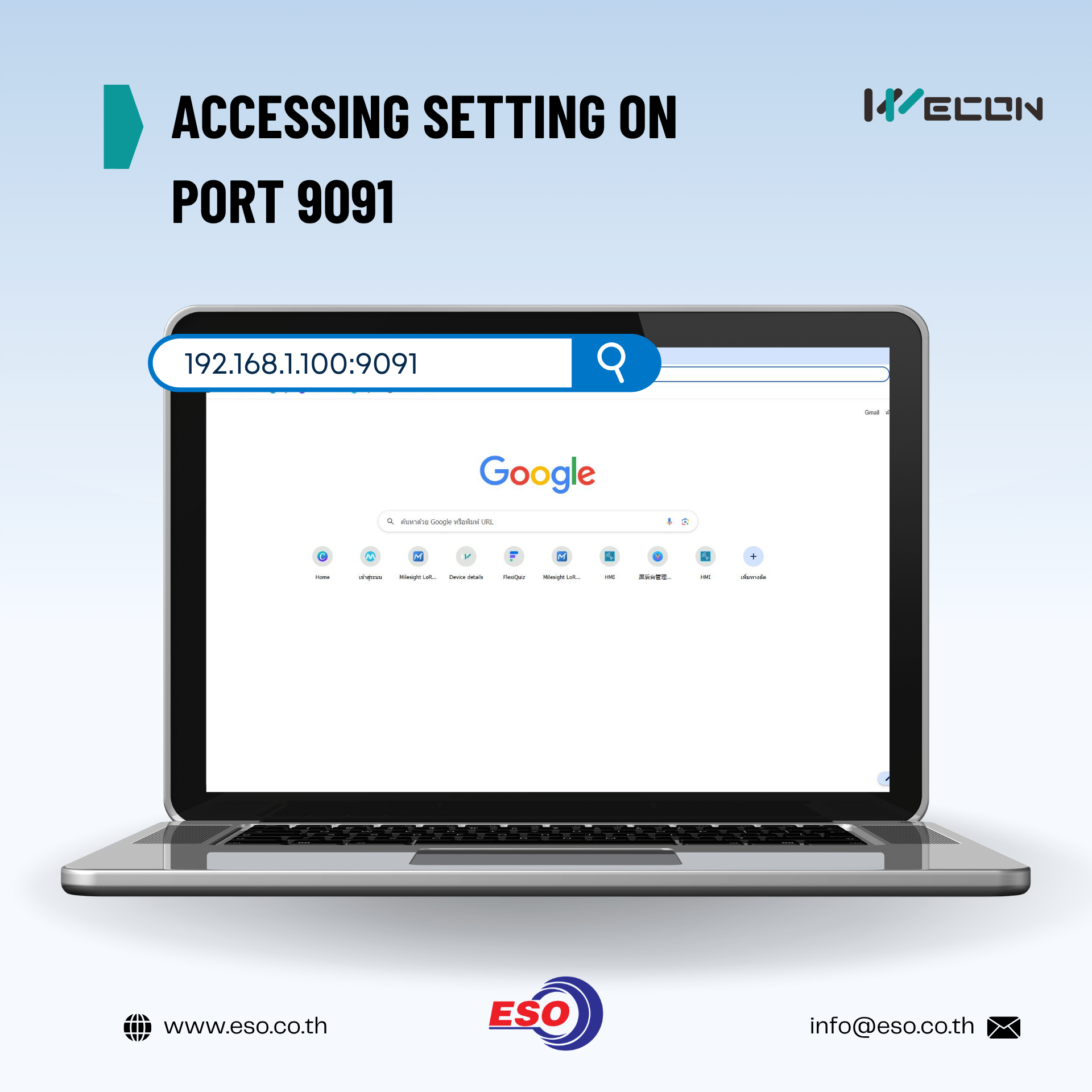
1. หากคอมพิวเตอร์หรือแล็บท็อบของผู้ใช้งานเชื่อมต่อในเน็ตเวิร์คเดียวกันกับ HMI ให้ทำการเปิดเว็บบราวเซอร์จากนั้นให้ป้อน IP Address ของหน้าจอ HMI และตามด้วยพอร์ตหมายเลข 9091 เช่น 192.168.xxx.xxx:9091 ลงไปที่ช่องค้นหาและกด Enter หน้าบราวเซอร์จะแสดงหน้าต่างล็อกอินเพื่อเข้าไปยังส่วนตั้งค่าของจอ HMI
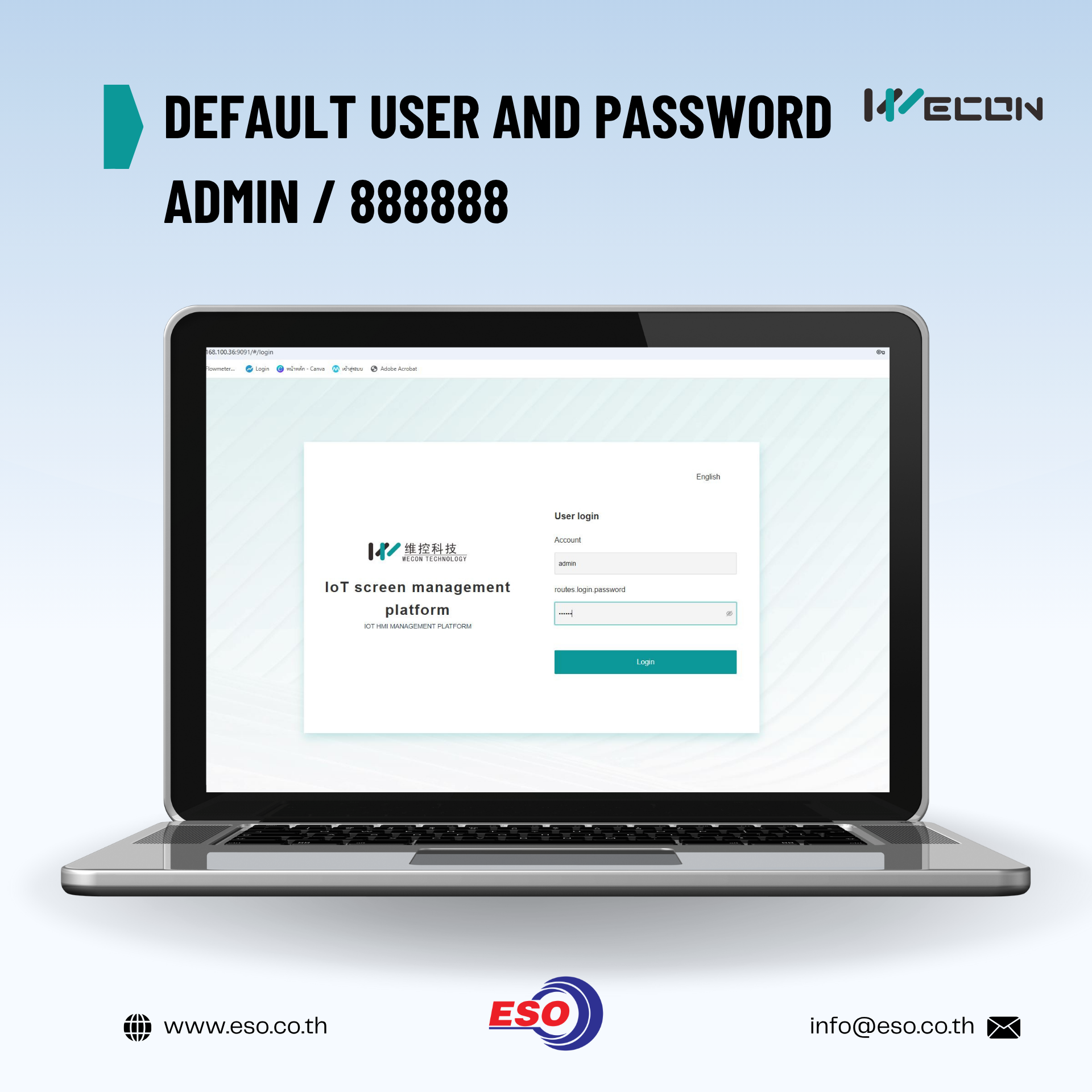
2. จากนั้นบราวเซอร์จะมายังหน้าต่างสำหรับป้อน User และ Password เพื่อ Login เข้าไปหน้าตั้งค่าของ HMI ค่า Default จะเป็น User : Admin และ Password : 888888 และกด Login
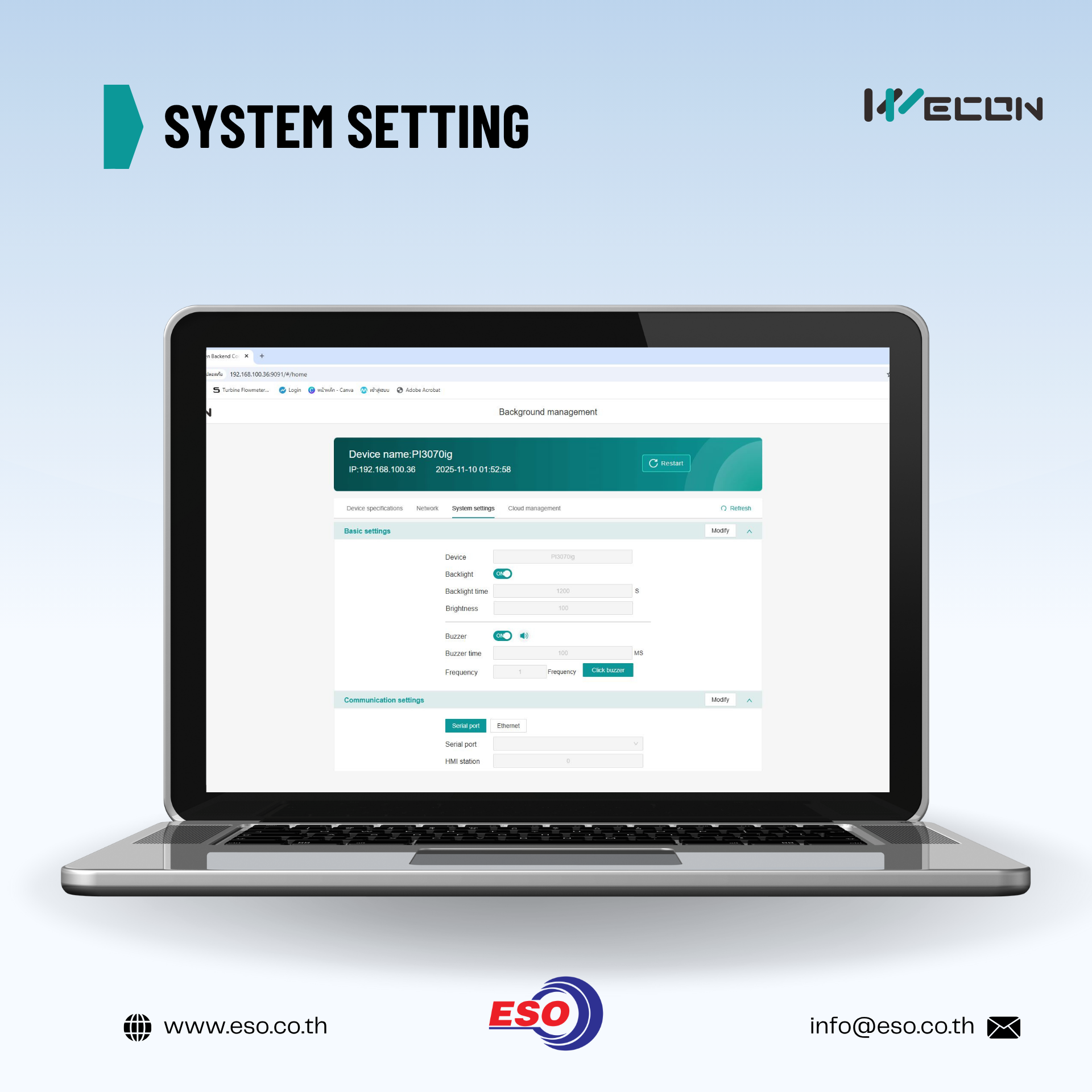
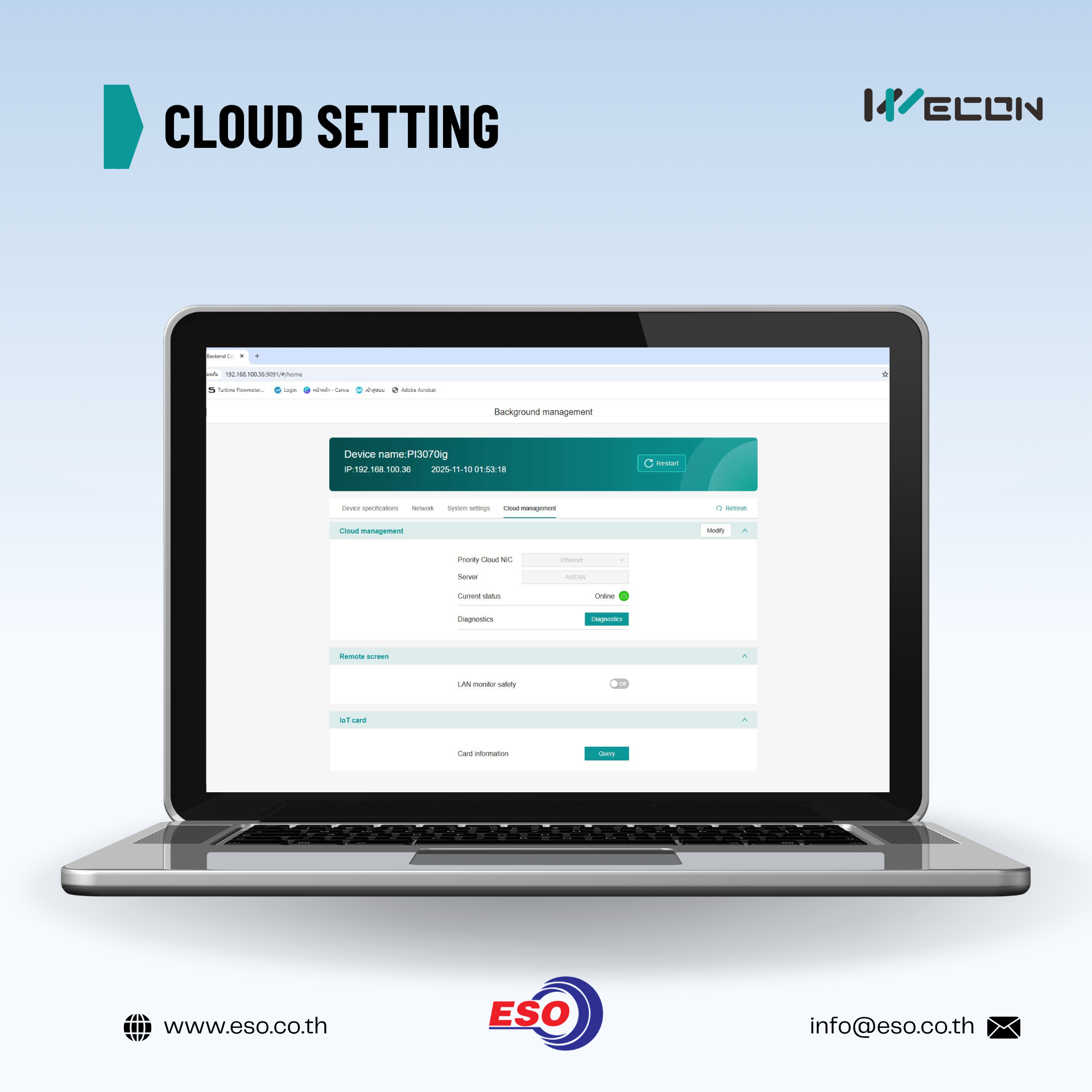
3.โดยหน้าต่างเมนูการตั้งค่าจะมีเมนูเหมือนกันกับตอนที่เรากดเข้าไปตั้งค่าที่จอซึ่งจะแบ่งออกเป็น 4 หมวดหลักดังนี้
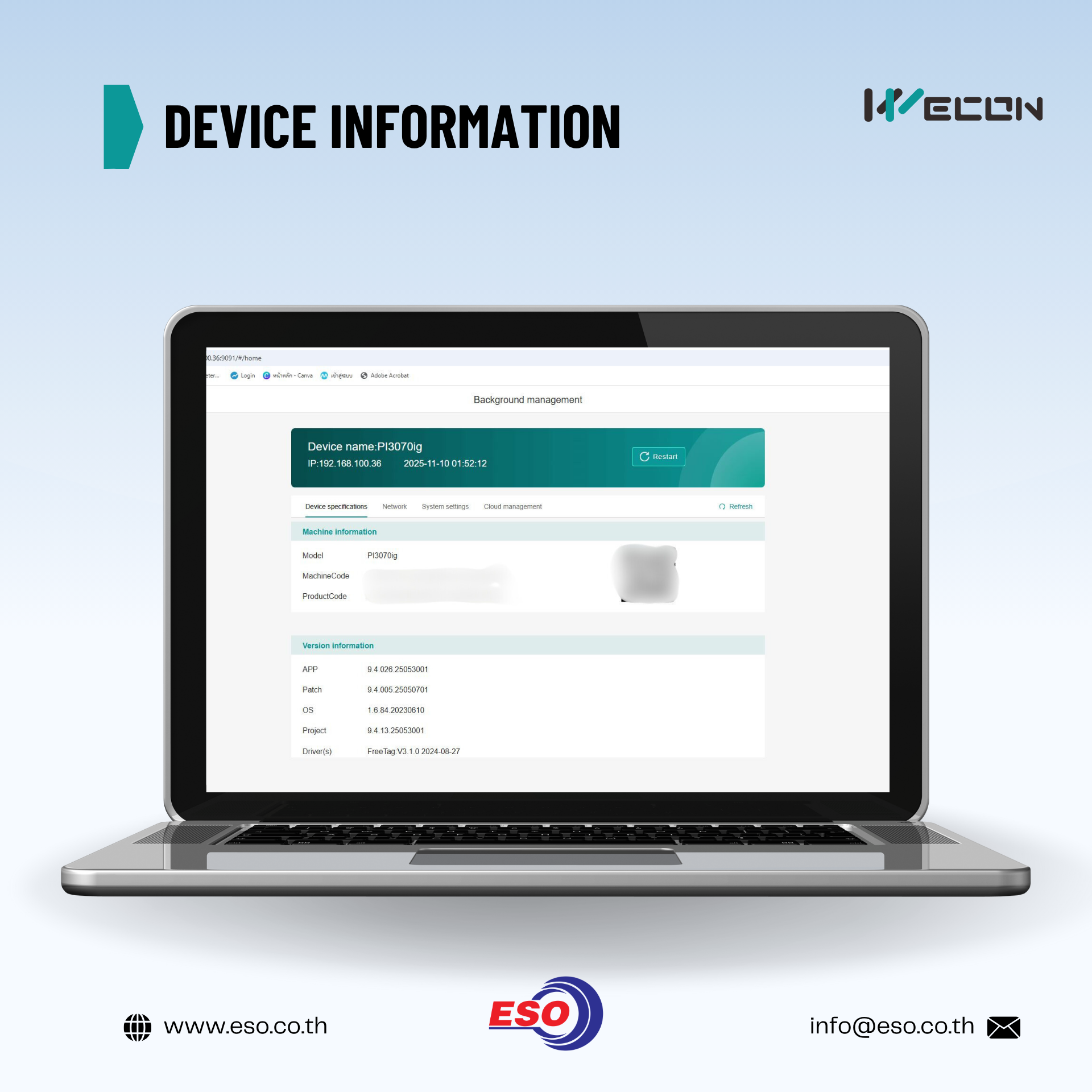
Device information ในส่วนนี้จะเป็นการแสดง Machine code สำหรับ Add ขึ้น V-NET เวอร์ชั่นเฟริ์มแวร์ต่างๆ
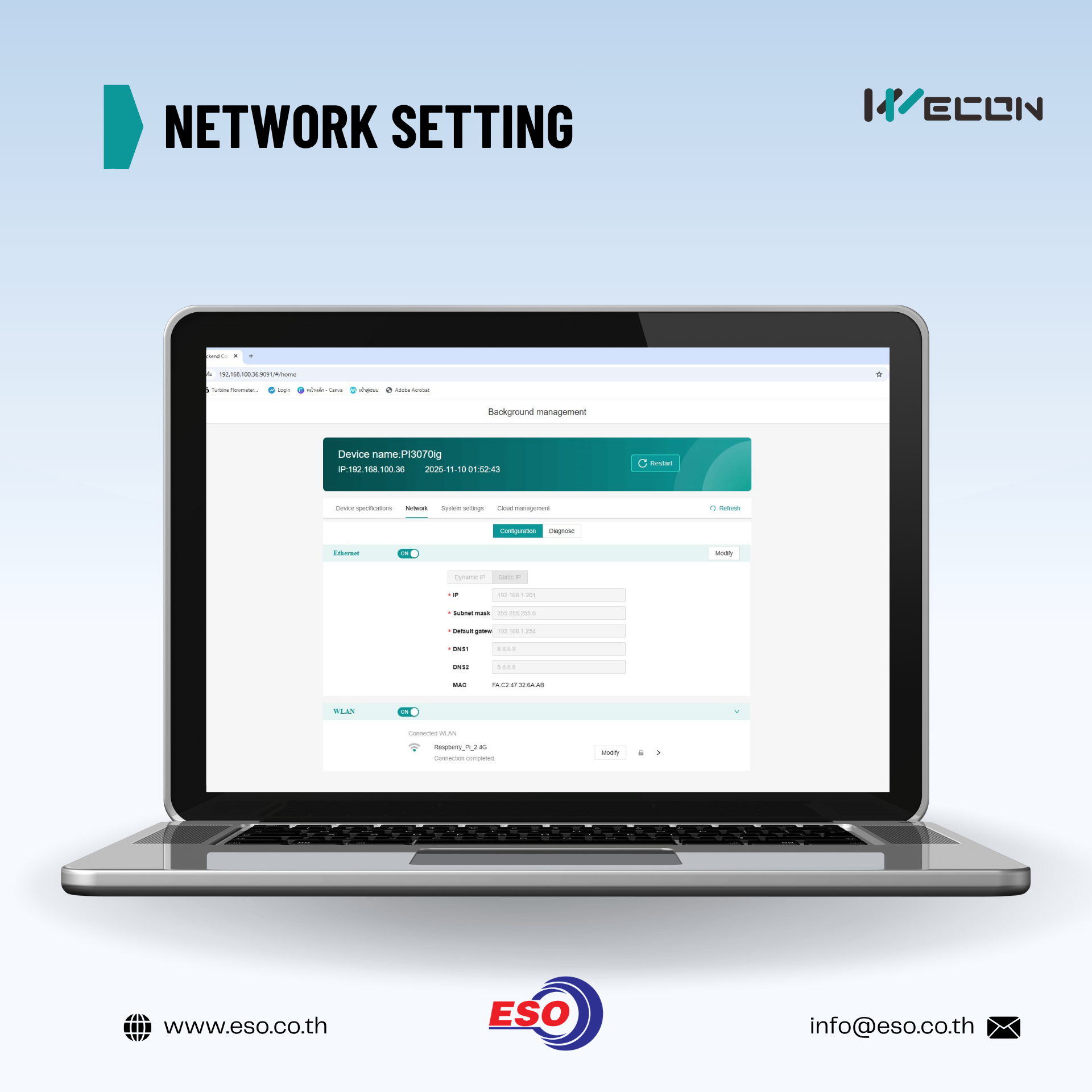
Network setting ส่วนตั้งค่าพารามิเตอร์เกี่ยวกับการเชื่อมต่อสื่อสารอย่าง Ethernet , Wifi และ 4G
System settings ส่วนตั้งค่าพื้นฐานของหน้าจอ HMI เช่นความสว่างหน้าจอ , ตั้งเวลาไฟแบ็คไลท์ , เสียง Buzzer , เวลา Timezone ของหน้าจอ เป็นต้น
Cloud management การตั้งค่าพารามิเตอร์ที่เกี่ยวข้องกับระบบ V-NET เช่นการเลือก Server region การตั้งค่าใส่ Password สำหรับ Local LAN Remote Monitoring รวมถึงดู Diagnostic network เบื้องต้นได้
วิธีการนี้ออกแบบมาเพื่อให้ผู้ใช้งานสะดวกมากขึ้นในกรณีที่ต้องการรีโมทเข้าไปตั้งค่าพื้นฐานของหน้าจอ HMI ที่ติดตั้งไปเรียบร้อยแล้วที่ไม่สะดวกจะเดินเข้าไปกดที่หน้าจออีกครั้งและไม่ต้องการดาวน์โหลดโปรเจคไฟล์เพื่อแก้ไข setting ลงไปใหม่ โดยเฉพาะเวลา Timezone แอดมินนี่ลืมตั้งประจำ
ท่านสามารถดูข้อมูลเพิ่มเติมผลิตภัณฑ์ HMI WECON ได้ที่นี่
https://www.eso.co.th/weconhmi
เนื้อหาและรูปภาพในบทความนี้เป็นลิขสิทธิ์ของทางบริษัท อีเอสโอ เทค จำกัด ไม่อนุญาตให้ทำการแก้ไขดัดแปลงทำซ้ำเพื่อประโยชน์ทางการค้าโดยไม่ได้รับการอนุญาต
สนใจสอบถามข้อมูลเพิ่มเติมและติดต่อเราได้ที่
บริษัท อีเอสโอ เทค จำกัด ตัวแทนจำหน่ายสินค้าแบรนด์ WECON
https://www.eso.co.th/
info@eso.co.th
097-253-2728 , 096-854-9256
Line official : @eso.co.th
Instagram : https://www.instagram.com/eso.co.th/
Facebook : https://www.facebook.com/eso.co.th


เนื้อหาที่เกี่ยวข้อง


HMI IN1073 WECON หน้าจอ 7 นิ้ว ราคาประหยัด
20 เม.ย 2569
