การเพิ่มอุปกรณ์ WECON HMI บนระบบ V-NET Platform V2.0
Last updated: 20 ก.ย. 2569 | 1016 จำนวนผู้เข้าชม |

การเพิ่มอุปกรณ์ WECON HMI บนระบบ V-NET Platform V2.0
การใช้งาน WECON HMI ที่รองรับ Cloud IoT Platform V-NET V2 นั้นไม่แตกต่างกับ V-Box มากเท่าไรนัก ซึ่ง HMI WECON ก็จะมี Machine code ประจำเครื่องเหมือนกันกับ V-Box เช่นเดียวกันไว้สำหรับ Add อุปกรณ์ขึ้นไปบนระบบ V-NET V2.0
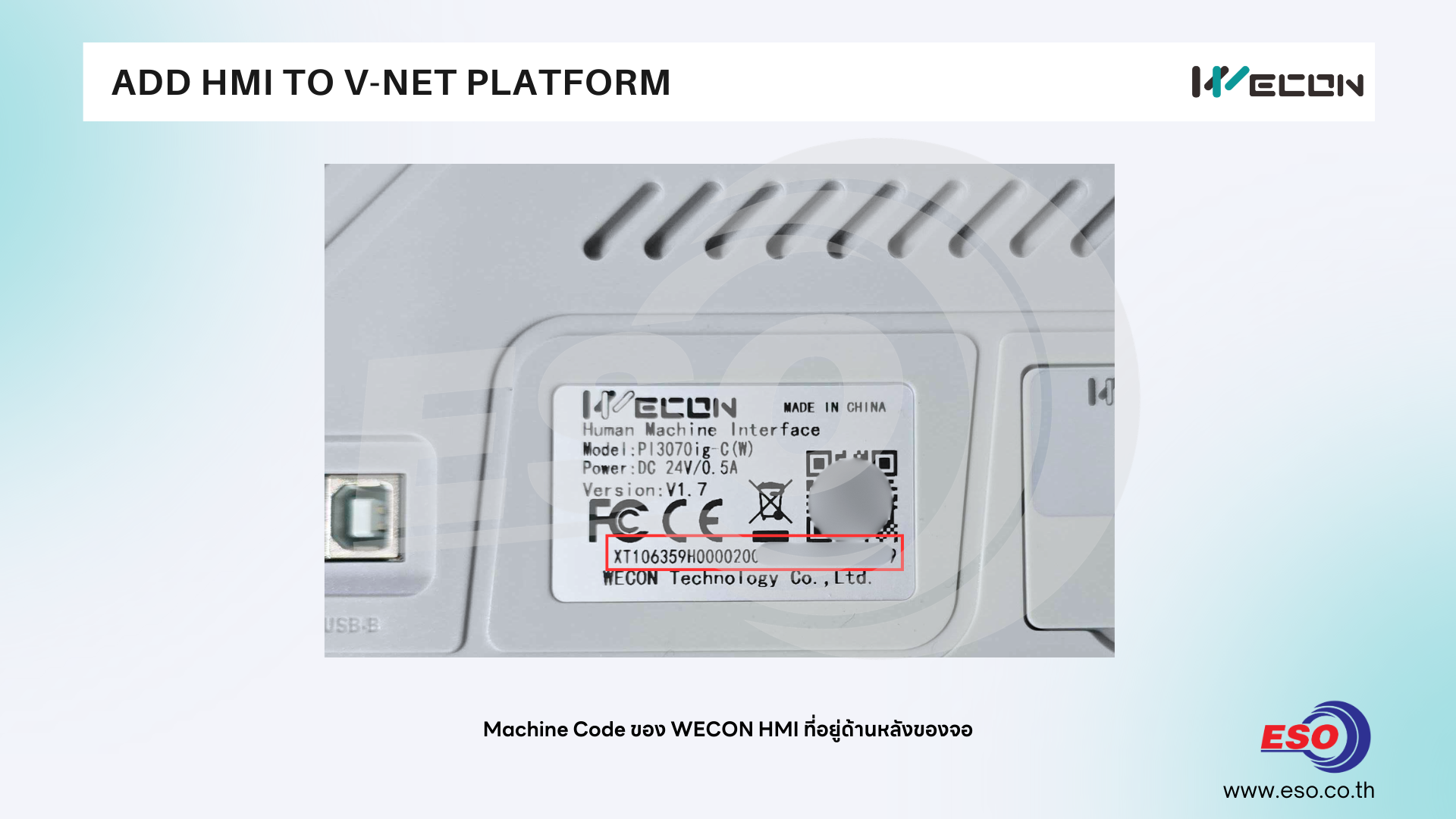
Machine code ด้านหลังของ HMI WECON
ก่อนอื่นนั้น WECON HMI ไม่ได้รองรับการใช้งานกับ V-NET Cloud Platform ทุกรุ่น ซึ่งข้อมูล ณ ปัจจุบัน จะมีจอ WECON HMI PI3000ig Series และ PI8000ig Series และจอ Waterproof รุ่นใหม่อย่าง WP Series ที่รองรับ ซึ่งในอนาคตก็อาจจะมีรุ่นอื่นเพิ่มเติมได้อีก
โดย PI3000ig Series รุ่นที่สามารถใช้งานระบบ V-NET ได้จะลงท้ายด้วยรหัส -C เช่น PI3070ig-C เป็นต้น
ส่วน PI8000ig Series รองรับทุกโมเดลไม่มีการลงท้ายด้วยรหัส -C เหมือน PI3000ig Series
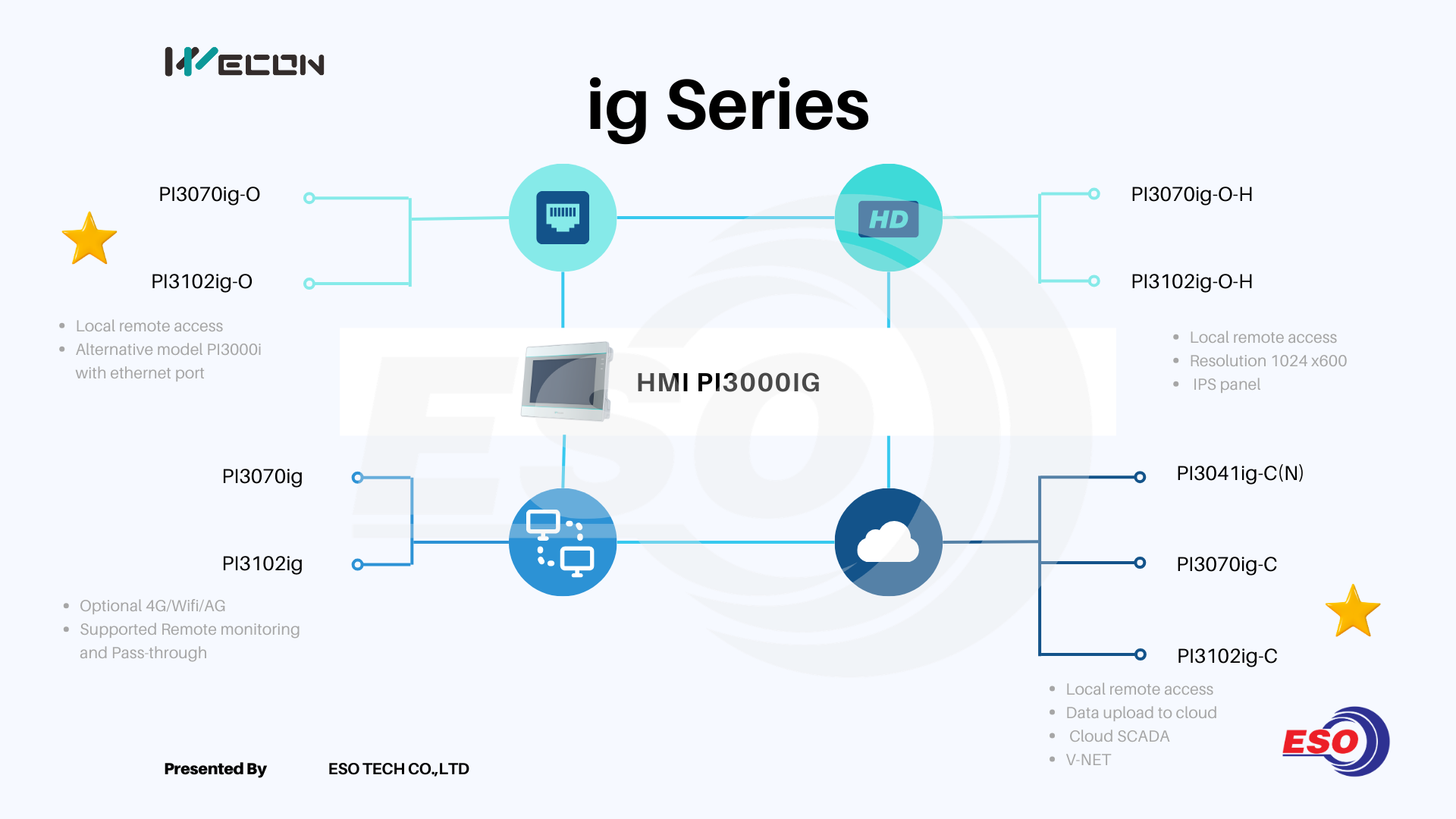
โมเดลรุ่นต่างๆของ WECON HMI PI3000ig Series
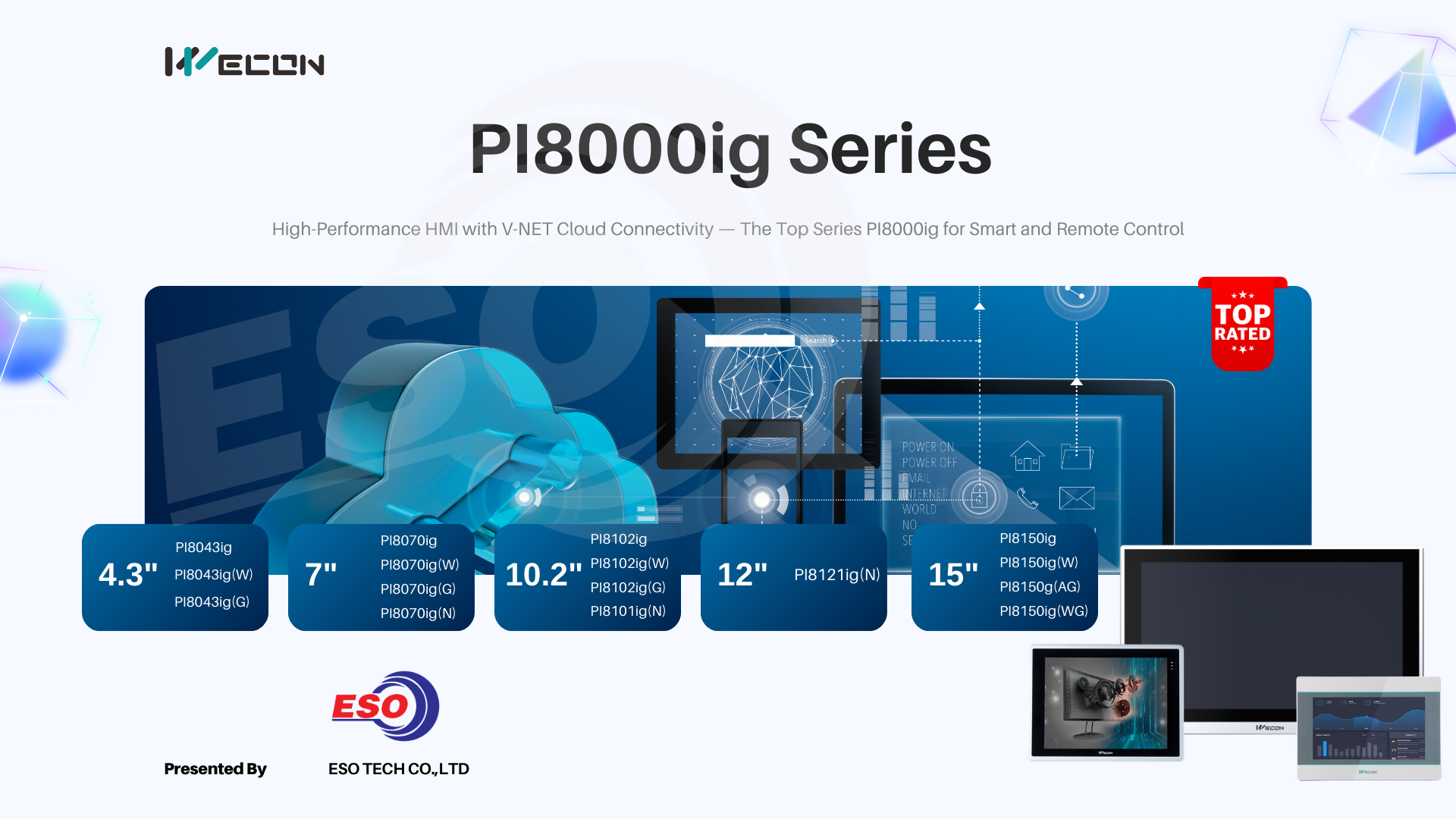
โมเดลย่อยรุ่นต่างๆของ WECON HMI PI8000ig Series
จริงๆแล้วการ Add หน้าจอ WECON HMI ไปยังระบบ V-NET เราสามารถเพิ่มผ่านทางสมาร์ทโฟนโดยการ Scan QR CODE ด้านหลังจอก็ได้เหมือนกัน แต่หากเป็นจอเดิมที่มาจากโรงงานอาจจะมีความยุ่งยากในการตั้งค่าพารามิเตอร์ต่างๆ ให้พร้อมสำหรับการเพิ่มผ่านสมาร์ทโฟน ในบทความนี้เราจะขอแนะนำวิธีการเพิ่มอุปกรณ์ HMI ผ่านคอมพิวเตอร์และเว็บบราวเซอร์เป็นหลัก
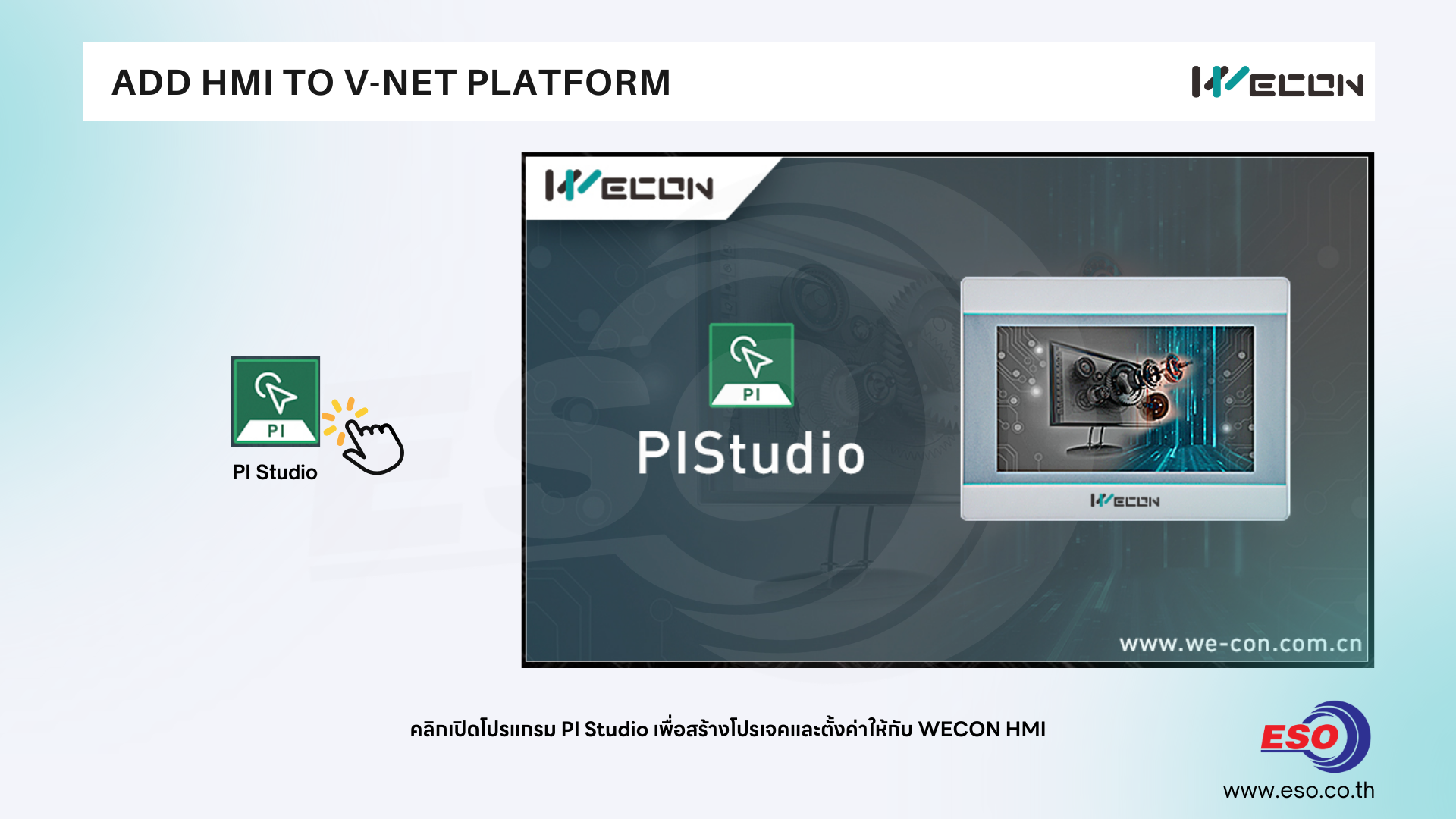
1.ให้ผู้ใช้งานเปิดโปรแกรม PI Studio ขึ้นมาเพื่อทำการสร้างโปรเจคไฟล์และตั้งค่าพารามิเตอร์ต่างๆ ผ่านโปรเจคที่สร้างขึ้น รวมไปถึงสร้าง Object สำหรับทดสอบอินเตอร์เฟสสั่งงานแบบง่ายๆเพื่อทดสอบดูได้ด้วย
โดยในบทความนี้ผู้เขียนทดสอบด้วย PI Studio Version 9 ซึ่งหากท่านใดจะโหลดเวอร์ชั่นล่าสุดคือ PI Studio V10 มาใช้งานก็ได้เช่นกัน มีหลักการขั้นตอนเหมือนกัน เพียงแต่จะแตกต่างในเลือกของอินเตอร์เฟส เมนูที่ต่างกันเยอะพอสมควร
ท่านสามารถดาวน์โหลดซอฟท์แวร์ PI Studio สำหรับออกแบบโปรแกรม HMI WECON ได้ที่นี่
https://docs.we-con.com.cn/bin/view/PIStudio/Download/3%20Software/
2. กดคลิกไปที่ New Project เพื่อทำการสร้างโปรเจคใหม่ จากนั้นให้ตั้งชื่อไฟล์ เลือกสถานที่บันทึกไฟล์ให้เรียบร้อย รวมไปถึงเลือกรุ่นจอ WECON HMI ให้ถูกต้องตาม Label ด้านหลังของจอด้วย เมื่อเสร็จเรียบร้อยให้กดคลิกที่ปุ่ม OK
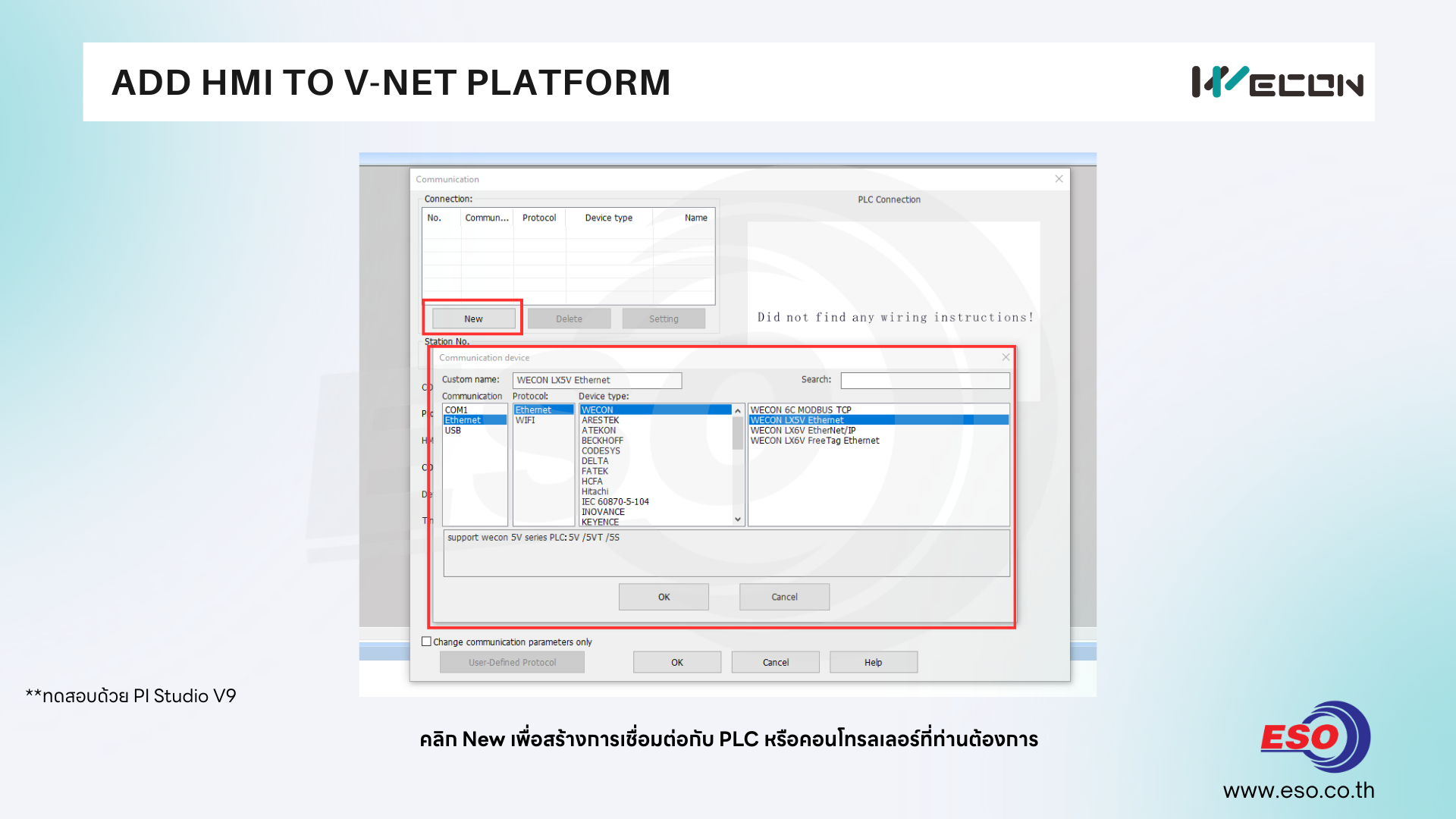
3. จากนั้นโปรแกรมจะแสดงหน้าต่างให้ตั้งค่า Communication ช่องทางการสื่อสารเชื่อมต่อกับคอนโทรลเลอร์ ให้เลือกรูปแบบการสื่อสาร Serial port / Ehernet จากนั้นเลือกรุ่น PLC ตามแบรนด์ที่ต้องการรวมไปถึงระบุโมเดลที่ต้องการลิ้งข้อมูล จากนั้นให้กดปุ่ม OK
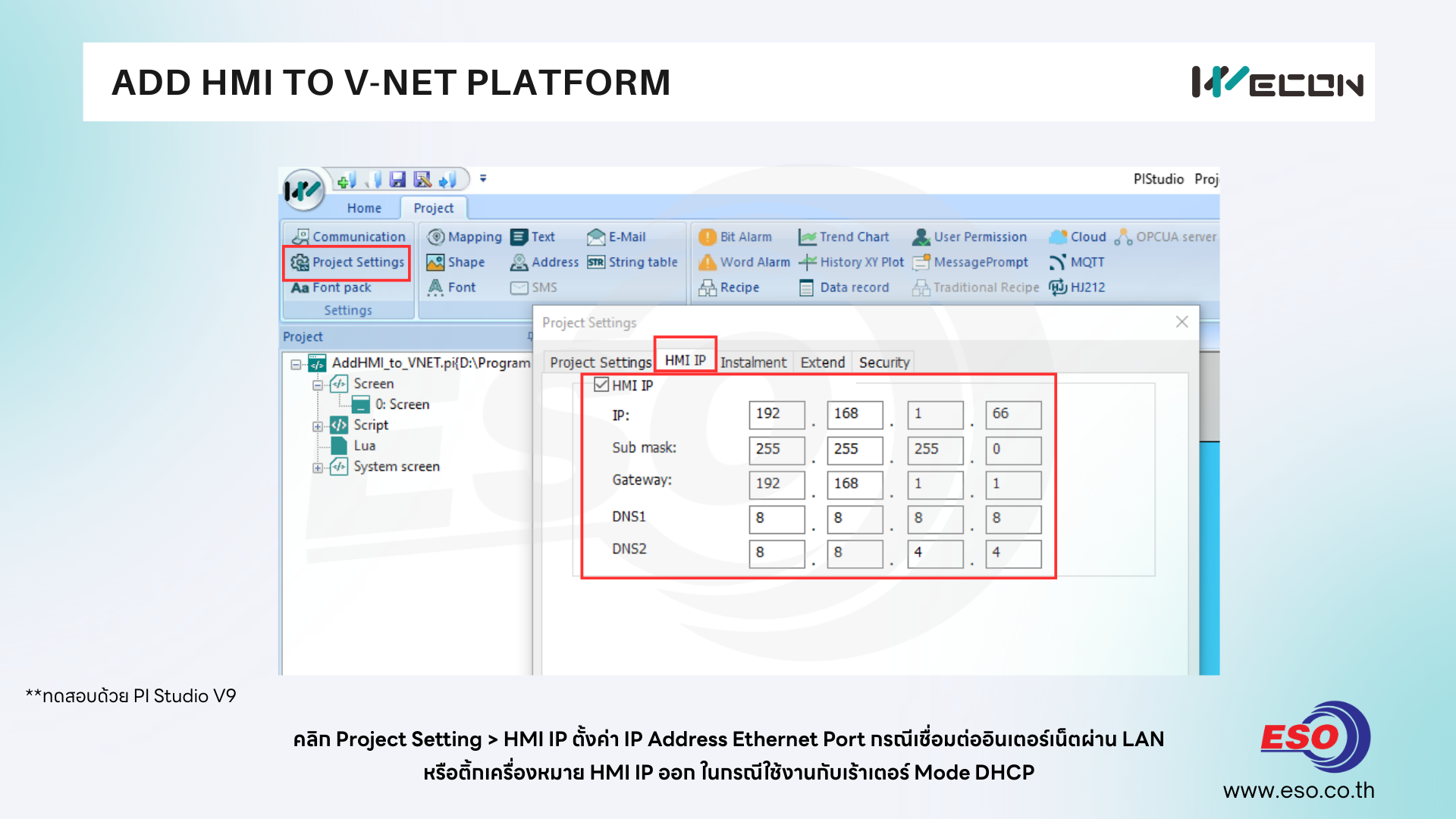
4. จากนั้นให้ผู้ใช้งานกดไปที่เมนู Project Setting > HMI IP เพื่อตั้งค่า HMI IP ให้กับหน้าจอ HMI ในกรณีนี้คือ กำหนดไอพีแอดเดรสให้กับหน้าจอซึ่งหากหน้าจอต้องเชื่อมต่ออินเตอร์เน็ตผ่านพอร์ต LAN หรือ Ethernet ผู้ใช้งานควรตรวจสอบการตั้งค่ากับเร้าเตอร์ให้ดี
หากเป็นกรณีใช้งานในโหมด DHCP ให้ติ้กเครื่องหมายถูกออก หน้าจอ HMI จะรอรับ IP Address ที่เร้าเตอร์ Assign มาให้อัตโนมัติ
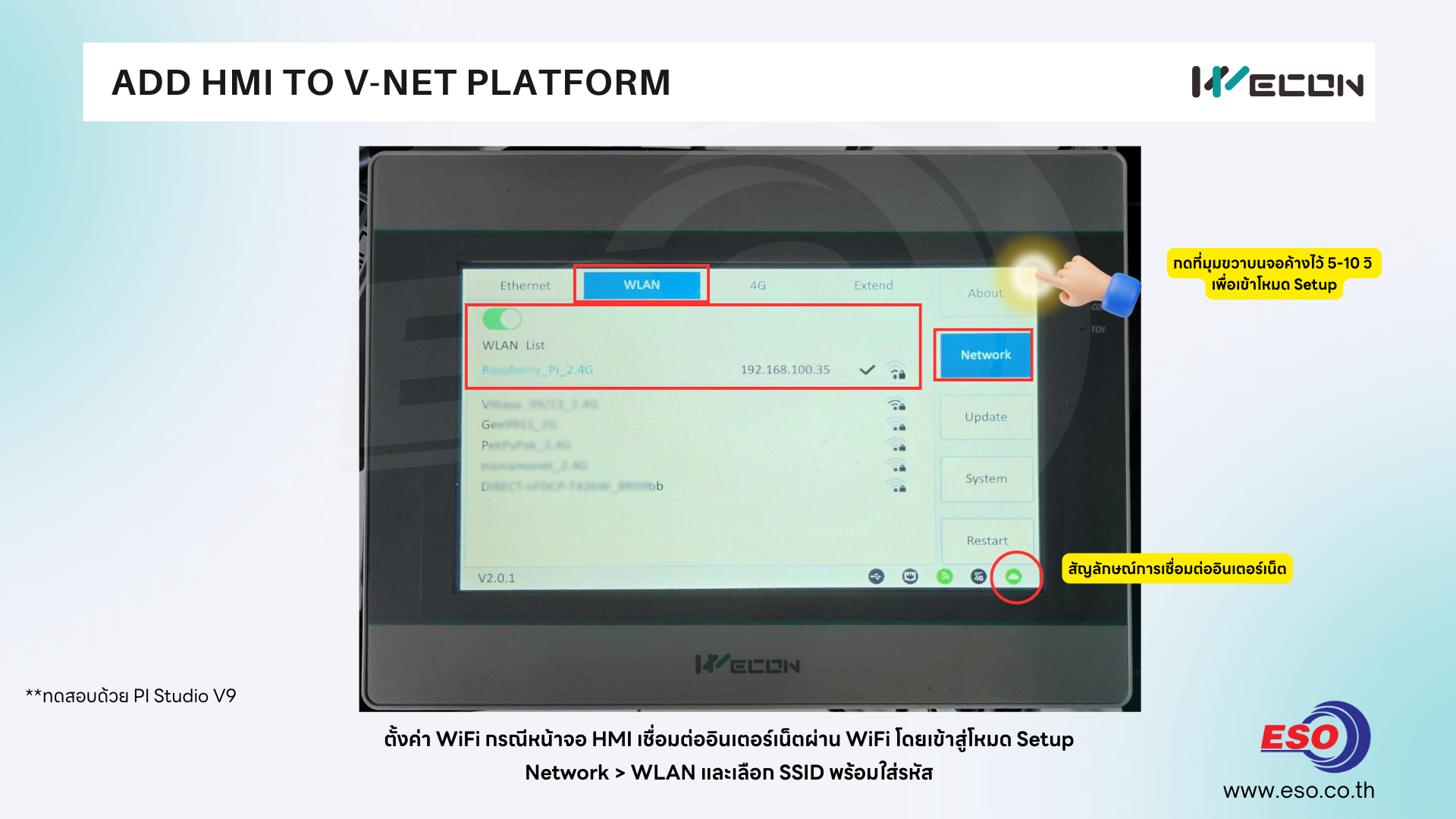
5. ในกรณีที่ผู้ใช้งานมีหน้าจอ HMI WECON รุ่นที่รองรับการเชื่อมต่อ WIFI และต้องการให้ HMI เชื่อมต่ออินเตอร์เน็ตผ่าน WIFI ให้ทำการกดค้างไปที่มุมขวาบนของหน้าจอเป็นเวลา 5-10 วินาทีค้างไว้ หน้าจอจะเข้าสู่โหมด Setup
จากนั้นให้กดไปที่เมนู Network > WLAN ให้กดเลือก WIFI Name ที่เราต้องการจากนั้นป้อนรหัสผ่าน หากหน้าจอสามารถเชื่อมต่ออินเตอร์เน็ตได้ ที่มุมขวาล่างของจอ Icon รูปเมฆจะต้องเป็นสีเขียวเท่านั้น ในกรณีเชื่อมต่อผ่าน Ethernet ก็เช่นเดียวกัน
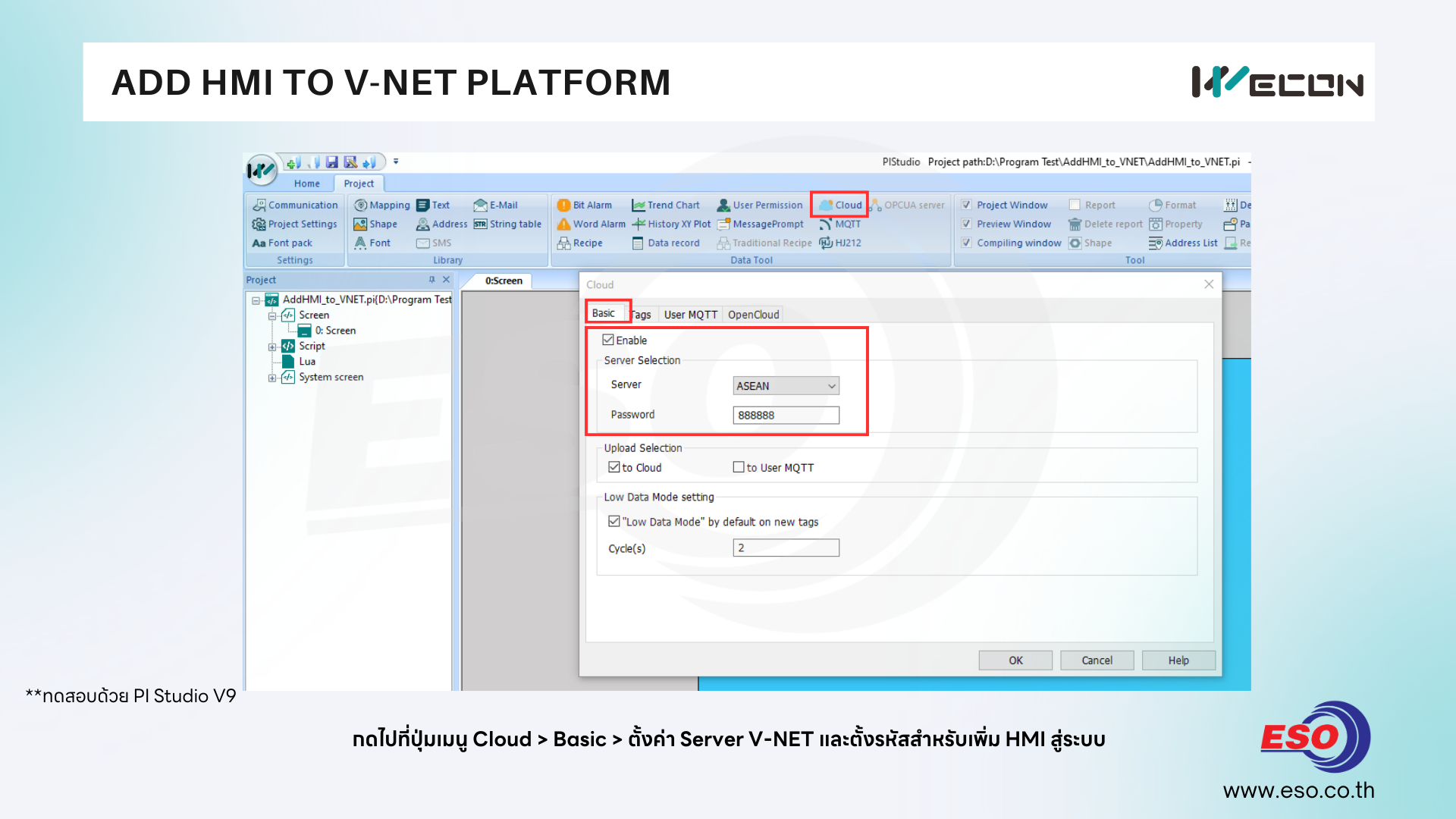
6. จากนั้นให้คลิกไปที่ปุ่มเมนู Cloud > Basic เพื่อทำการตั้งค่าเซิฟเวอร์ V-NET ที่ต้องการเชื่อมต่อ ในที่นี้ผู้ใช้งานจะต้องตรวจสอบ Account ของตัวเองว่าได้ทำการสมัครไว้ที่เซิฟเวอร์ใด ให้เลือกให้ถูกต้อง จากนั้นกำหนด Password ซึ่งจะใช้สำหรับยืนยันอุปกรณ์เมื่อทำการ Add Device
หากใครยังไม่มี Account V-NET2.0 ท่านสามารถลงทะเบียนได้ผ่านลิ้งด้านล่างนี้ (Server Asean)
https://asean.v-iec.com/#/loginer?redirect=/
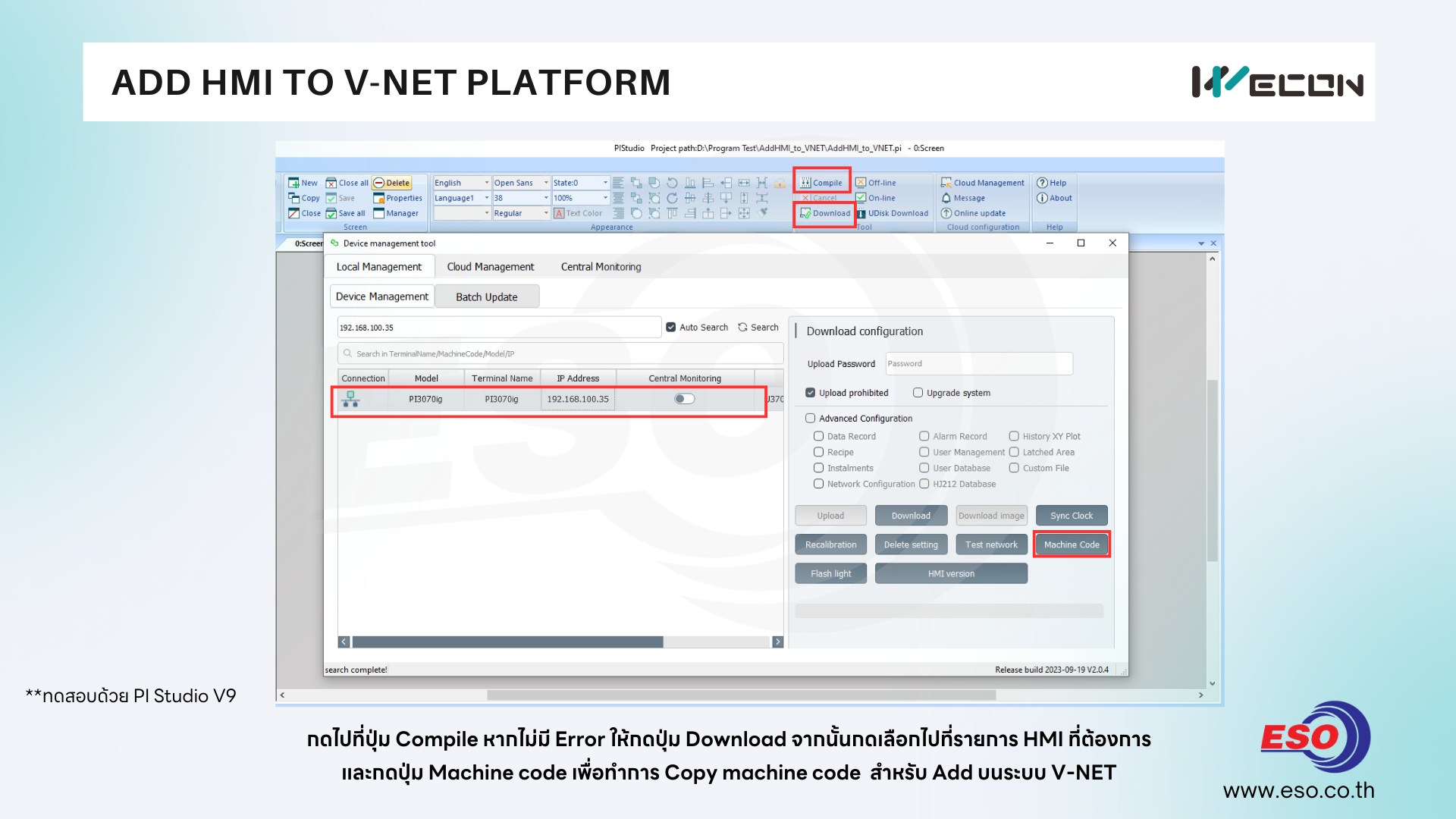
7. ให้ผู้ใช้งานทดสอบสร้าง Object บนหน้า Screen ต่างๆสำหรับไว้ทดสอบการใช้งานการรีโมท จากนั้นให้กดปุ่ม Compile หากไม่มี Error ให้ทำการกดปุ่ม Download เพื่อเตรียมโหลดโปรเจคไฟล์พร้อมพารามิเตอร์ไปที่ HMI
จากนั้นหน้าต่างโปรแกรมจะแสดงรายการ HMI ที่เราเชื่อมต่อแสดงขึ้นมา ซึ่งครั้งแรกผู้ใช้งานอาจจะต่อสาย USB ก่อนเพื่อโหลดโปรแกรมและพารามิเตอร์ครั้งแรก หลังจากนั้นผู้ใช้งานสามารถ Seacrh หาอุปกรณ์ในเน็ตเวิร์ค LAN หรือ WIFI ที่เชื่อมต่อด้วยกันได้
ให้คลิกเลือกรายการ HMI จากนั้นกดไปที่ปุ่ม Machine Code ก่อนเสมือนเป็นการ Copy Machine Code ไว้ใน Clipboard
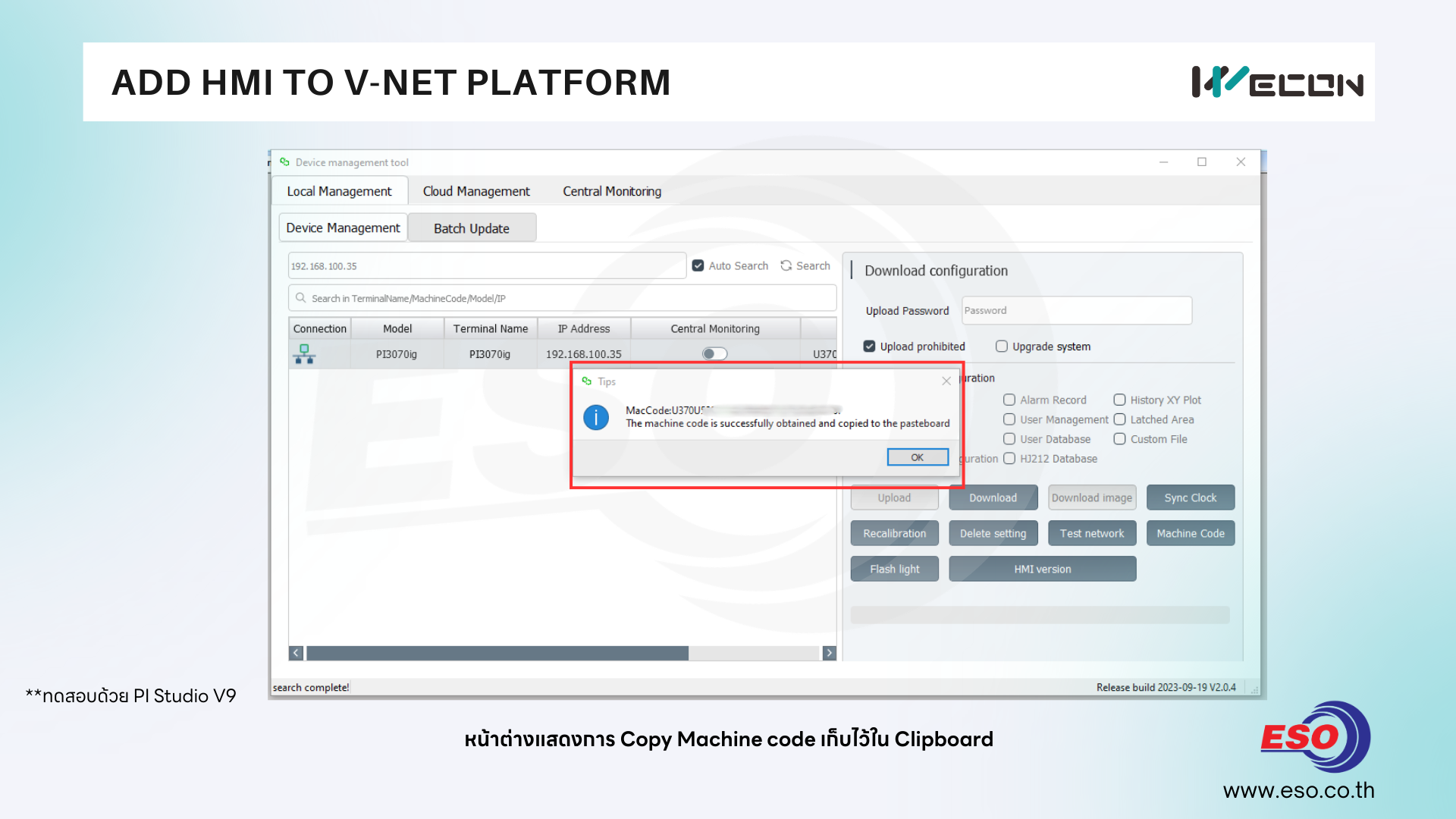
ภาพแสดง Machine code ที่แสดงขึ้นหลังจากกดปุ่มเพื่อ Copy
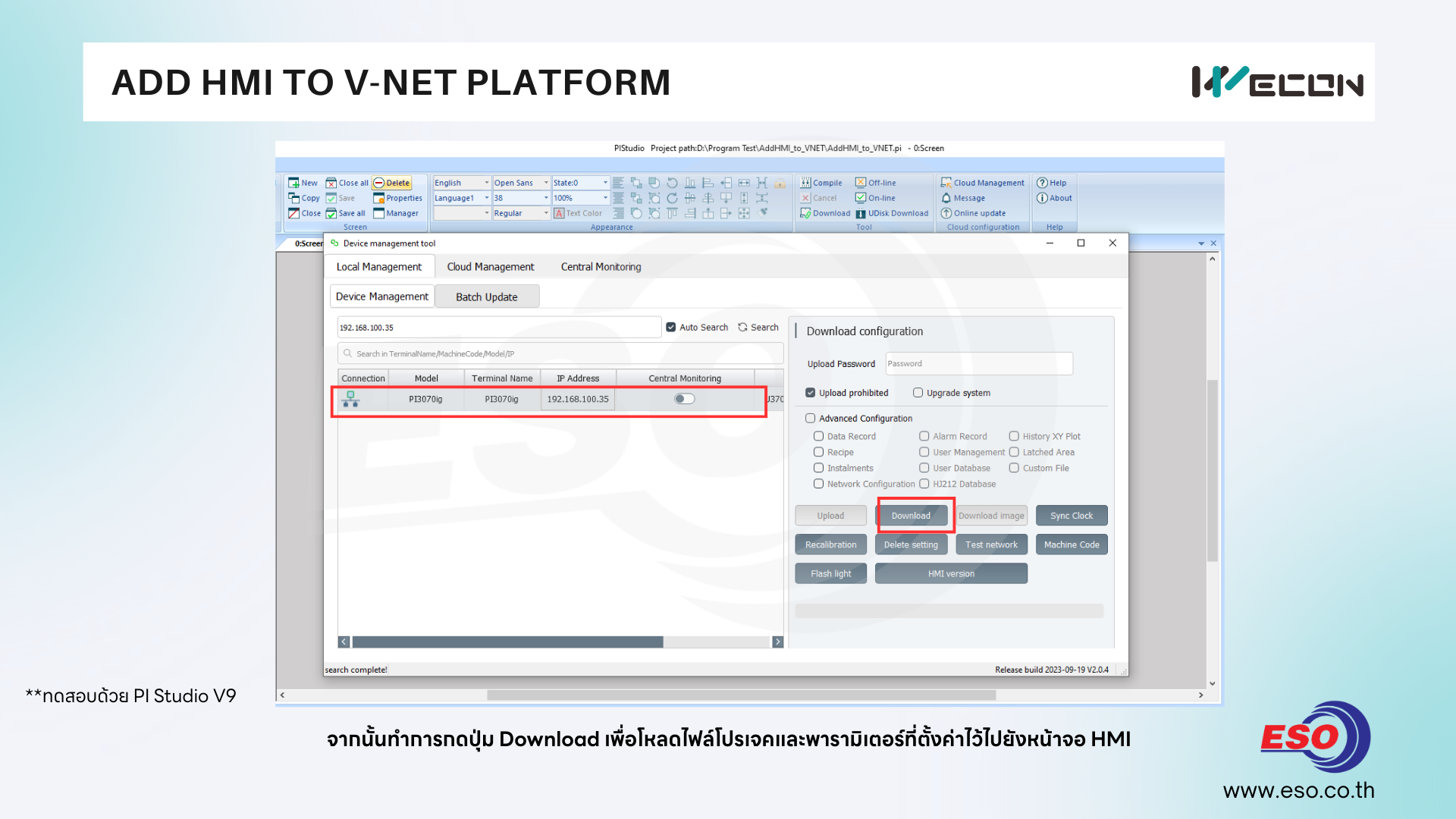
8. หลังจาก Copy Machine code แล้วให้ผู้ใช้งานทำการกดเลือกรายการ HMI แล้วทำการกดปุ่ม Download เพื่อโหลดโปรเจคไฟล์พร้อมพารามิเตอร์ไปยัง HMI
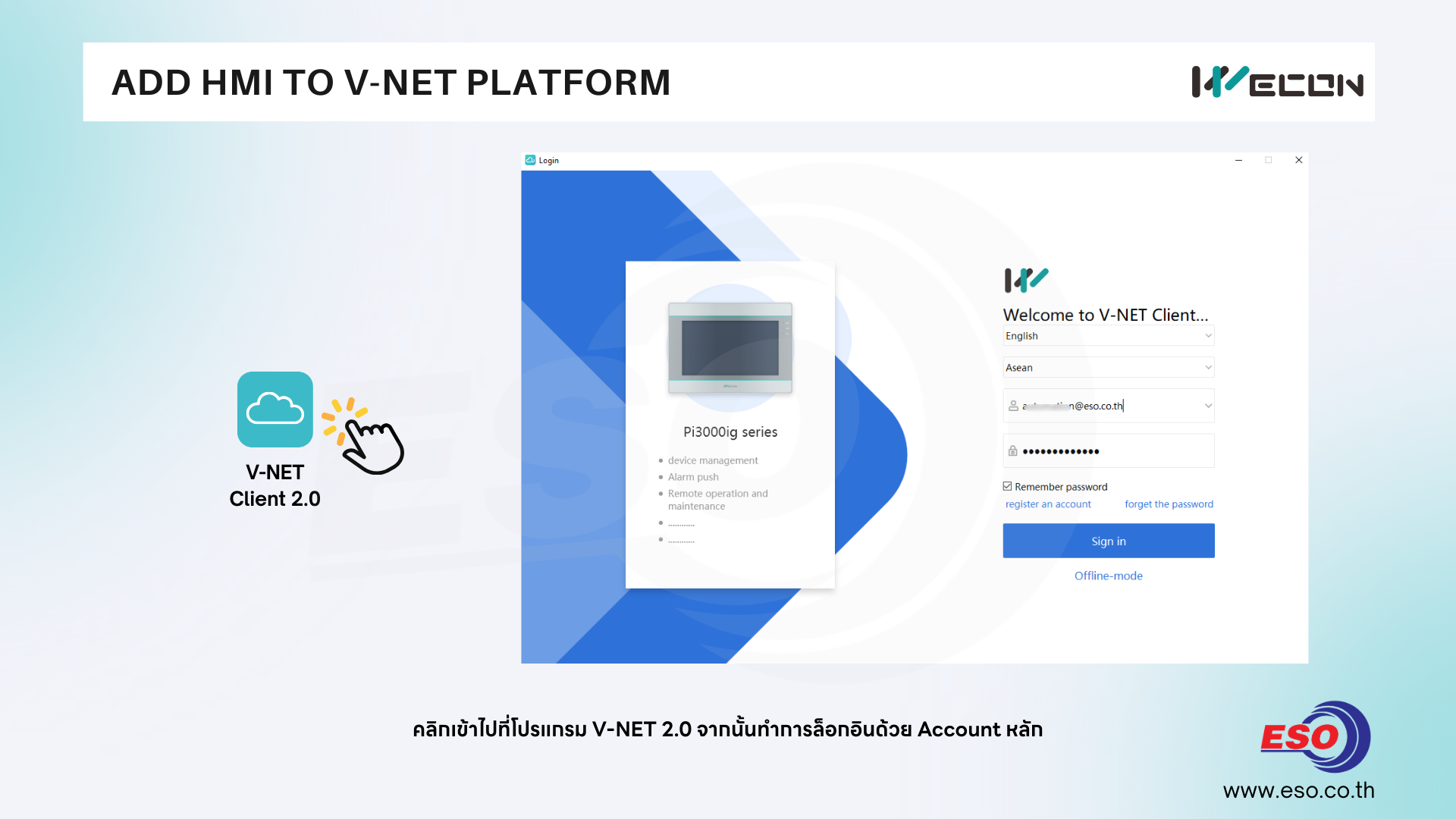
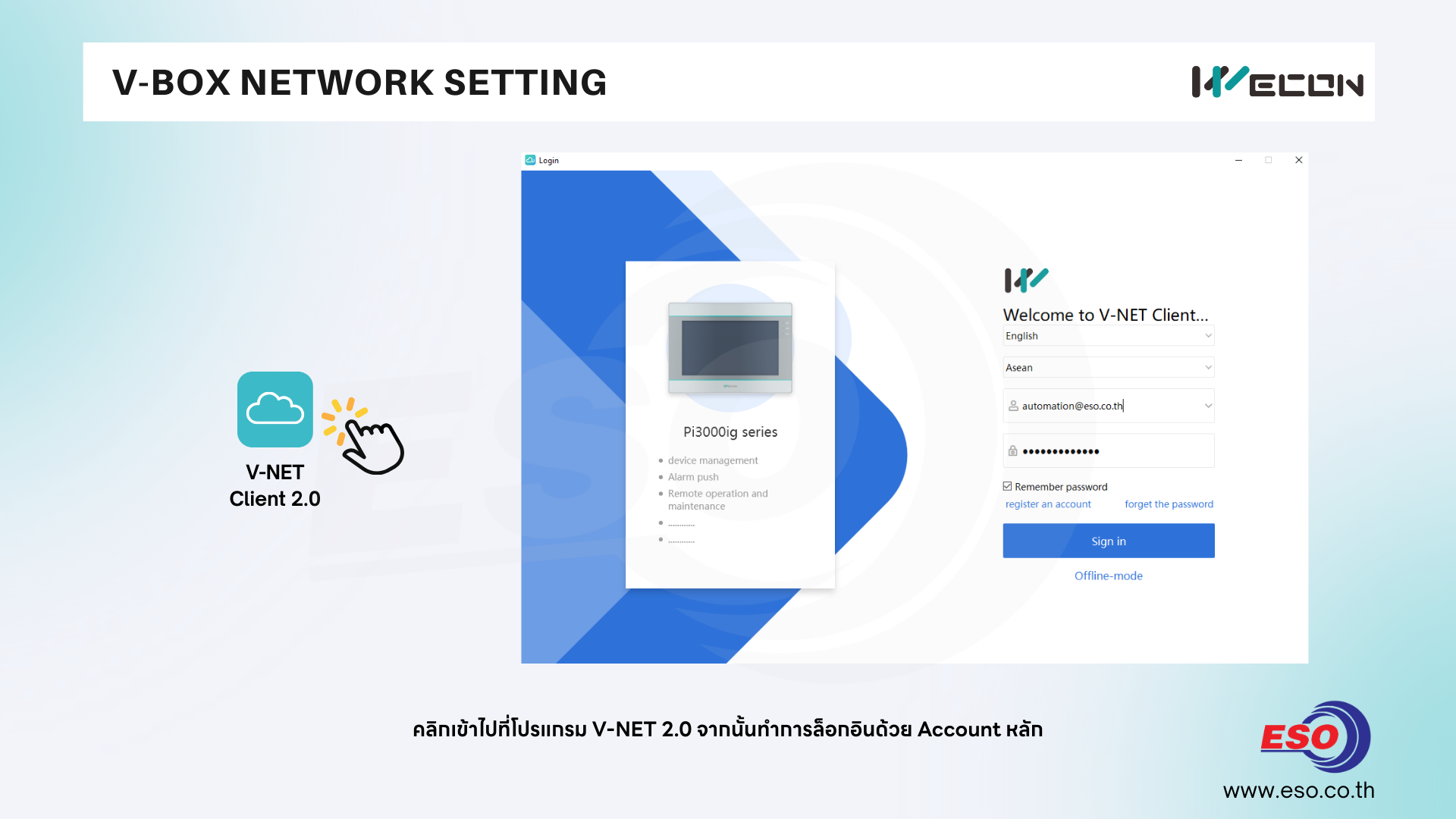
9.คลิกไปที่ซอฟท์แวร์ V-NET Client 2.0 เพื่อทำการเปิดใช้งานซอฟท์แวร์
จากนั้นให้ทำการล็อกอินด้วย Account หลักหรือ Admin Account ที่สมัครผ่านเว็บไซต์หลักในกรณีนี้จะกล่าวถึงการใช้งานเฉพาะเซิฟเวอร์ ASEAN
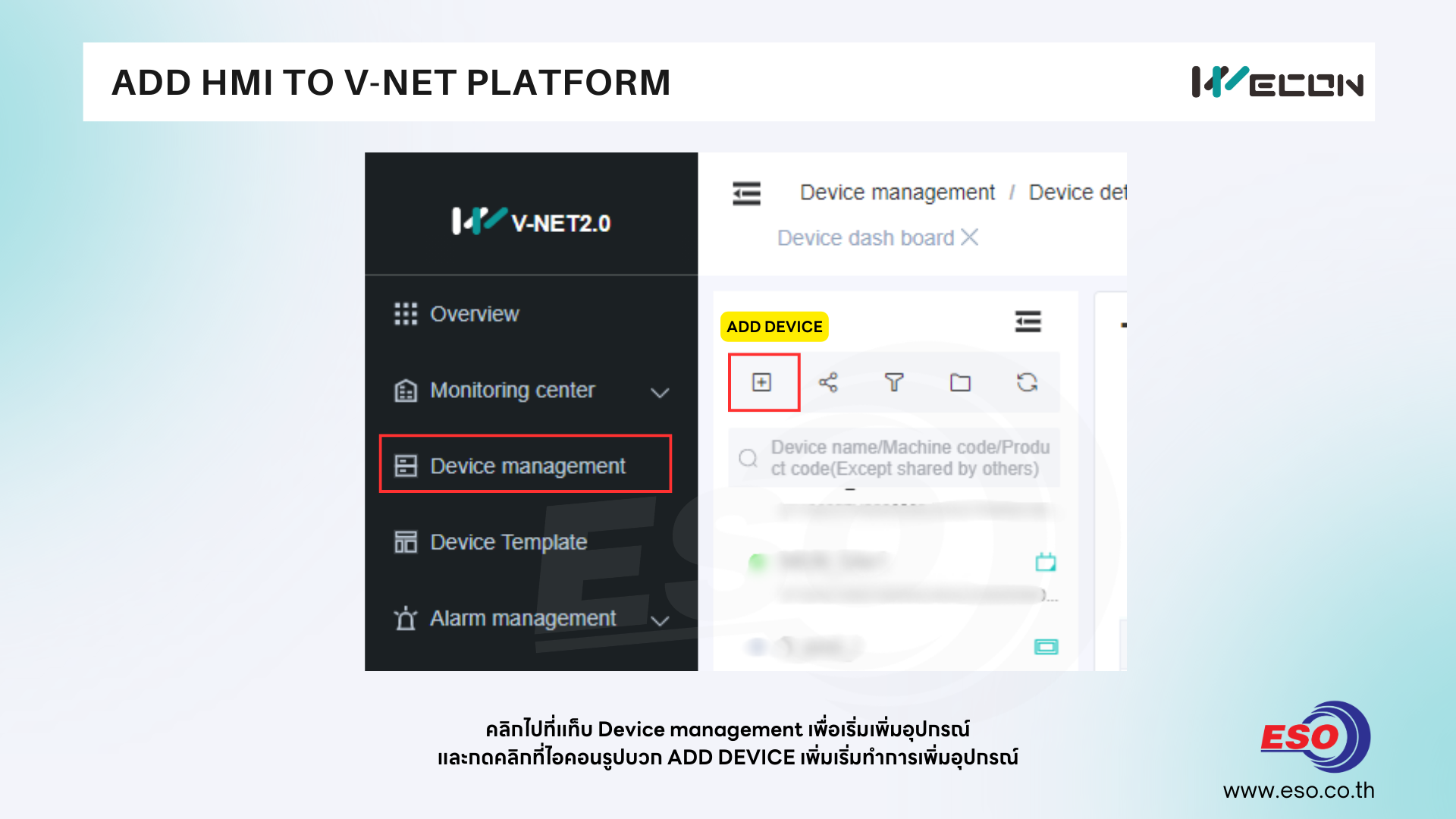
10. คลิกไปที่แท็บ Device management เพื่อเริ่มทำการเพิ่มอุปกรณ์
และกดคลิกที่ไอคอนรูปบวก ADD DEVICE เพิ่มเริ่มทำการเพิ่มอุปกรณ์
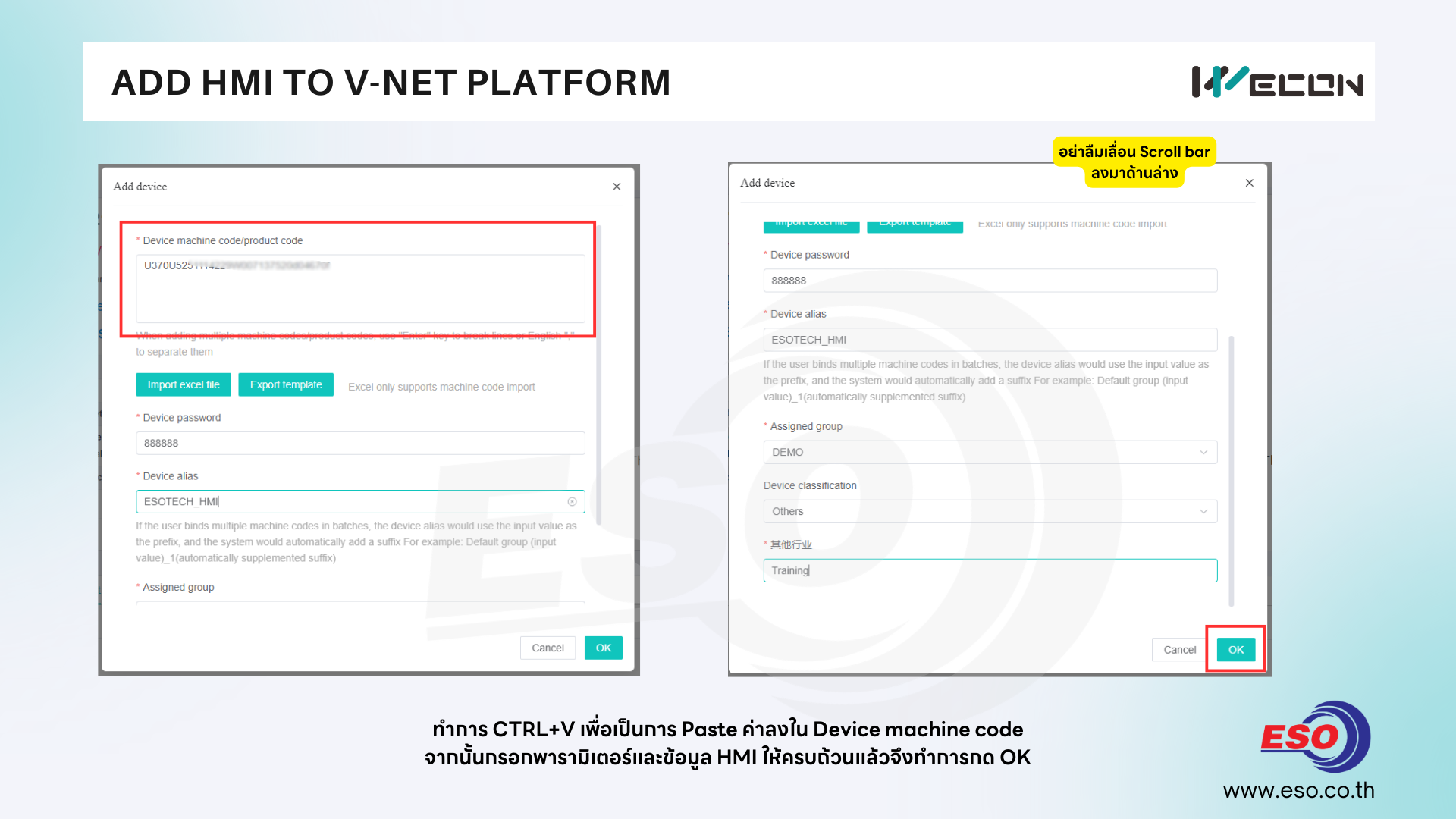
11. ทำการ CTRL+V เพื่อเป็นการ Paste ค่าลงใน Device machine code
จากนั้นกรอกพารามิเตอร์และข้อมูล HMI ให้ครบถ้วน ในส่วนใดมีความหมายว่าอย่างไรบ้างเรามาดูกัน
Device password
ใส่รหัสที่เราได้ทำการตั้งค่าไว้ในส่วนของ PI Studio software > Cloud > Basic
Device alias
ตั้งชื่อให้กับอุปกรณ์ HMI ซึ่งชื่อนี้จะแสดงในรายการอุปกรณ์หลังจากเราทำการเพิ่มอุปกรณ์แล้ว
มักนิยมตั้งให้เข้าใจง่ายและสื่อถึงระบบที่เรานำอุปกรณ์ไปใช้งาน
Assigned group
กำหนดกลุ่มที่ให้กับอุปกรณ์ HMI โดยหากเป็น Account ใหม่ระบบจะมีการสร้าง Default group มาให้แล้ว
ผู้ใช้งานสามารถไปสร้างกลุ่มเพิ่มทีหลังได้ และสามารถย้ายอุปกรณ์ HMI ในภายหลังได้
Device classification
เป็นการกำหนดหมวดหมู่ประเภทการนำอุปกรณ์ไปใช้งาน ซึ่งการเลือกส่วนนี้ไม่มีนัยยะสำคัญใดในการใช้งาน
หากไม่มีหมวดหมู่ที่ต้องการให้เลือก Others และกำหนดเองในบรรทัดถัดไป
*** ในสองช่องสุดท้ายระบบยังแสดงผลเป็นภาษาจีนอยู่ แต่ไม่มีผลใดกับการใช้งาน ***
หลังจากกรอกข้อมูลครบถ้วนแล้วให้กดคลิกที่ปุ่ม OK
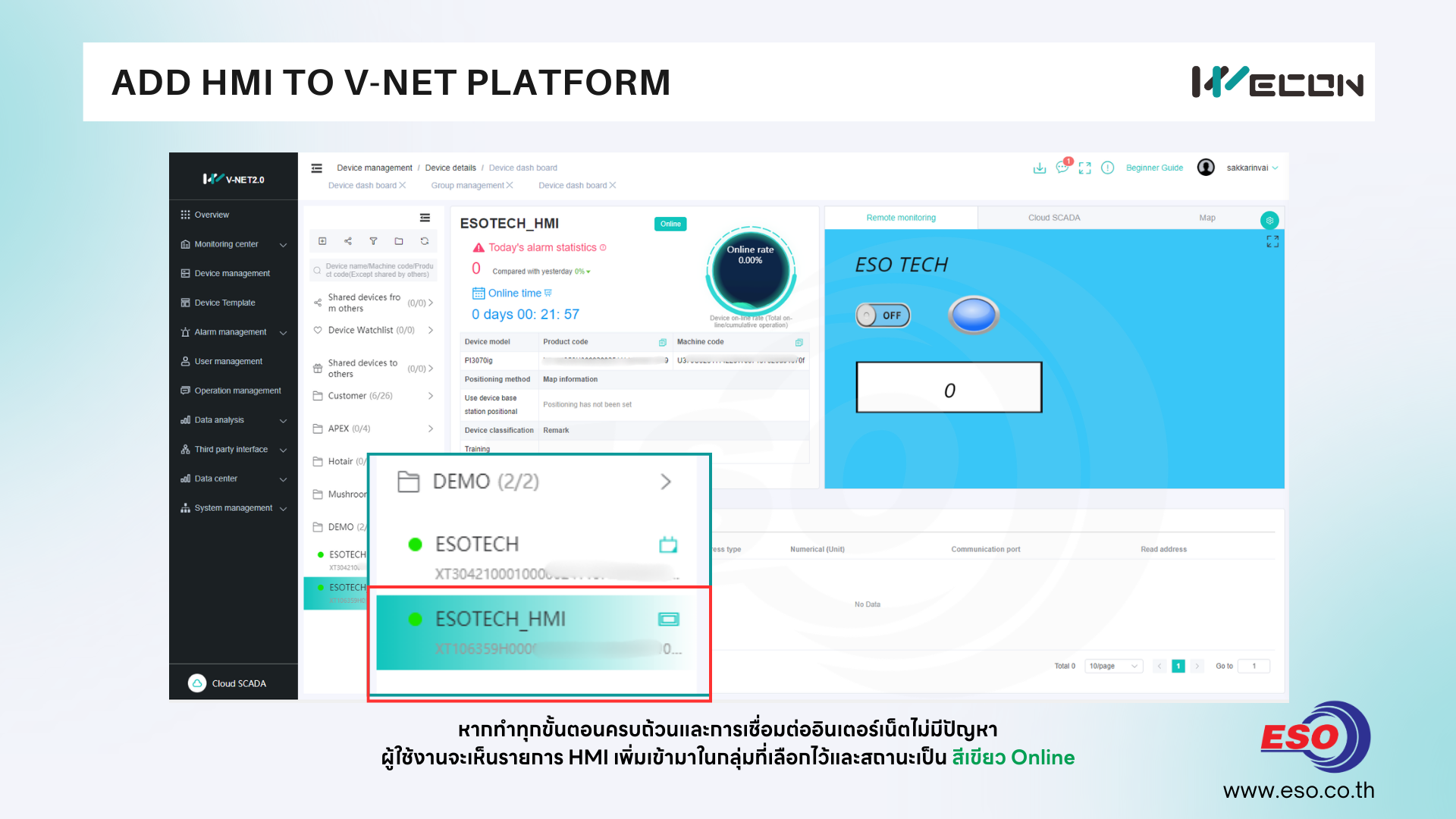
12. หากทำทุกขั้นตอนครบถ้วนและการเชื่อมต่ออินเตอร์เน็ตไม่มีปัญหา
ผู้ใช้งานจะเห็นรายการ HMI เพิ่มเข้ามาในกลุ่มที่เลือกไว้และสถานะเป็น สีเขียว Online เป็นอันเสร็จเรียบร้อย
หากท่านใดติดปัญหาหรือต้องการสอบถามข้อมูลเพิ่มเติมท่านสามารถติดต่อ Technical Support ของเราได้ตามรายละเอียดด้านล่างนี้
เนื้อหาและรูปภาพในบทความนี้เป็นลิขสิทธิ์ของทางบริษัท อีเอสโอ เทค จำกัด ไม่อนุญาตให้ทำการแก้ไขดัดแปลงทำซ้ำเพื่อประโยชน์ทางการค้าโดยไม่ได้รับการอนุญาต
สนใจสอบถามข้อมูลเพิ่มเติมและติดต่อเราได้ที่
บริษัท อีเอสโอ เทค จำกัด ตัวแทนจำหน่ายสินค้าแบรนด์ WECON
https://www.eso.co.th/
info@eso.co.th
097-253-2728 , 096-854-9256
Line official : @eso.co.th
Instagram : https://www.instagram.com/eso.co.th/
Facebook : https://www.facebook.com/eso.co.th


เนื้อหาที่เกี่ยวข้อง


