วิธี Upload โปรเจค HMI WECON ลงคอมพิวเตอร์เพื่อแก้ไขโปรแกรม
Last updated: 5 พ.ค. 2569 | 407 จำนวนผู้เข้าชม |

วิธี Upload โปรเจค HMI WECON ลงคอมพิวเตอร์ เพื่อแก้ไขโปรแกรมและ Interface
(Upload HMI Project WECON to PC)
ในบทความนี้เราจะมาแนะนำการอัพโหลดโปรเจคไฟล์จาก HMI ซึ่งมีประโยชน์และมีความสำคัญกับผู้ใช้งาน HMI WECON ไม่ว่าจะเป็นช่างหรือวิศวกรโรงงานที่มี HMI ติดตั้งมากับเครื่องจักรหรือนำไปใช้งานเอง
ซึ่งการอัพโหลดโปรเจคไฟล์นั้นใช้ได้ในหลายกรณีเช่น หาไฟล์โปรเจคต้นฉบับไม่เจอ ทำหลายเวอร์ชั่นจนไม่รู้ว่าโปรเจคที่อยู่บนคอมพิวเตอร์นั้นอันไหนคือล่าสุด? หรือต้องการ Backup Project ไฟล์ล่าสุดเก็บไว้สำหรับ Copy ใส่จอ Spare part เป็นต้น
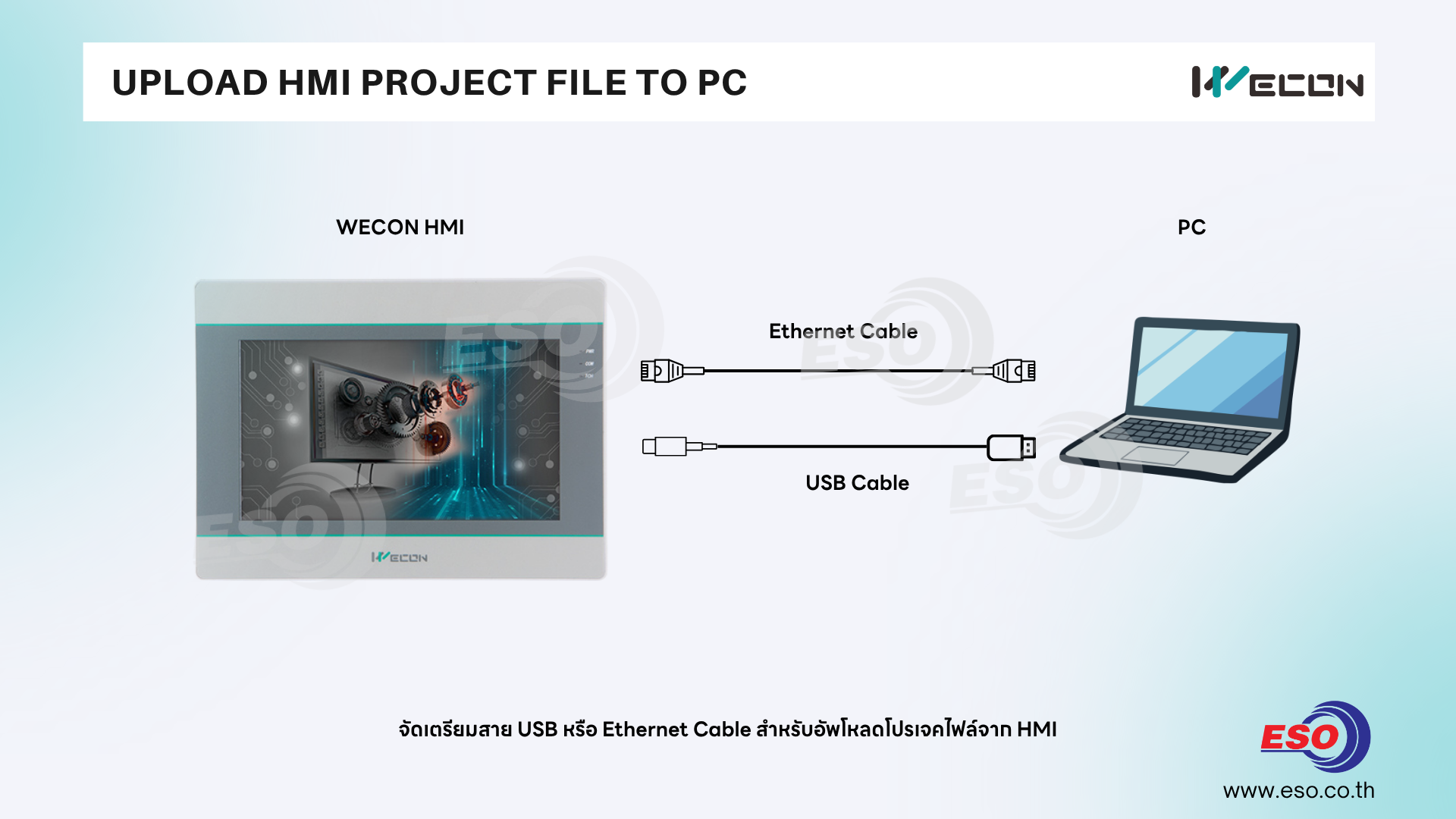
ก่อนอื่นนั้นผู้ใช้งานจะต้องเตรียม
1. PC / Computer สำหรับอัพโหลดไฟล์
2. HMI WECON รุ่นใดก็ได้
3. สาย USB ตามแต่ละรุ่นหรือจะเป็นสาย LAN กรณี HMI มีพอร์ต Ethernet
4. ซอฟท์แวร์ PI Studio
ท่านสามารถดาวน์โหลดซอฟท์แวร์ PI Studio V10 ได้ที่ลิ้งด้านล่างนี้
https://docs.we-con.com.cn/bin/view/PIStudio/Download/3%20Software/
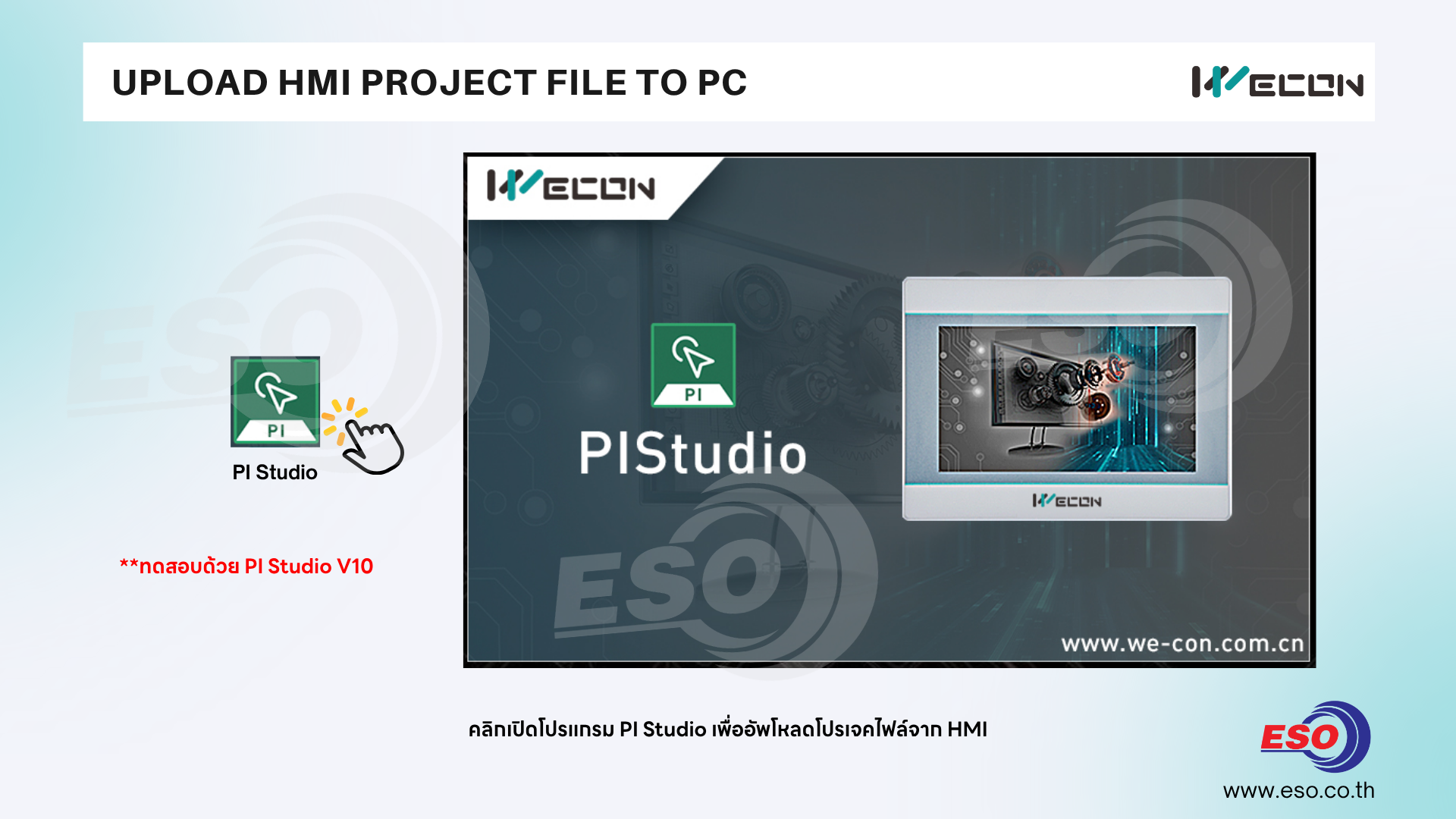
1. คลิกเปิดโปรแกรม PI Studio สำหรับโปรแกรมและจัดการ HMI WECON
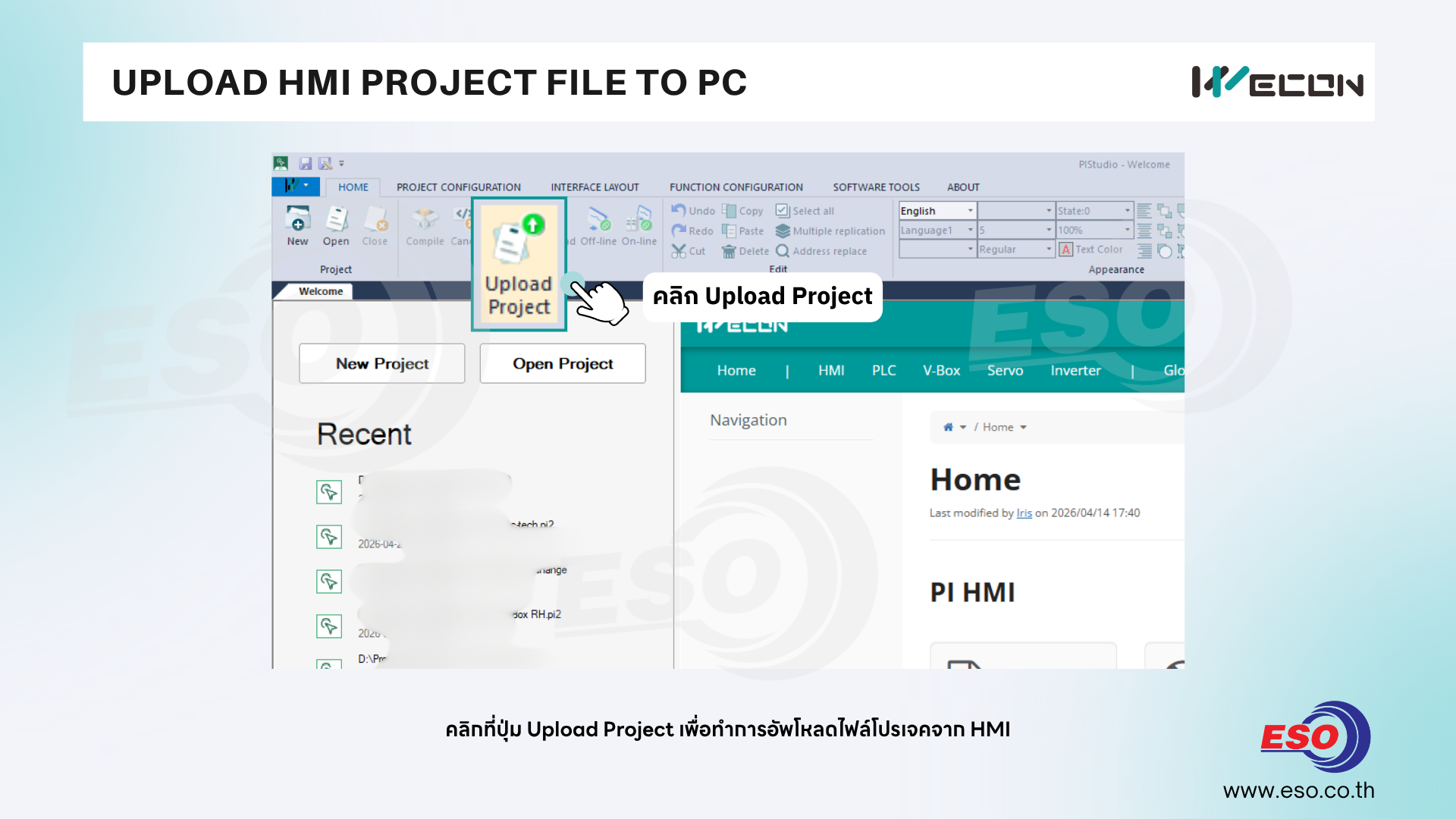
2. คลิกที่ปุ่ม Upload Project เพื่อเริ่มต้นขั้นตอนการอัพโหลดไฟล์โปรเจคจาก HMI
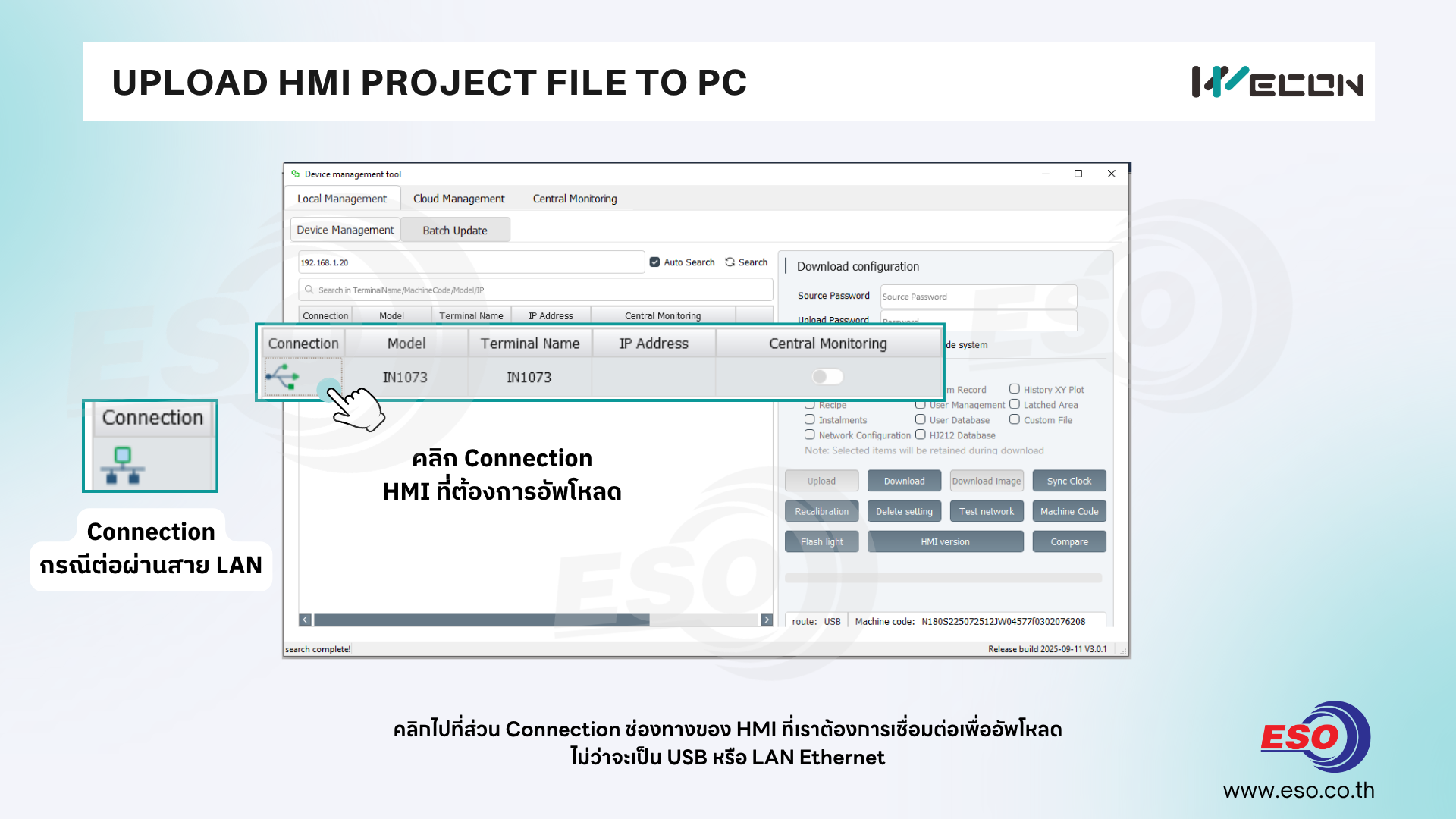
3. คลิกไปที่ส่วน Connection ช่องทางการเชื่อมต่อของ HMI ที่เราต้องการเชื่อมต่อเพื่ออัพโหลด ไม่ว่าจะเป็น USB หรือ LAN Ethernet
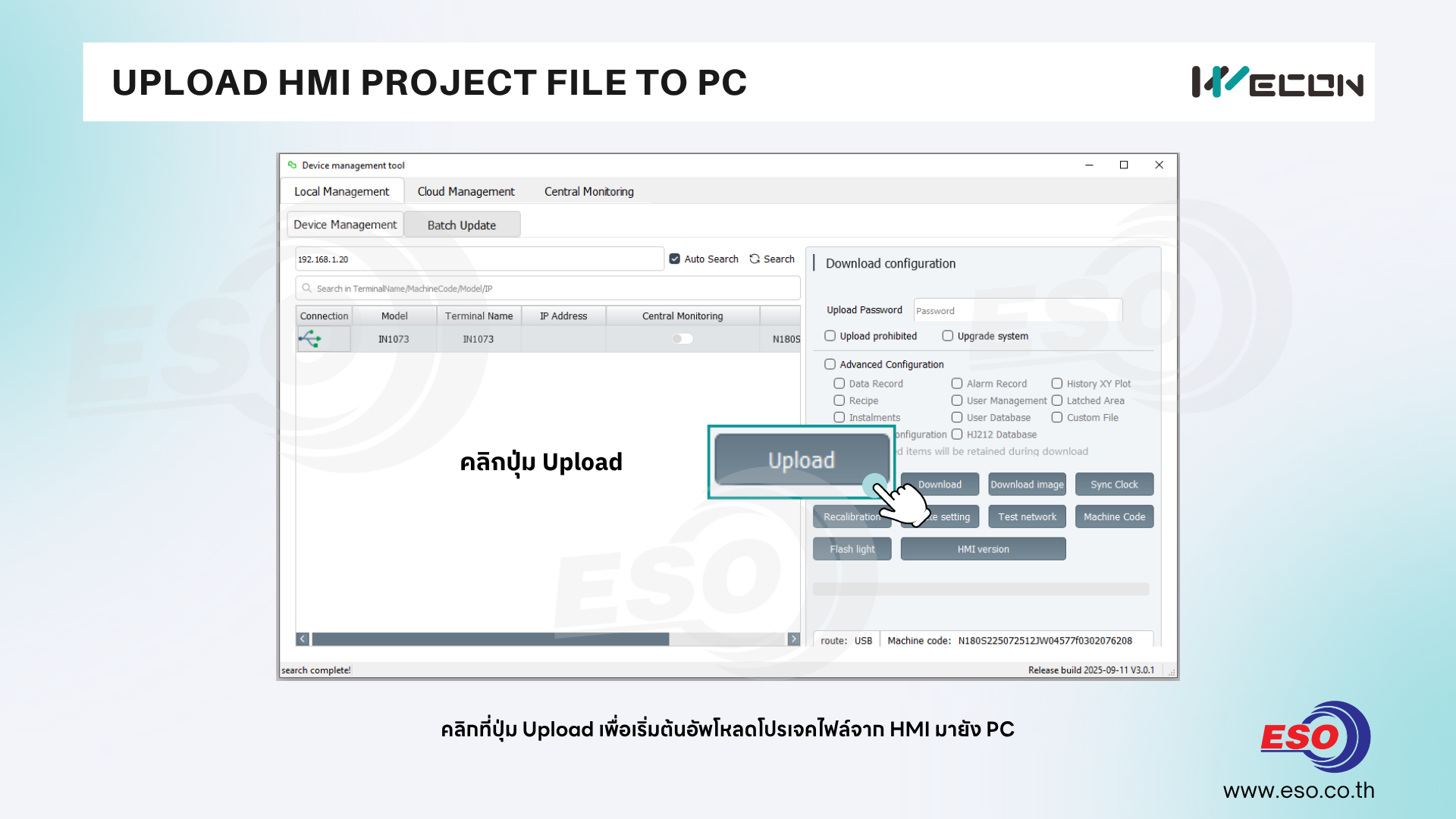
4. คลิกที่ปุ่ม Upload เพื่อเริ่มต้นอัพโหลดโปรเจคไฟล์จาก HMI มายัง PC
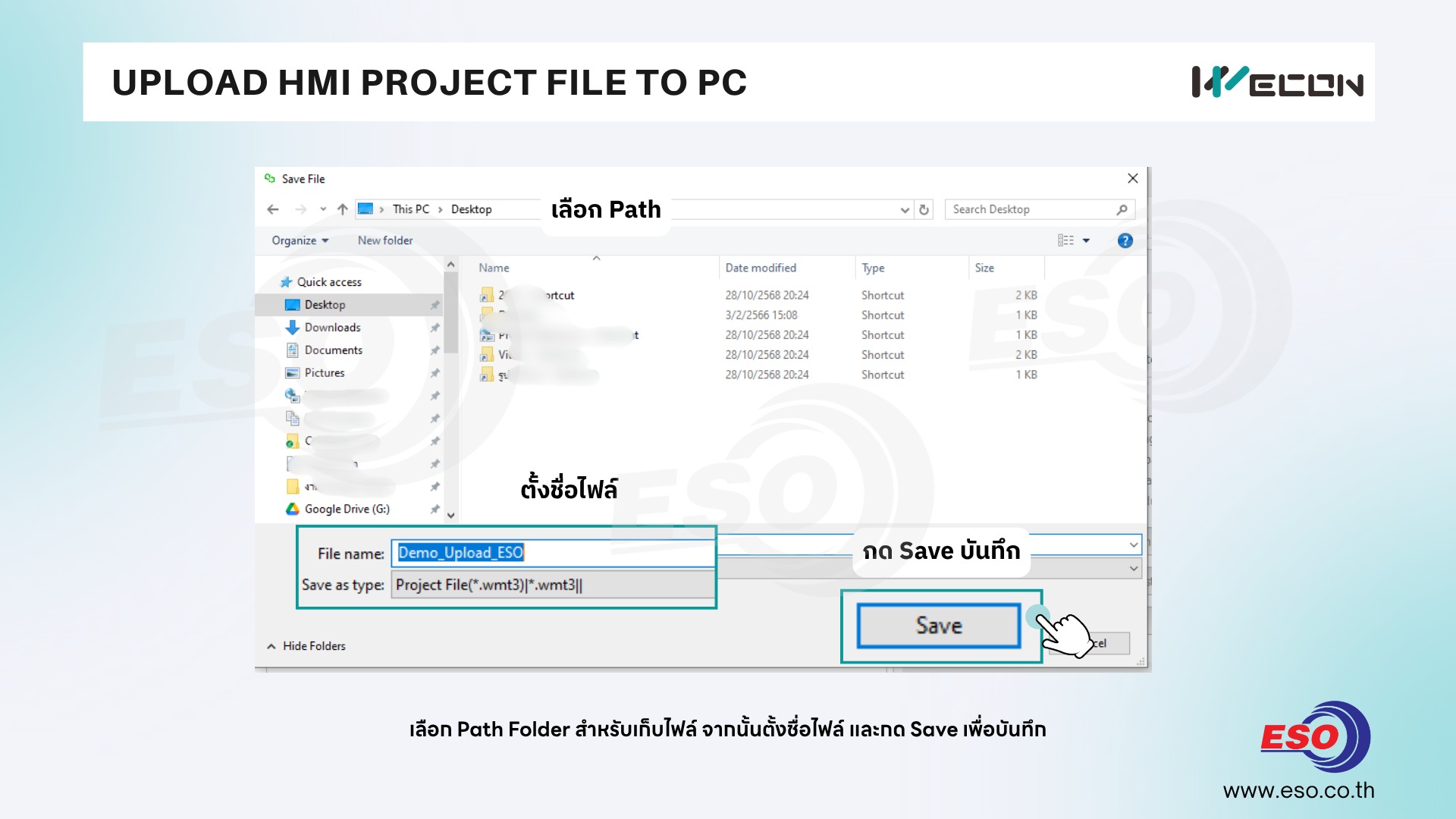
5. จากโปรแกรมจะแสดงหน้าต่างสำหรับให้ผู้ใช้งานเลือก Path และตั้งชื่อสำหรับเก็บไฟล์โปรเจค
ให้ผู้ใช้งานเลือก Path Folder สำหรับเก็บไฟล์ จากนั้นตั้งชื่อไฟล์ และกด Save เพื่อบันทึก
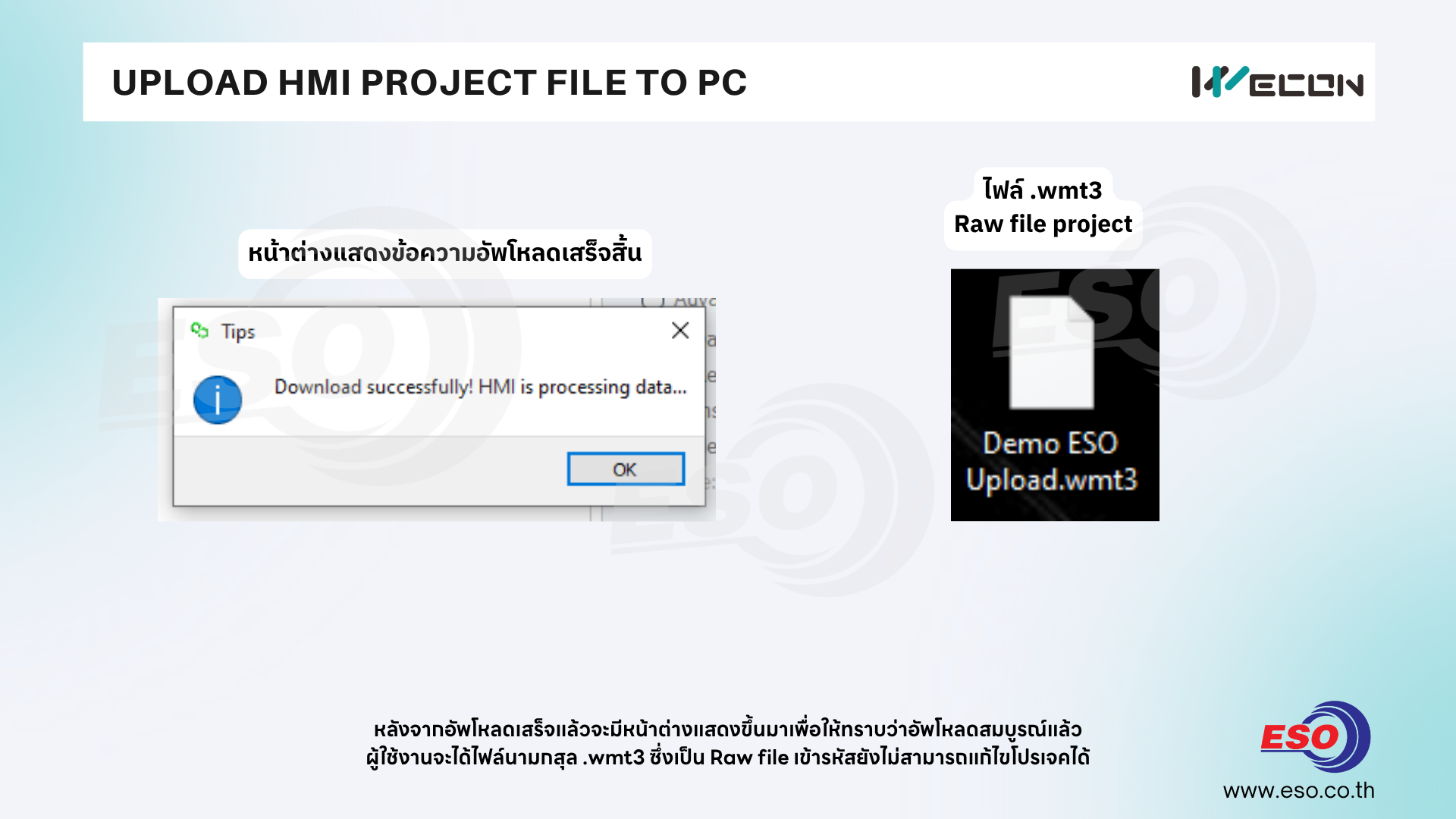
6. หลังจากอัพโหลดเสร็จแล้วจะมีหน้าต่างแสดงขึ้นมาเพื่อให้ทราบว่าอัพโหลดสมบูรณ์แล้ว ให้กดปุ่ม OK
ผู้ใช้งานจะได้ไฟล์นามกสุล .wmt3 ซึ่งเป็น Raw file เข้ารหัสยังไม่สามารถแก้ไขโปรเจคได้
Tip : ไฟล์ .wmt3 เป็นไฟล์เข้ารหัสหรือไฟล์ที่ได้จากการ compile project เพื่อโหลดไปยังหน้าจอ HMI WECON โดยไฟล์นี้จะไม่สามารถแก้ไข Object หรืออินเตอร์เฟสใดๆ ได้ แต่ไฟล์นี้จะสามารถเซฟใส่ USB หรือ SD Card เพื่อนำไปดาวน์โหลดโปรเจคให้กับ HMI WECON โดยไม่ต้องใช้คอมพิวเตอร์ได้
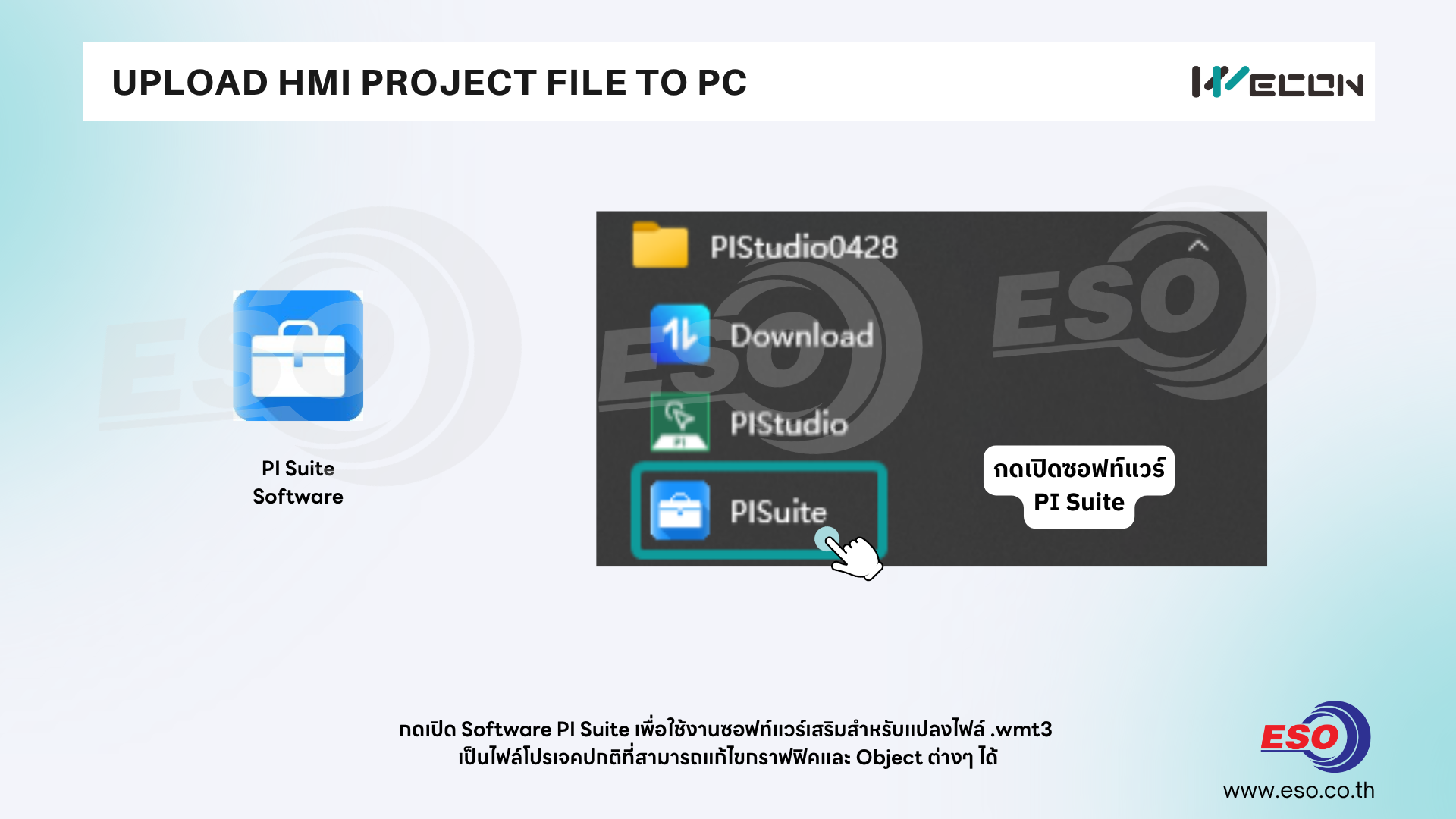
7. คลิกเปิดซอฟท์แวร์ PI Suite ซึ่งเป็นซอฟท์แวร์เสริมที่ติดตั้งมาพร้อมกันตอนเราติดตั้ง PI Studio โดยจะอยู่ใน Start Menu > PI Studio
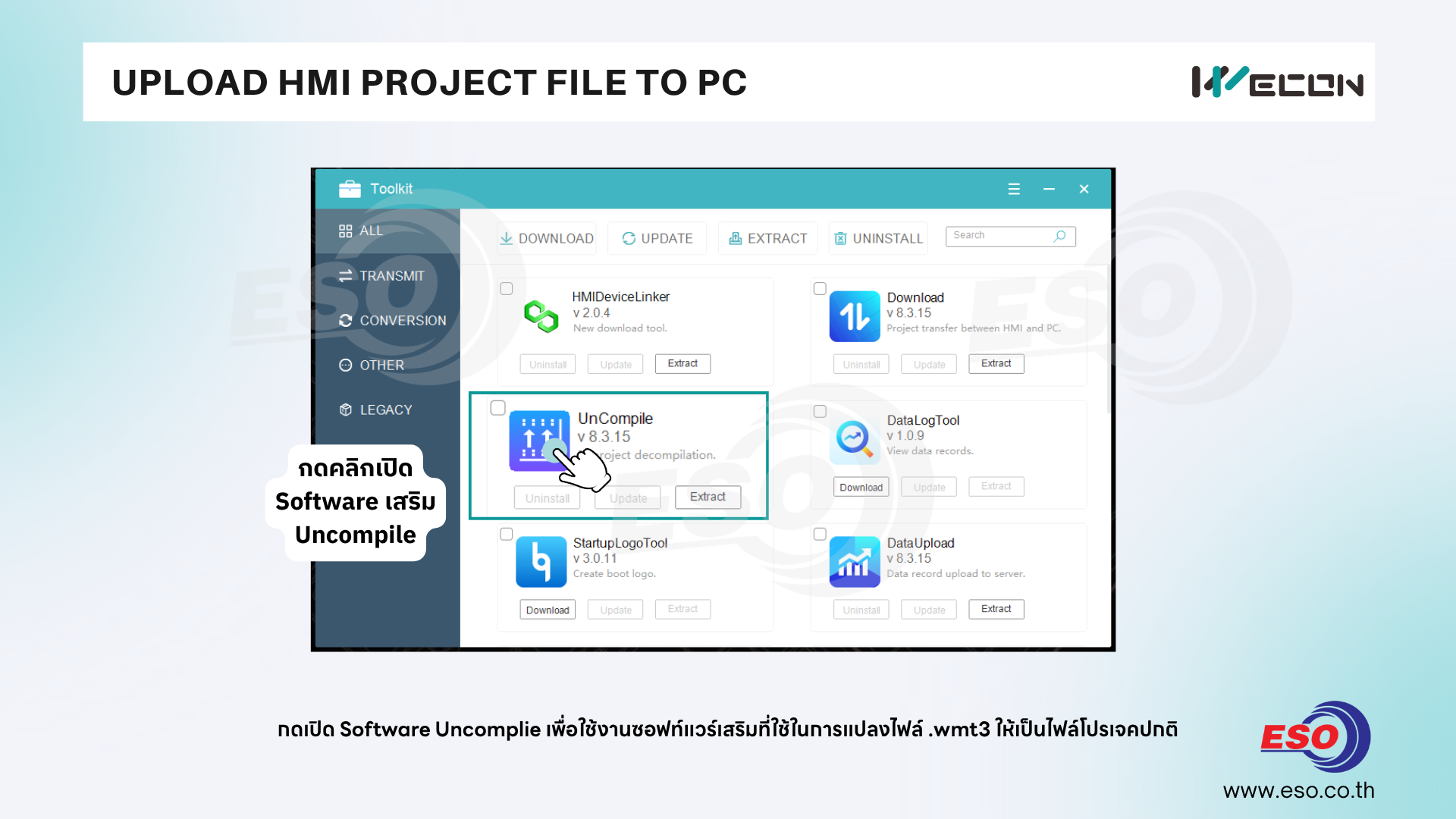
8. กดคลิกเปิด Software Uncomplie เพื่อใช้งานซอฟท์แวร์เสริมที่ใช้ในการแปลงไฟล์ .wmt3 ให้เป็นไฟล์โปรเจคปกติ
หากใครไม่สามารถกดได้ให้กดปุ่ม Download และกด Install ก่อนเพื่อติดตั้งซอฟท์แวร์เสริม Uncompile สำหรับใช้แปลงไฟล์ .wmt3 ไปเป็นไฟล์โปรเจคปกติ
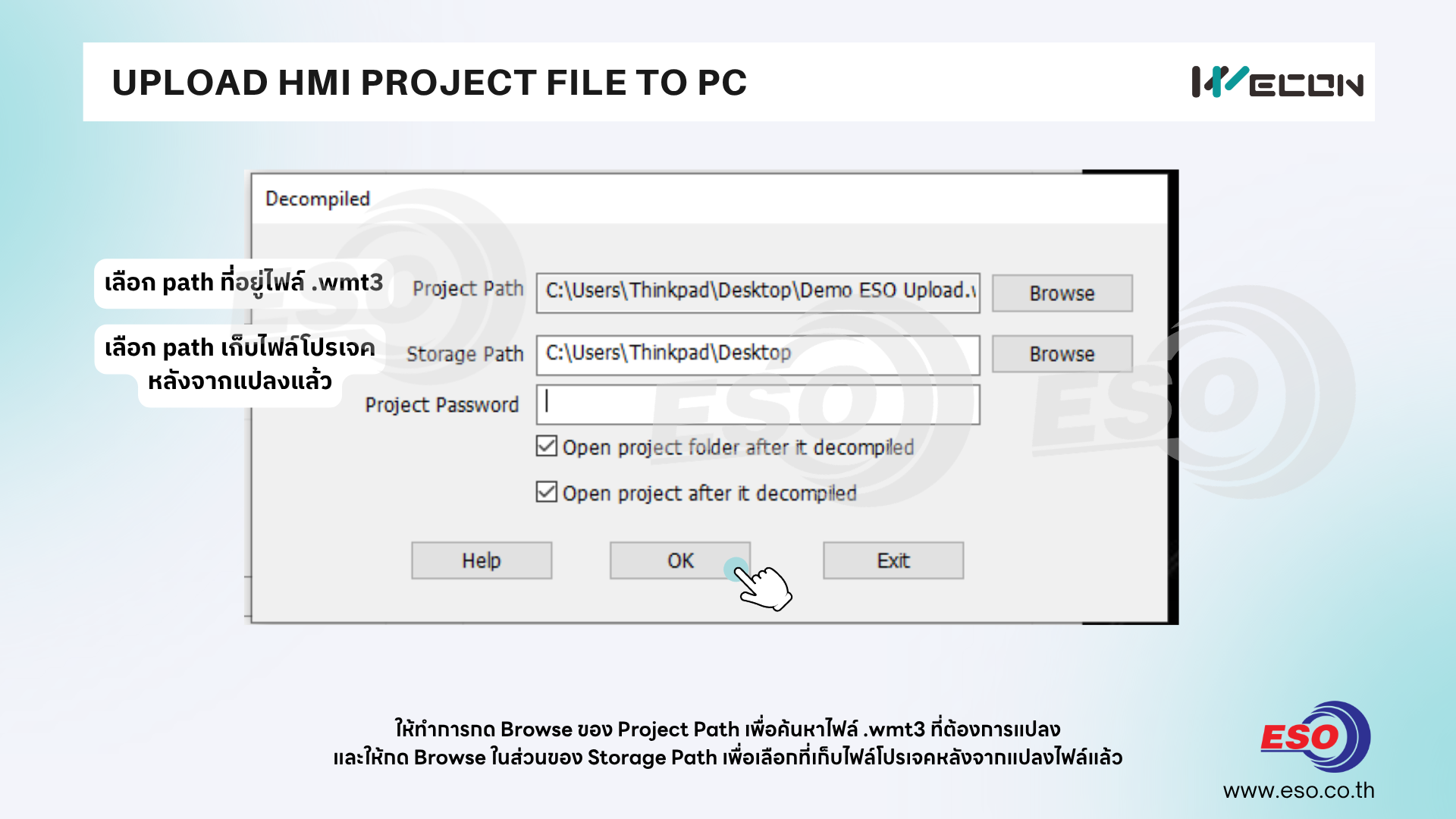
9. ให้ทำการกด Browse ของ Project Path เพื่อค้นหาไฟล์ .wmt3 ที่ต้องการแปลง
และให้กด Browse ในส่วนของ Storage Path เพื่อเลือกที่เก็บไฟล์โปรเจคหลังจากแปลงไฟล์แล้ว
จากนั้นกดปุ่ม OK เพื่อเริ่มทำการแปลงไฟล์ไปเป็นโปรเจค
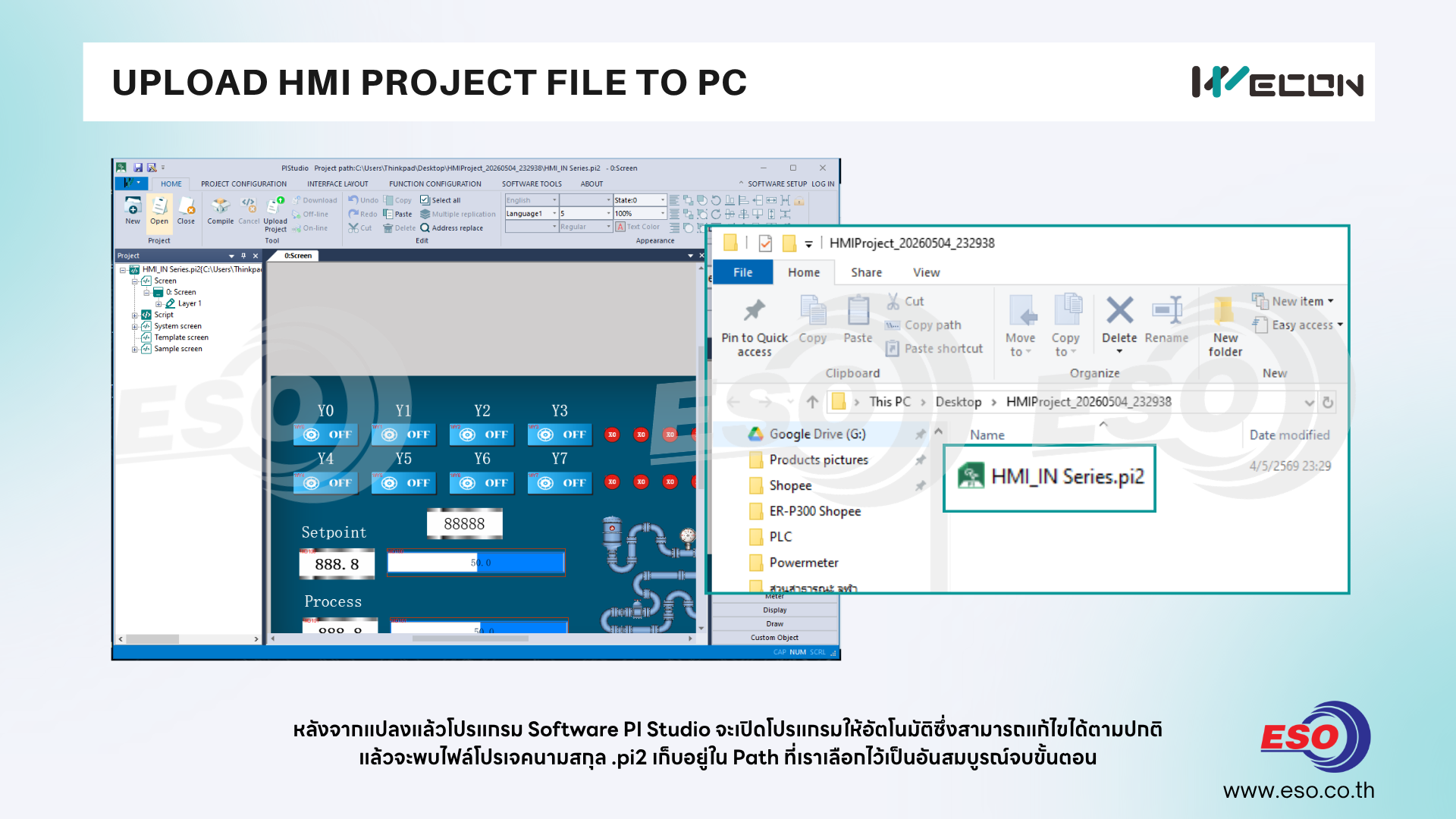
10. หลังจากแปลงแล้วโปรแกรม Software PI Studio จะเปิดโปรแกรมให้อัตโนมัติซึ่งสามารถแก้ไขได้ตามปกติ
แล้วจะพบไฟล์โปรเจคนามสกุล .pi2 เก็บอยู่ใน Path ที่เราเลือกไว้เป็นอันสมบูรณ์จบขั้นตอนการอัพโหลดไฟล์โปรเจคจาก WECON HMI
กดติดตามบทความแนะนำการใช้งาน HMI WECON ได้ทางเว็บไซต์ของเรานะครับ
เนื้อหาและรูปภาพในบทความนี้เป็นลิขสิทธิ์ของทางบริษัท อีเอสโอ เทค จำกัด ไม่อนุญาตให้ทำการแก้ไขดัดแปลงทำซ้ำเพื่อประโยชน์ทางการค้าโดยไม่ได้รับการอนุญาต
สนใจสอบถามข้อมูลเพิ่มเติมและติดต่อเราได้ที่
บริษัท อีเอสโอ เทค จำกัด ตัวแทนจำหน่ายสินค้าแบรนด์ WECON
https://www.eso.co.th/
info@eso.co.th
097-253-2728 , 096-854-9256
Line official : @eso.co.th
Instagram : https://www.instagram.com/eso.co.th/
Facebook : https://www.facebook.com/eso.co.th


เนื้อหาที่เกี่ยวข้อง


การเพิ่มอุปกรณ์ WECON HMI บนระบบ V-NET Platform V2.0
18 ก.พ. 2569

HMI IN1073 WECON หน้าจอ 7 นิ้ว ราคาประหยัด
20 เม.ย 2569