วิธีตั้งค่า INVERTER DRIVE VB Series WECON เบื้องต้น
Last updated: 21 เม.ย 2569 | 797 จำนวนผู้เข้าชม |

คู่มือเริ่มต้นใช้งาน WECON VB Series Inverter Drive ตั้งค่าพื้นฐานง่าย ๆ
INVERTER DRIVE หรือ Variable Speed Drive (VSD) รุ่น VB Series จากแบรนด์ WECON เป็น INVERTE พื้นฐานสามารถใช้งานได้ในระดับอุตสาหกรรม ออกแบบมาให้ใช้งานง่ายและราคาประหยัด ลดต้นทุนให้กับโรงงานได้ และถือว่าเป็นรุ่นขายดีของทาง WECON
บทความนี้เราจะมาแนะนำการตั้งค่าพื้นฐานสำหรับมือใหม่เริ่มต้นใช้งาน หลังจากสั่งซื้อไปแล้วเราจะตั้งค่าพื้นฐานอะไรก่อนบ้าง
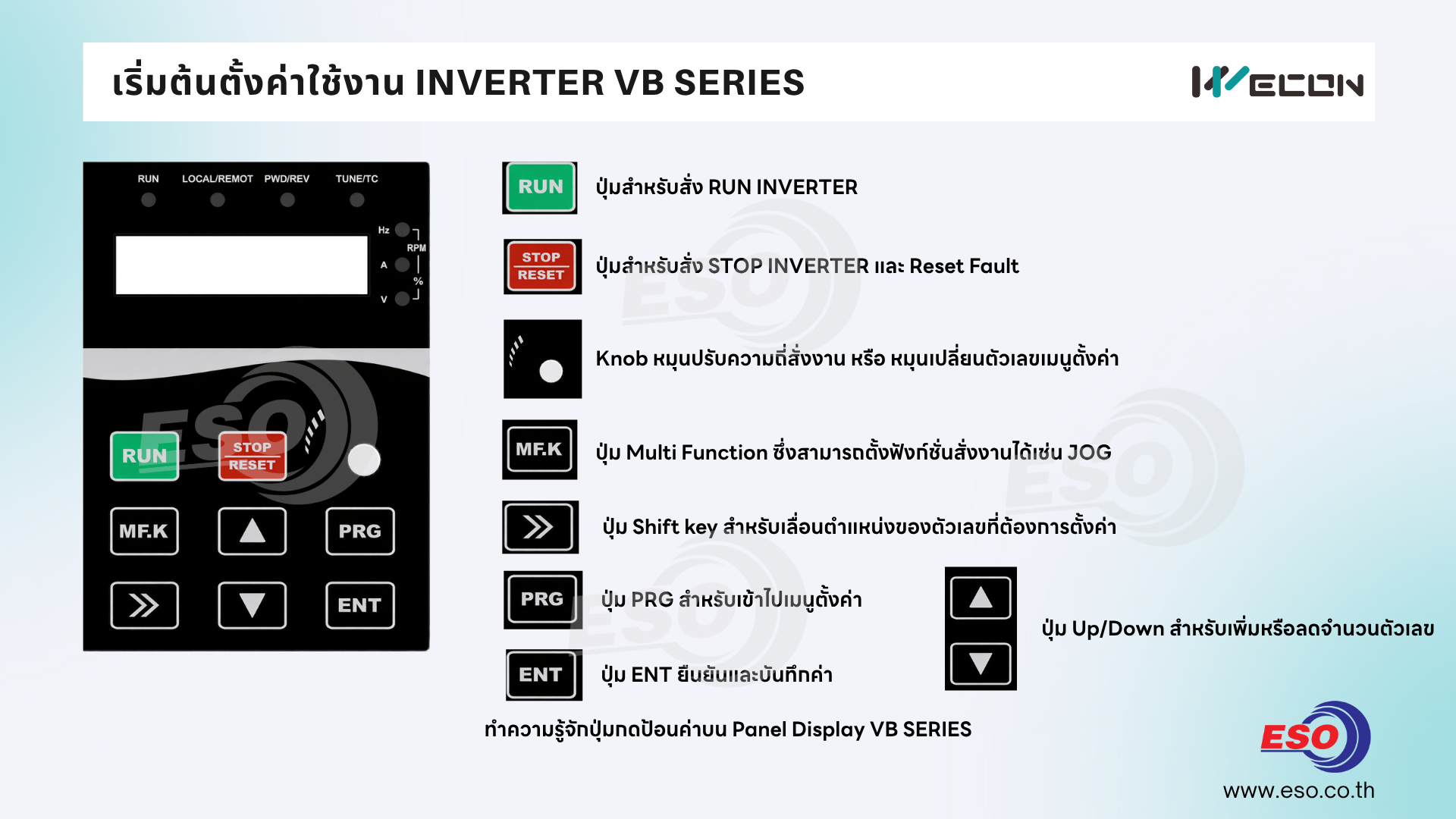
ก่อนอื่นต้องมาทราบกันก่อนว่า INVERTER VB SERIES จะมี Keypad มาให้ด้านหน้าซึ่งสามารถแยกออกจากตัวบอดี้ได้ โดยสามารถนำไปยึดติดตั้งกับหน้าตู้ควบคุมและเชื่อมต่อกับ INVERTER DRIVE ผ่านสาย LAN หรือ ETHERNET เพื่อความสะดวกในการสั่งงานกรณีลูกค้าเน้นสั่งงานผ่าน Keypad
ทำความรู้จักปุ่มต่างๆบน Keypad
RUN - ปุ่มสำหรับสั่ง RUN INVERTER กรณีเลือกสั่งงานผ่าน Keypad (F0.01 = 0 by Default)
STOP/RESET - ปุ่มสำหรับสั่ง STOP INVERTER และ Reset Fault
Knob หมุนปรับความถี่สั่งงาน หรือ หมุนเปลี่ยนตัวเลขเมนูตั้งค่า
MF.K - ปุ่มมัลติฟังก์ชั่นซึ่งสามารถตั้งคุณสมบัติของปุ่มนี้ได้ตามต้องการ เช่น JOG สามารถตั้งการทำงานของปุ่มนี้ได้ในเมนู F7.01
Shift key - สำหรับเลื่อนตำแหน่งของตัวเลขที่ต้องการตั้งค่า
PRG - สำหรับเข้าไปเมนูตั้งค่า
ENT - ยืนยันและบันทึกค่า
UP - DOWN Key - กดเลื่อนตัวเลขเมนูหลักที่ต้องการ หรือการตั้งค่าตัวเลขความถี่สั่งงาน
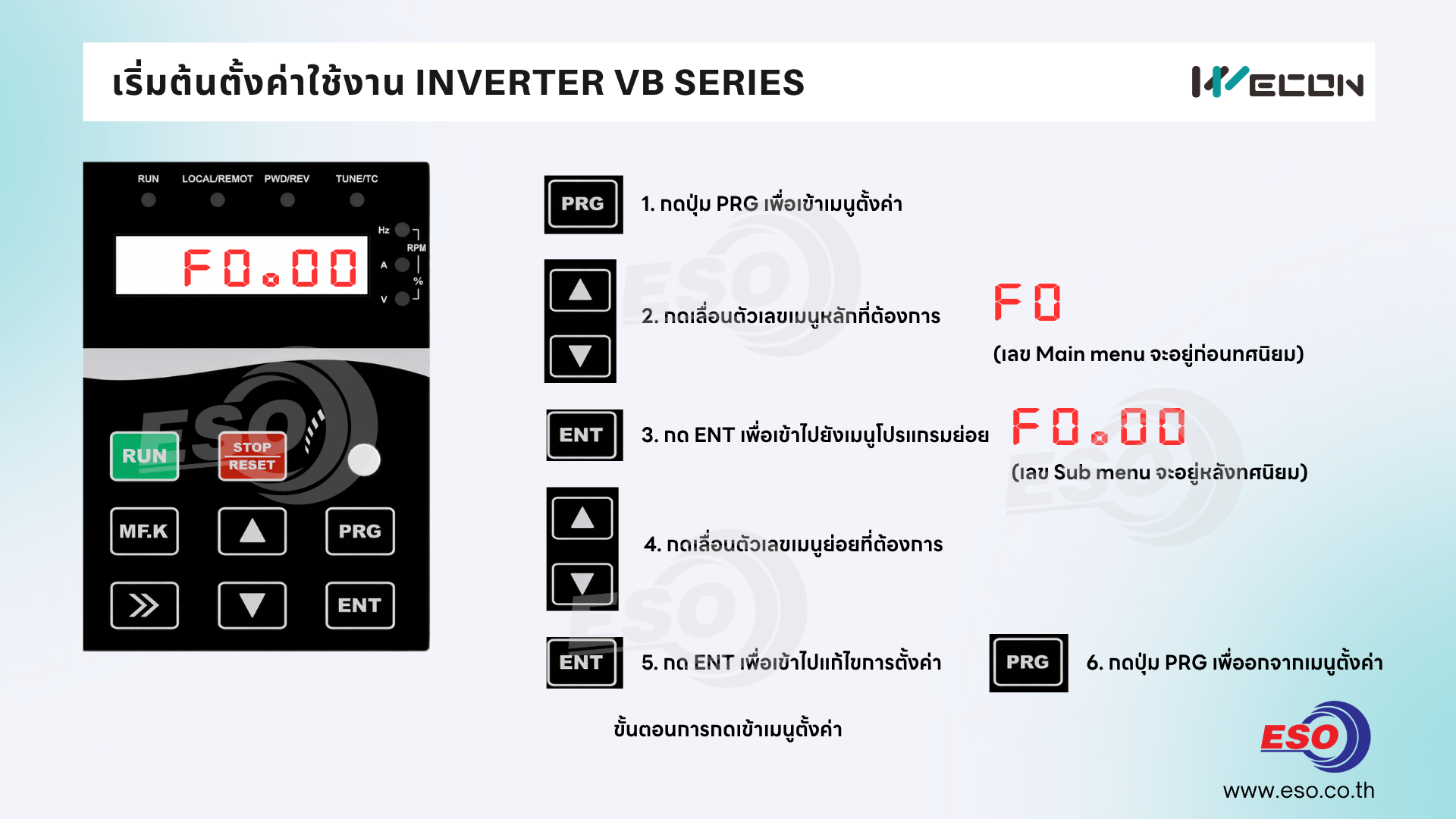
หลังจากเราทำความรู้จักคุณสมบัติของปุ่มต่างๆ แล้ว เรามาดูขั้นตอนเบื้องต้นการกดเข้าไปยังเมนูต่างๆ กันบ้าง
1.กดปุ่ม PRG เพื่อเข้าไปยังเมนูการตั้งค่า ซึ่งหน้าจอจะแสดง Fxx เลขเมนูหลักก่อน
2.กดปุ่ม UP - DOWN Key ในการเลื่อนตัวเลขเมนูหลักที่ต้องการเข้าไปตั้งค่า
3. จากนั้นกด ENT เพื่อเข้าไปยังเมนูโปรแกรมย่อยหน้าจอจะแสดงตัวเลข Fxx.xx ต่อท้ายทศนิยม
4. กดปุ่ม UP - DOWN Key เลื่อนตัวเลขเมนูย่อยที่ต้องการ
5. กด ENT เพื่อเข้าไปแก้ไขการตั้งค่า
6. หลังจากแก้ไขการตั้งค่าเรียบร้อยแล้ว ให้ผู้ใช้งานกดปุ่ม PRG เพื่ออกจากเมนูตั้งค่า
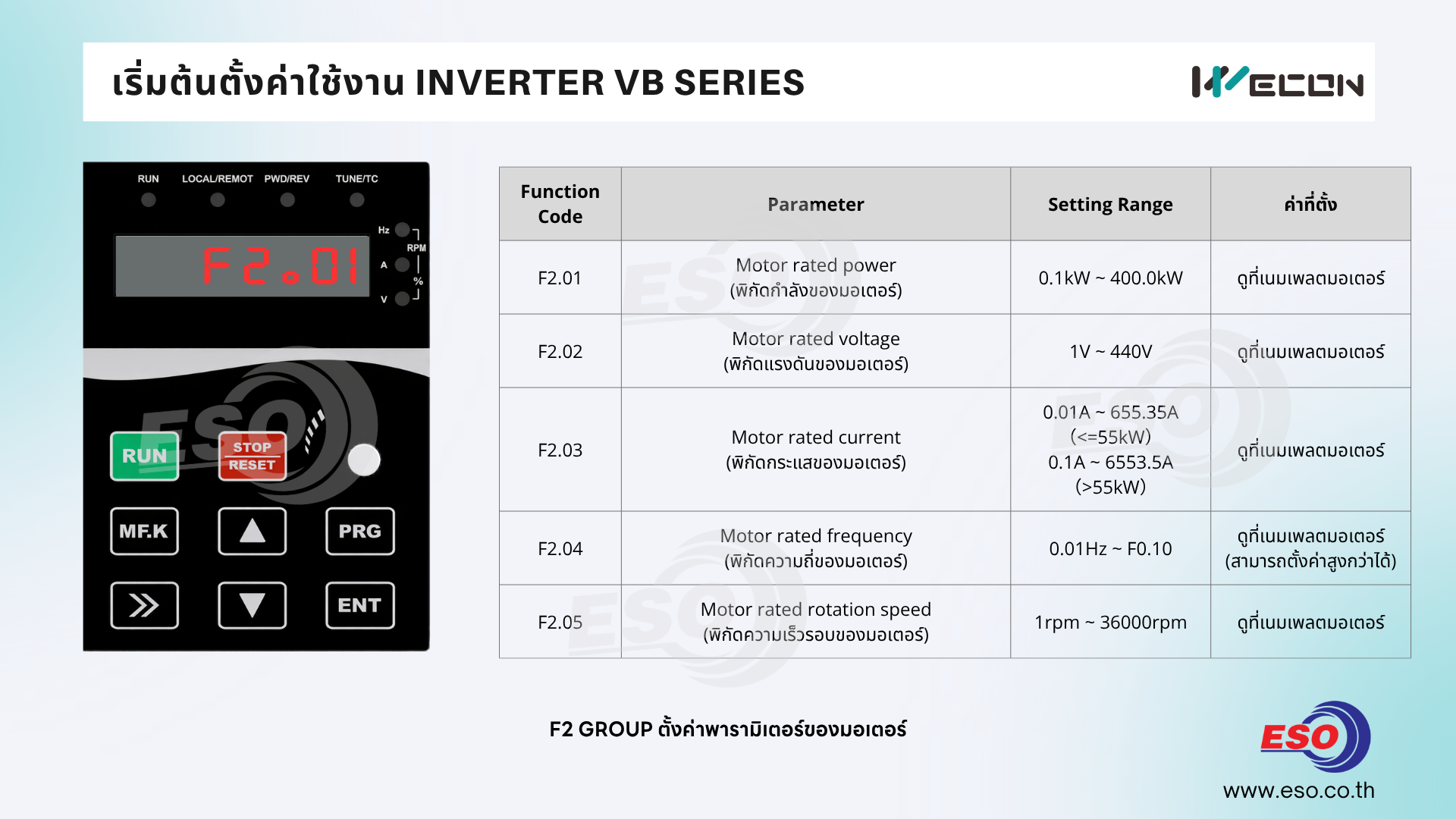
สิ่งแรกที่ผู้ใช้งานจะต้องตั้งค่าให้กับอินเวอร์เตอร์ VB SERIES คือพารามิเตอร์ของมอเตอร์ที่ใช้งานจริง ซึ่งโดดยค่าจากโรงงานทาง WECON จะตั้งค่ามาให้แล้วเป็นค่าพื้นฐานของมอเตอร์ตามพิกัดกำลังที่ลูกค้าสั่งซื้อ
แต่ก็มีบางพารามิเตอร์ที่ข้อมูลอาจจะไม่ตรงกับมอเตอร์ที่ผู้ใช้นำมาติดตั้งจริง การตรวจสอบก่อนก็จะทำให้มั่นใจในการใช้งานและเรื่องการป้องกันการเกิดกระแสเกินได้ดี
โดย Parameter มอเตอร์จะอยู่ในกลุ่มของ F2 GROUP นั่นเอง บทความนี้จะขอย่อยเมนูย่อยเฉพาะส่วนที่จำเป็นต้องตั้งมาให้เบื้องต้น
F2.01 Motor rated power (พิกัดกำลังของมอเตอร์) - หน่วยเป็น kW ให้ผู้ใช้งานดูที่เนมเพลตมอเตอร์
F2.02 Motor rated voltage (พิกัดแรงดันของมอเตอร์) - หน่วยเป็น V ให้ผู้ใช้งานดูที่เนมเพลตมอเตอร์
F2.03 Motor rated current (พิกัดกระแสของมอเตอร์) - หน่วยเป็น A ให้ผู้ใช้งานดูที่เนมเพลตมอเตอร์
F2.04 Motor rated frequency (พิกัดความถี่ของมอเตอร์) - หน่วยเป็น Hz สามารถตั้งสู.กว่ามอเตอร์ได้ในกรณีผู้ใช้งานต้องการใช้รอบสูงกว่าพิกัด แต่ทั้งนี้จะสัมพันธ์กันกับเมนู F0.10 ซึ่งเป็นเมนู Maximum Frequency ในการสั่งงานควบคุมรอบมอเตอร์ด้วย
F2.05 Motor rated rotation speed (พิกัดความเร็วรอบของมอเตอร์) - หน่วยเป็น rpm ให้ผู้ใช้งานดูที่เนมเพลตมอเตอร์

ตัวอย่าง Nameplate ของมอเตอร์ที่จะนำค่าไปใส่ในเมนู F2 Group
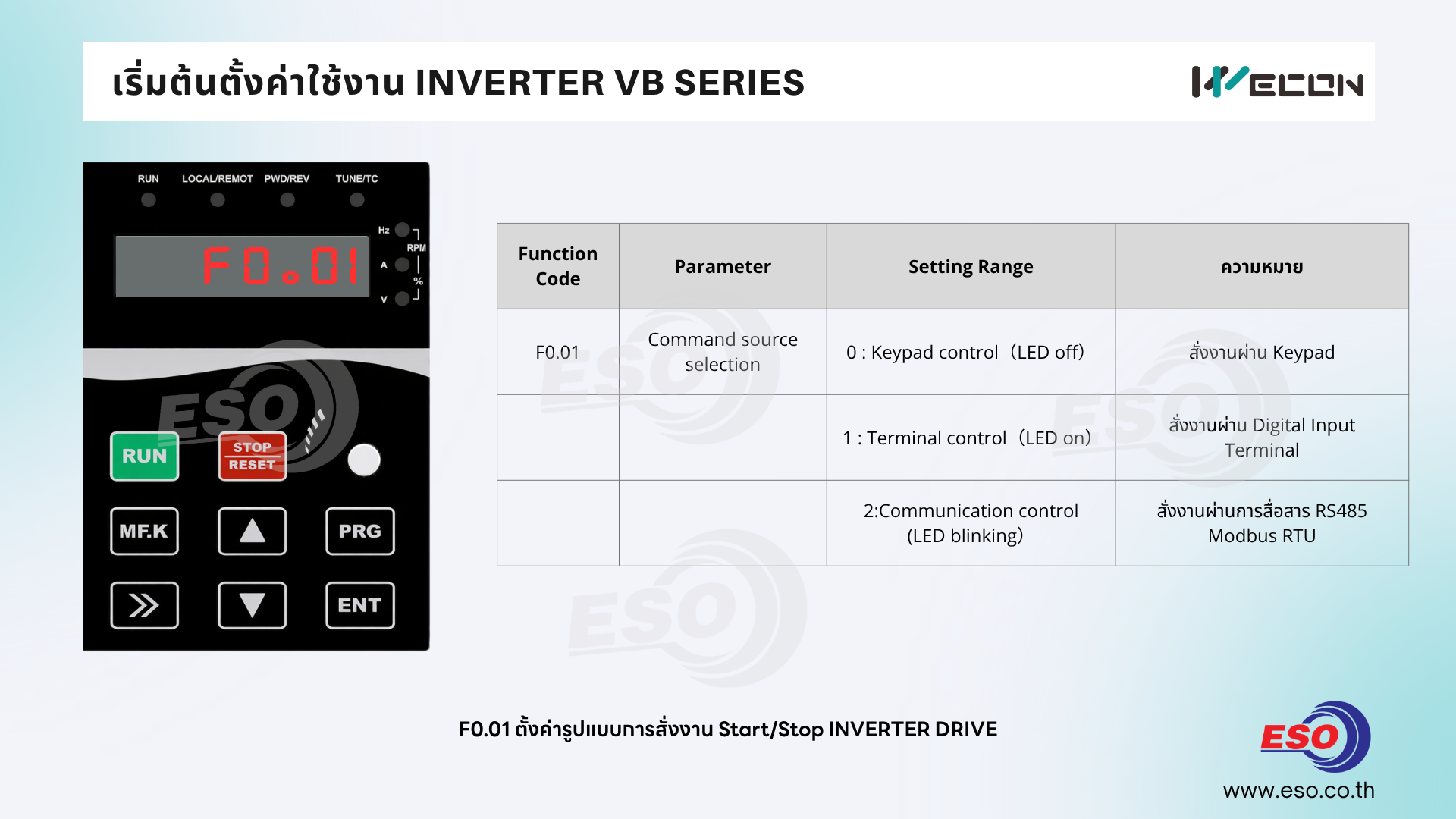
F0.01 ตั้งค่ารูปแบบการสั่งงาน Start/Stop INVERTER DRIVE
การใช้งานอินเวอร์เตอร์ผู้ใช้งานจะต้องแยกให้ออกว่าการควบคุม START/STOP FWD/REV จะเป็นคนละส่วนกันกับการปรับความเร็วรอบ ในส่วนนี้จะเป็นการอธิบายรูปแบบการรับคำสั่ง RUN/STOP ของตัวอินเวอร์เตอร์ VB SERIES
ซึ่งจะอยู่ในเมนู F0.01 Command source selection
0 : Keypad control(LED off)ค่านี้จะเป็นค่าพื้นฐานจากโรงงานโดยเมื่อผู้ใช้งานต่อแหล่งจ่ายไฟ จะสามารถกด RUN ผ่าน Keypad ได้ทันที ไฟสถานะบน Keypad ที่ชื่อว่า LOCAL/REMOTE จะดับหากอยู่ในโหมดนี้
1 : Terminal control(LED on)หากตั้งค่าในรูปแบบ Terminal อินเวอร์เตอร์จะรับคำสั่งงานจากเทอมินอล Digital Input (DI1-DI6) ซึ่งแล้วแต่ DI ไหนจะตั้งค่าเป็นฟังก์ชั่น FWD /REV ไว้ ไฟสถานะบน Keypad ที่ชื่อว่า LOCAL/REMOTE จะติดค้างหากอยู่ในโหมดนี้
2 : Communication control (LED blinking)หากตั้งค่าในรูปแบบ Communication อินเวอร์เตอร์ไดรฟ์จะรับคำสั่งจากการสื่อสารผ่าน RS485 Modbus ซึ่งผู้ใช้งานจะต้อง Write ค่าผ่าน Modbus Register ไฟสถานะบน Keypad ที่ชื่อว่า LOCAL/REMOTE จะกระพริบหากอยู่ในโหมดนี้

F0.03 เลือกรูปแบบตั้งค่าความถี่สั่งงาน INVERTER DRIVE
เป็นเมนูสำหรับตั้งค่าให้อินเวอร์เตอร์ว่าต้องการรับคำสั่งการป้อนความถี่มอเตอร์ผ่านช่องทางใดซึ่งมี 8 รูปแบบด้วยกัน
0 : Digital setting - ป้อนผ่าน Keypad โดยหมุนผ่าน Knob แต่จะไม่จำค่าความถี่ที่ตั้งไว้หากไฟดับ หรือเมื่อปิด-เปิด ขึ้นมาใหม่
1 : Digital setting (retentive at power failure) - ป้อนผ่าน Keypad โดยหมุนผ่าน Knob และจำค่าความถี่ที่ตั้งไว้ก่อนไฟดับ หรือเมื่อปิด-เปิด ขึ้นมาใหม่ จะยังแสดงค่าความถี่เดิมก่อนไฟดับ ซึ่งค่านี้เป็นค่าที่ตั้ง Default มาจากโรงงาน
2 : AI1 - ตั้งค่าความถี่ผ่านสัญญาณ Analog เทอมินอล AI1 ซึ่งจะรับได้เฉพาะสัญญาณอนาล็อก 0-10VDC นิยมนำไปต่อกับ R Volume
3 : AI2 - ตั้งค่าความถี่ผ่านสัญญาณ Analog เทอมินอล AI2 ซึ่งจะรับได้ทั้งสัญญาณอนาล็อก 0-10VDC และ 0-20mA นิยมรับค่ามาจาก PLC หรือคอนโทรลเลอร์อื่นๆ
6 : Multi-stage speed - ตั้งค่าความถี่ผ่าน Multi Step Speed ในกลุ่ม FD Group ซึ่งเป็นการเลือกความถี่ผ่าน Sequence ON/OFF ของ เทอมินอล Digital Input (DI1-DI6)
7 : Simple PLC - ตั้งค่าความถี่ผ่าน Simple PLC Program ในกลุ่ม FD Group ซึ่งจะมีสเต็บการตั้งเวลา/หน่วงเวลาในการทำงาน
8 : PID - ตั้งค่าและควบคุมความถี่อัตโนมัติในโหมด PID ซึ่งจะต่อรับ Feedback จาก Analog sensor เช่น Pressure sensor และอินเวอร์เตอร์จะควบคุมความถี่ให้เองตาม Setpoint ที่ตั้งไว้ในอินเวอร์เตอร์
9 : Communication setting - ตั้งค่าความถี่ผ่านการสื่อสาร RS485 Modbus ซึ่งผู้ใช้งานจะต้อง Write ค่าผ่าน Modbus Register ตามตำแหน่ง Address ที่ระบุ
ทั้งหมดนี้เป็นการตั้งค่าพื้นฐานเพื่อให้ผู้ใช้งานใหม่สามารถเริ่มต้นใช้งานได้ง่ายขึ้น ไว้โอกาสหน้าจะทำบทความแนะนำเชิงลึกในโหมดย่อยแต่ละเมนูเพื่อให้เข้าใจมากขึ้น
ท่านสามารถดาวน์โหลดคู่มือ INVERTER VB SERIES ฉบับเต็มได้ที่นี่
WECON VB Series AC Drive User Manual
หากท่านใดติดปัญหาหรือต้องการสอบถามข้อมูลเพิ่มเติมท่านสามารถติดต่อ Technical Support ของเราได้ตามรายละเอียดด้านล่างนี้
เนื้อหาและรูปภาพในบทความนี้เป็นลิขสิทธิ์ของทางบริษัท อีเอสโอ เทค จำกัด ไม่อนุญาตให้ทำการแก้ไขดัดแปลงทำซ้ำเพื่อประโยชน์ทางการค้าโดยไม่ได้รับการอนุญาต
สนใจสอบถามข้อมูลเพิ่มเติมและติดต่อเราได้ที่
บริษัท อีเอสโอ เทค จำกัด ตัวแทนจำหน่ายสินค้าแบรนด์ WECON
https://www.eso.co.th/
info@eso.co.th
097-253-2728 , 096-854-9256
Line official : @eso.co.th
Instagram : https://www.instagram.com/eso.co.th/
Facebook : https://www.facebook.com/eso.co.th


