วิธีตั้งค่า HMI WECON เชื่อมต่อ PLC LX5V และ LX5S แบบ Step-by-Step
Last updated: 18 ส.ค. 2569 | 659 จำนวนผู้เข้าชม |

วิธีเชื่อมต่อ HMI WECON กับ PLC LX5V และ LX5S ผ่าน PIStudio
(How to Connect WECON HMI with LX5V and LX5S PLC)
ในบทความนี้เราจะมาแนะนำการสร้างโปรเจคและใช้งานเบื้องต้น PLC LX5V/LX5S เชื่อมต่อกับ HMI WECON รุ่นใดก็ได้ที่รองรับพอร์ต Ethernet ซึ่งเป็น PLC และ HMI เซ็ตยอดนิยม มีราคาถูกแต่ใช้งานได้จริงในอุตสาหกรรม ทนทาน ลดต้นทุนการผลิตระบบอัตโนมัติและเครื่องจักรให้กับลูกค้ามานักต่อนัก
เราจึงอยากมาแนะนำการตั้งค่าทุกขั้นตอนให้กับมือใหม่ที่สนใจนำไปทดลองใช้ให้เริ่มต้นใช้งานได้อย่างง่าย เรามาเริ่มกันเลย
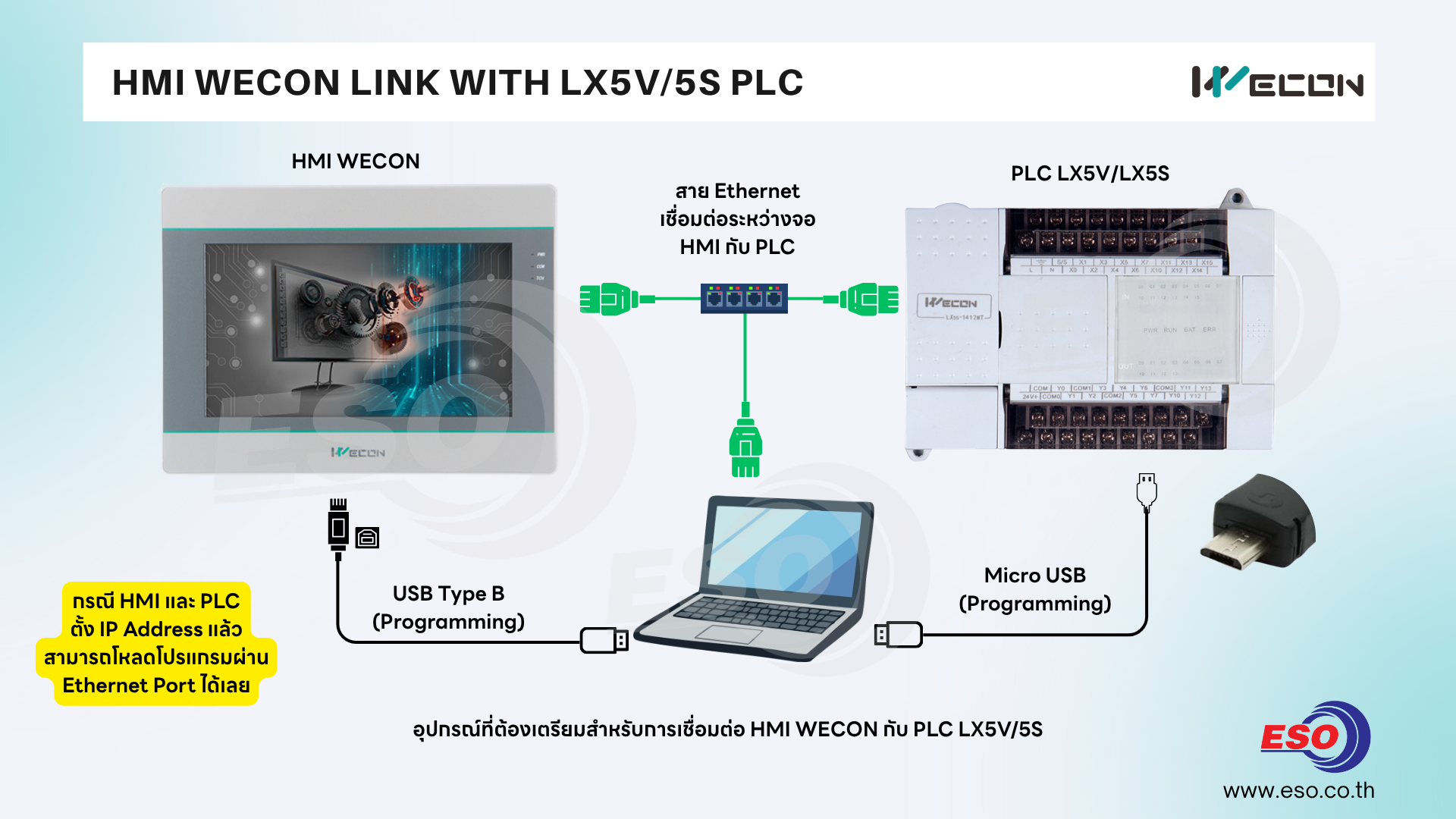
ก่อนอื่นนั้นผู้ใช้งานจะต้องเตรียมอะไรบ้าง
1. PC / Computer สำหรับออกแบบโปรแกรม
2. PLC LX5V หรือ LX5S
3. HMI WECON รุ่นที่รองรับ Ethernet
4. สาย USB Type B สำหรับดาวน์โหลดโปรแกรม HMI
5. สาย Micro USB สำหรับดาวน์โหลดโปรแกรม PLC
6. สาย LAN หรือสาย Ethernet สำหรับเชื่อมต่อ PLC กับ HMI
7. ซอฟท์แวร์ PI Studio สำหรับออกแบบโปรแกรม HMI WECON
8. ซอฟท์แวร์ PLC Editor V2 สำหรับออกแบบโปรแกรม PLC WECON
ท่านสามารถดาวน์โหลดซอฟท์แวร์ PI Studio V10 ได้ที่ลิ้งด้านล่างนี้
https://docs.we-con.com.cn/bin/view/PIStudio/Download/3%20Software/
ท่านสามารถดาวน์โหลดซอฟท์แวร์ PLC Editor ได้ที่ลิ้งด้านล่างนี้
https://docs.we-con.com.cn/bin/view/LX6/Download/02%20Software/
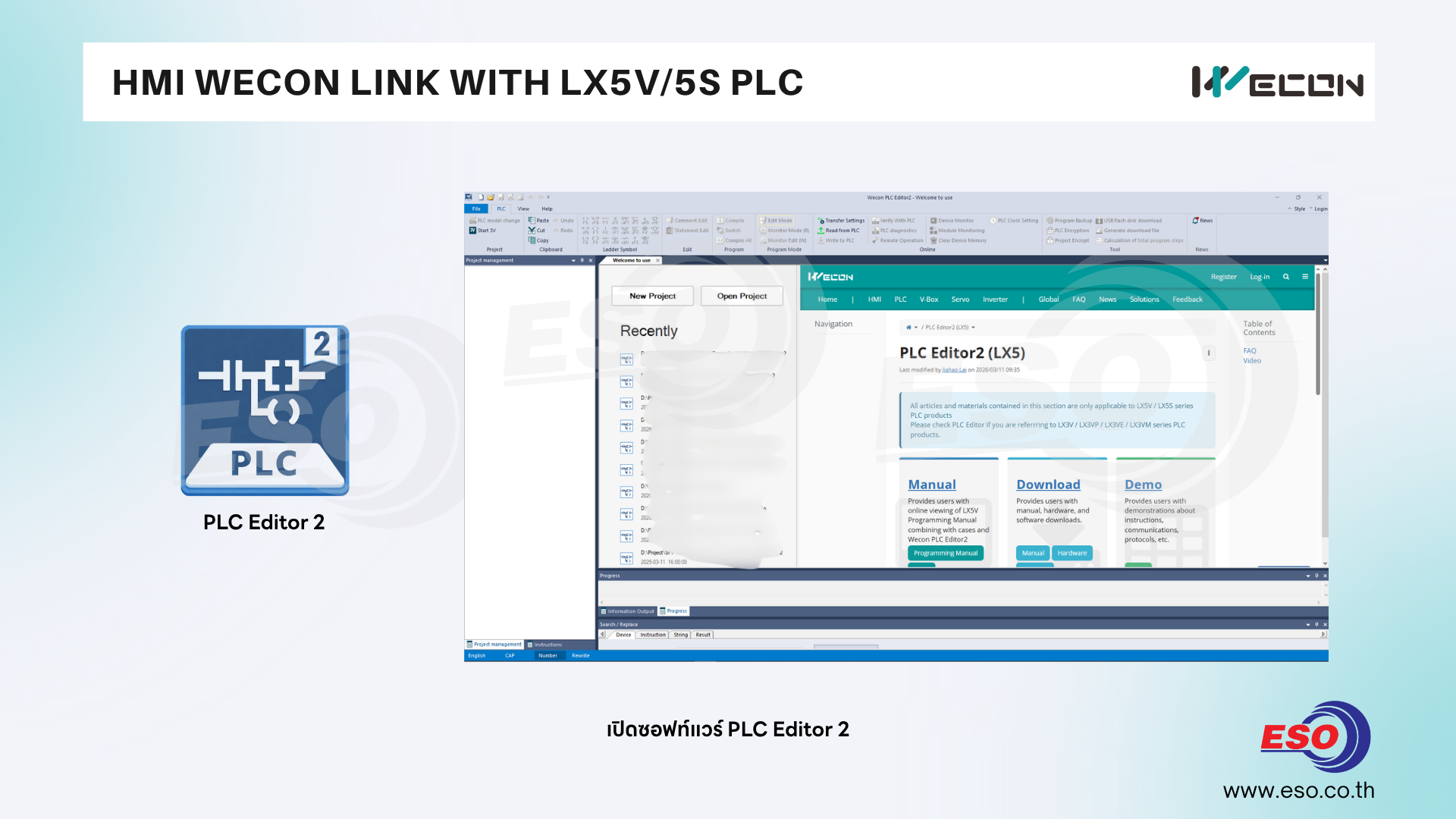
1. เรามาเริ่มกันที่การเขียนโปรแกรม PLC กันก่อน โดยให้ผู้ใช้งานเปิดโปรแกรม PLC Editor 2 ขึ้นมา เพื่อเตรียมสร้างโปรเจคและตั้งค่า
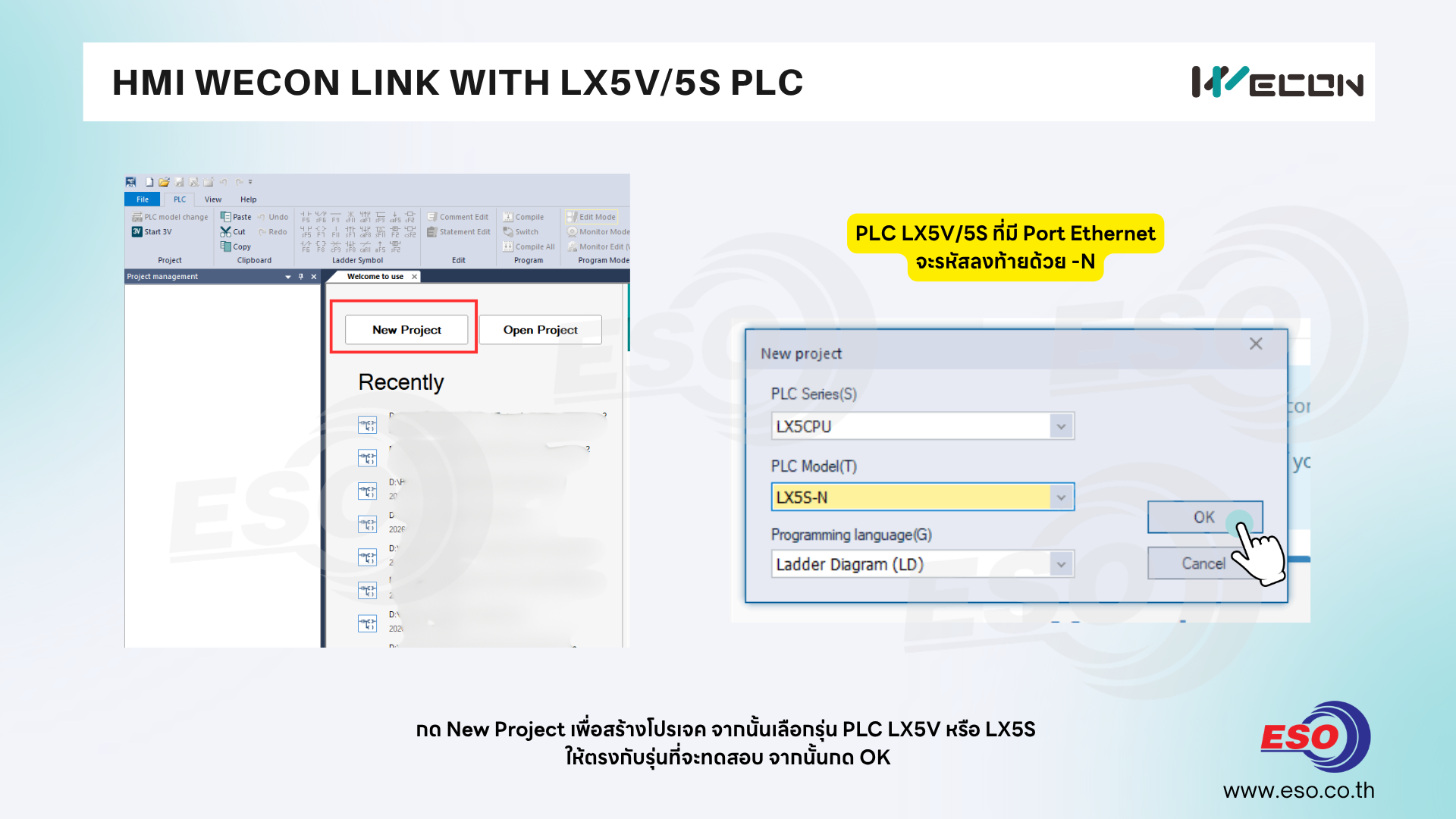
2. กด New เพื่อสร้างโปรเจค จากนั้นเลือกรุ่น PLC LX5V-N หรือ LX5S-N ที่มีให้ตรงกับรุ่นที่จะทดสอบ จากนั้นกด OK
**** โดย PLC รุ่นที่รองรับ Port Ethernet จะต้องลงท้ายด้วยรหัส -N
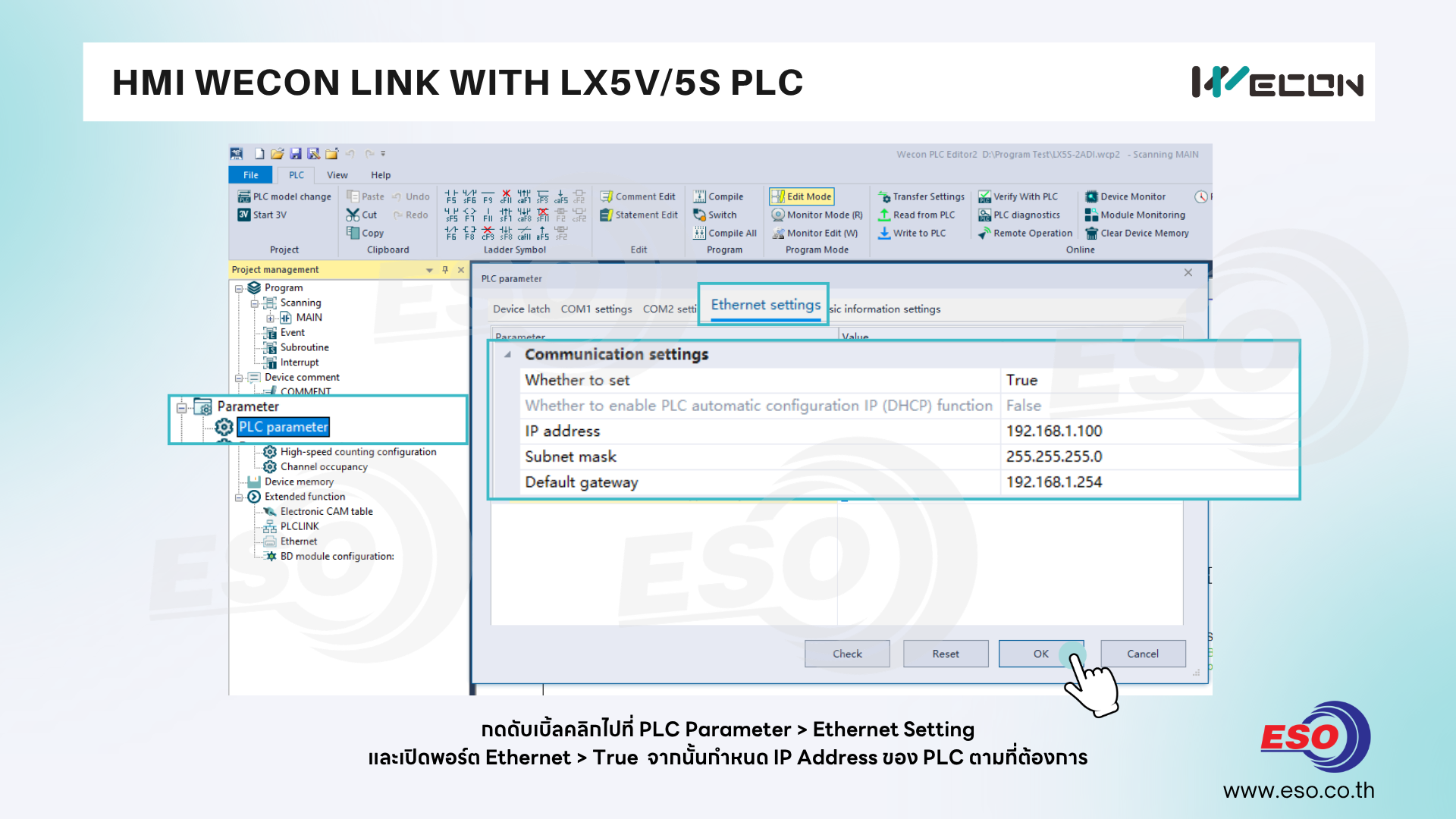
3. กดดับเบิ้ลคลิกไปที่ PLC Parameter > Ethernet Setting
และเปิดพอร์ต Ethernet โดยการเซ็ตที่ Whether to set ให้เป็น True จากนั้นกำหนด IP Address ของ PLC ตามที่ต้องการ จากนั้นกดปุ่ม OK
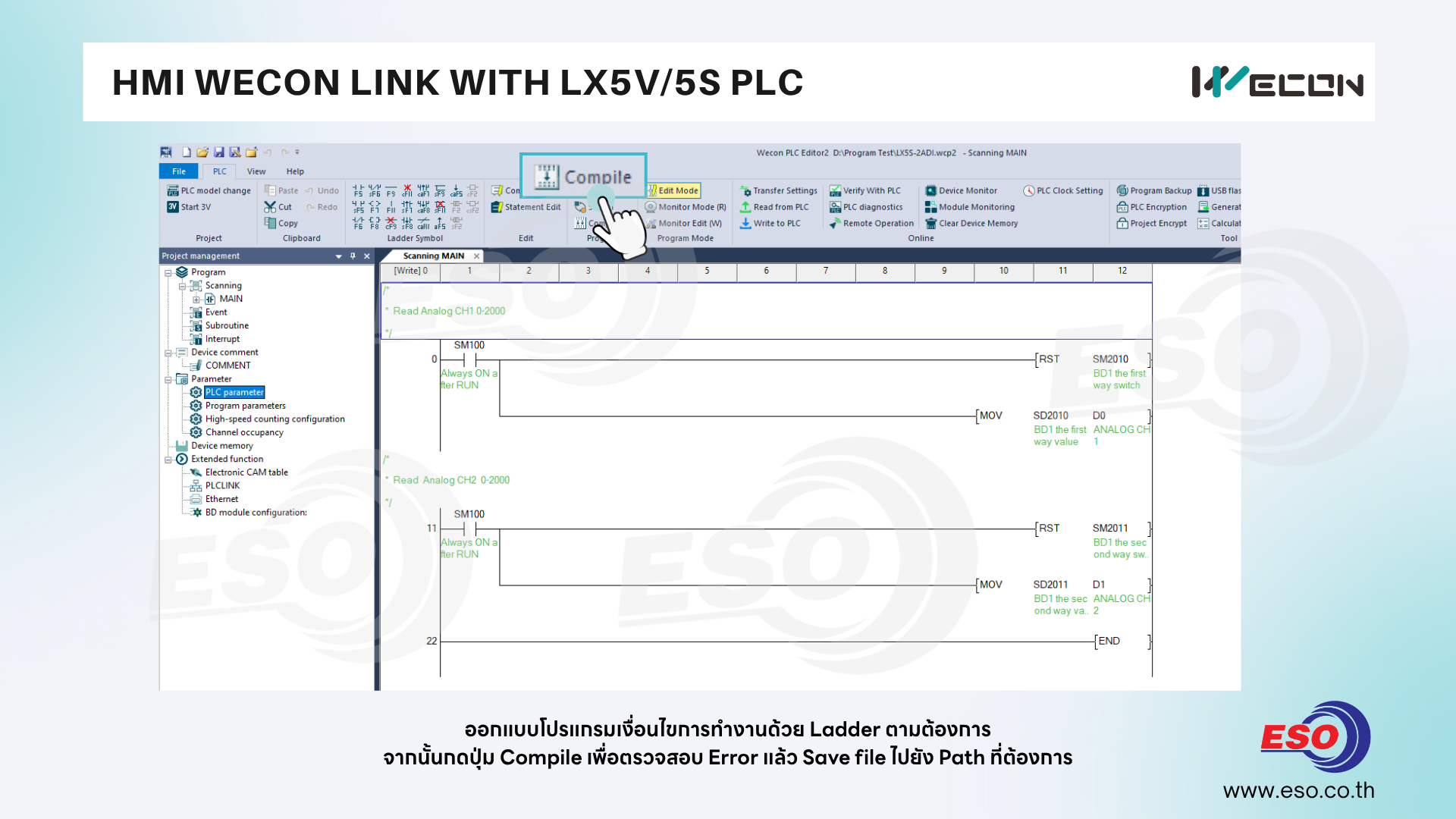
4. ออกแบบโปรแกรมเงื่อนไขการทำงานด้วย Ladder ตามต้องการ
จากนั้นกดปุ่ม Compile เพื่อตรวจสอบ Error แล้ว Save file ไปยัง Path ที่ต้องการ
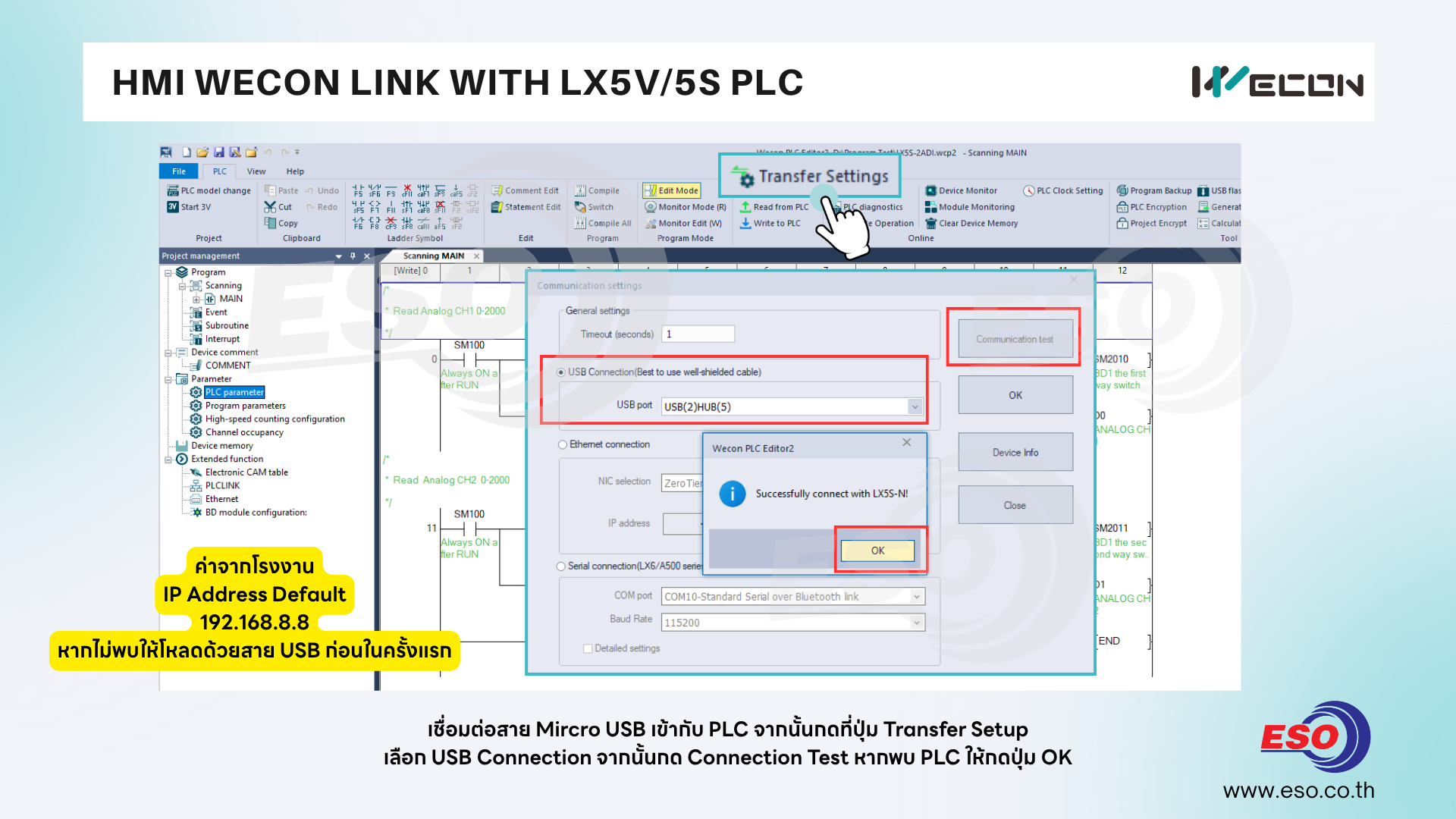
5. เชื่อมต่อสาย Mircro USB เข้ากับ PLC จากนั้นกดที่ปุ่ม Transfer Setup
เลือก USB Connection จากนั้นกด Connection Test หากคอมพิวเตอร์สามารถเชื่อมต่อกับ PLC ได้ โปรแกรมจะแสดงหน้าต่าง Successfully connect with LX5V-N หรือ LX5S-N จากนั้นให้กดปุ่ม OK
** หากเป็น PLC ที่เคยกำหนด IP Address ไว้แล้วท่านสามารถเชื่อมต่อสาย LAN กับ PLC และเลือกอินเตอร์เฟสไปที่ Ethernet connection เพื่อโหลดโปรแกรมผ่าน Ethernet แทนได้เลย
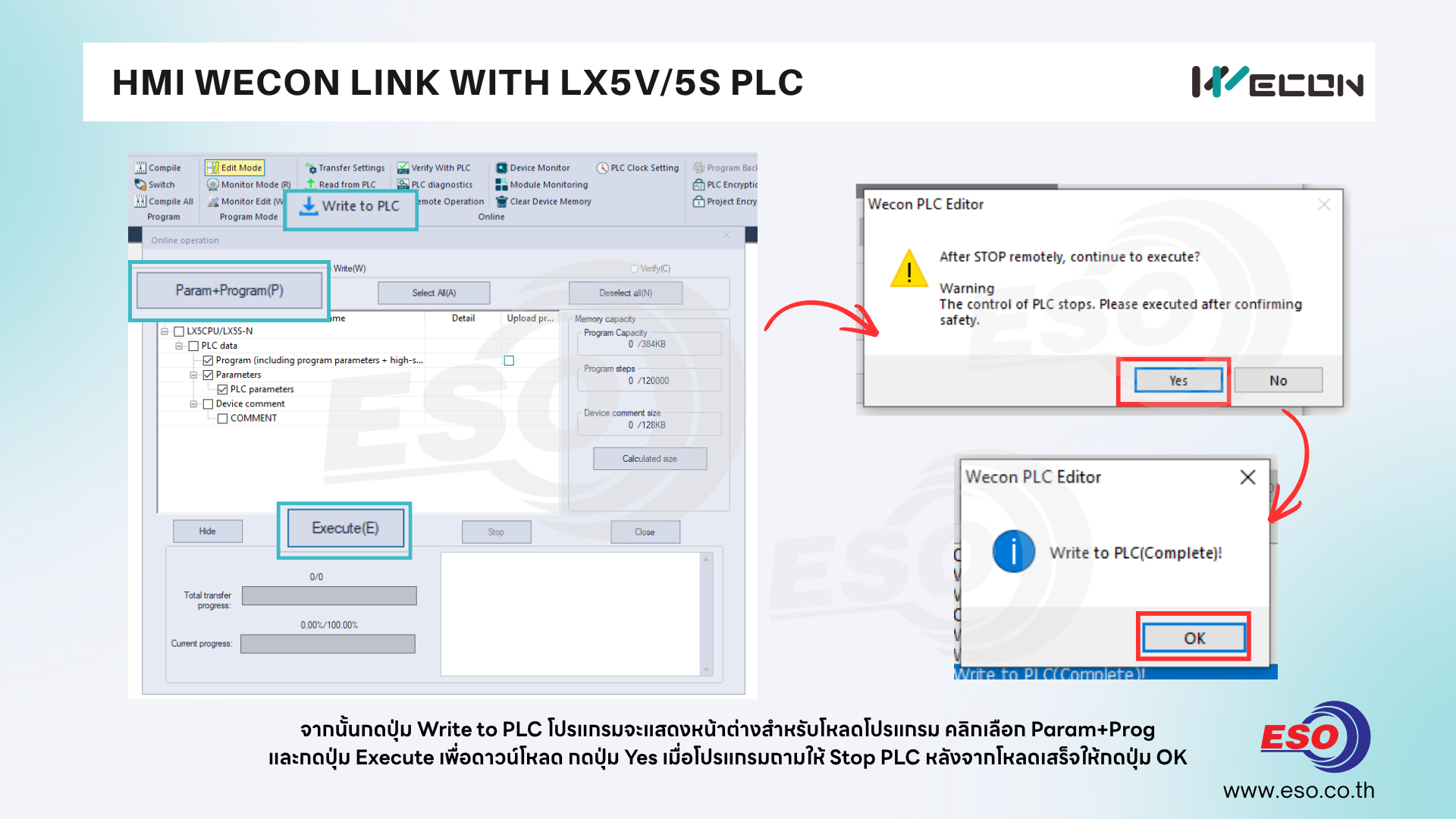
6. จากนั้นกดปุ่ม Write to PLC โปรแกรมจะแสดงหน้าต่างสำหรับโหลดโปรแกรม คลิกเลือก Param+Prog เพื่อโหลดทั้งพารามิเตอร์และโปรแกรมในครั้งแรก
และกดปุ่ม Execute เพื่อเริ่มทำการดาวน์โหลดโปรแกรมไปยัง PLC จากนั้นกดปุ่ม Yes เมื่อโปรแกรมถามให้ Stop PLC ก่อนโหลดโปรแกรม หลังจากโหลดเสร็จซอฟท์แวร์แสดงหน้าต่าง Complete แล้วให้กดปุ่ม OK
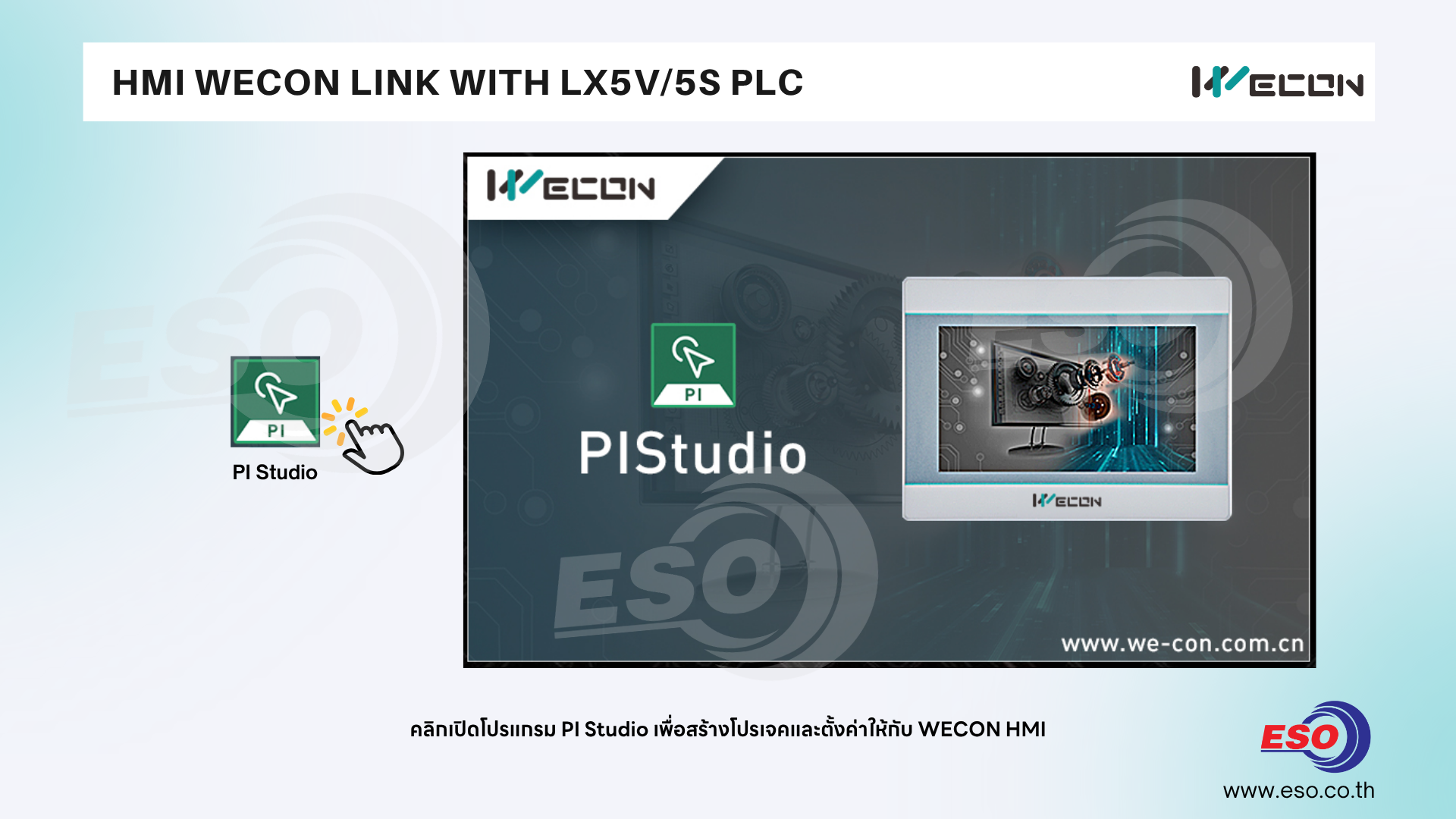
7. หลังจากเราทำการเขียนโปรแกรม PLC เสร็จแล้ว
คลิกเปิดโปรแกรม PI Studio เพื่อสร้างโปรเจคและตั้งค่าให้กับ WECON HMI
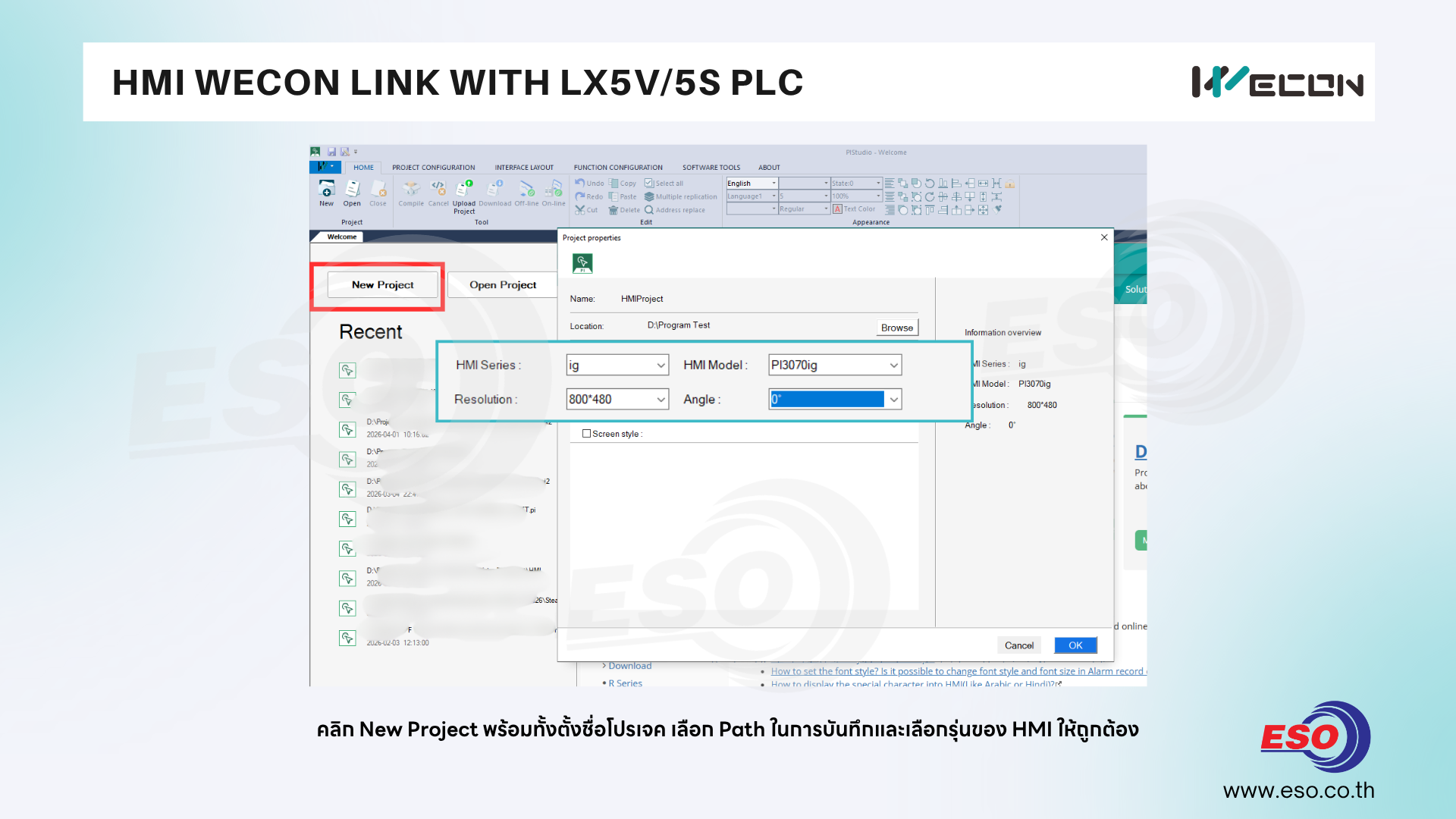
8. คลิก New Project พร้อมทั้งตั้งชื่อโปรเจค และเลือก Path ในการบันทึกและเลือกรุ่นของ
HMI Series และ HMI Model ตามรุ่นที่นำมาใช้งาน จากนั้นกดปุ่ม OK เพื่อสร้างโปรเจค
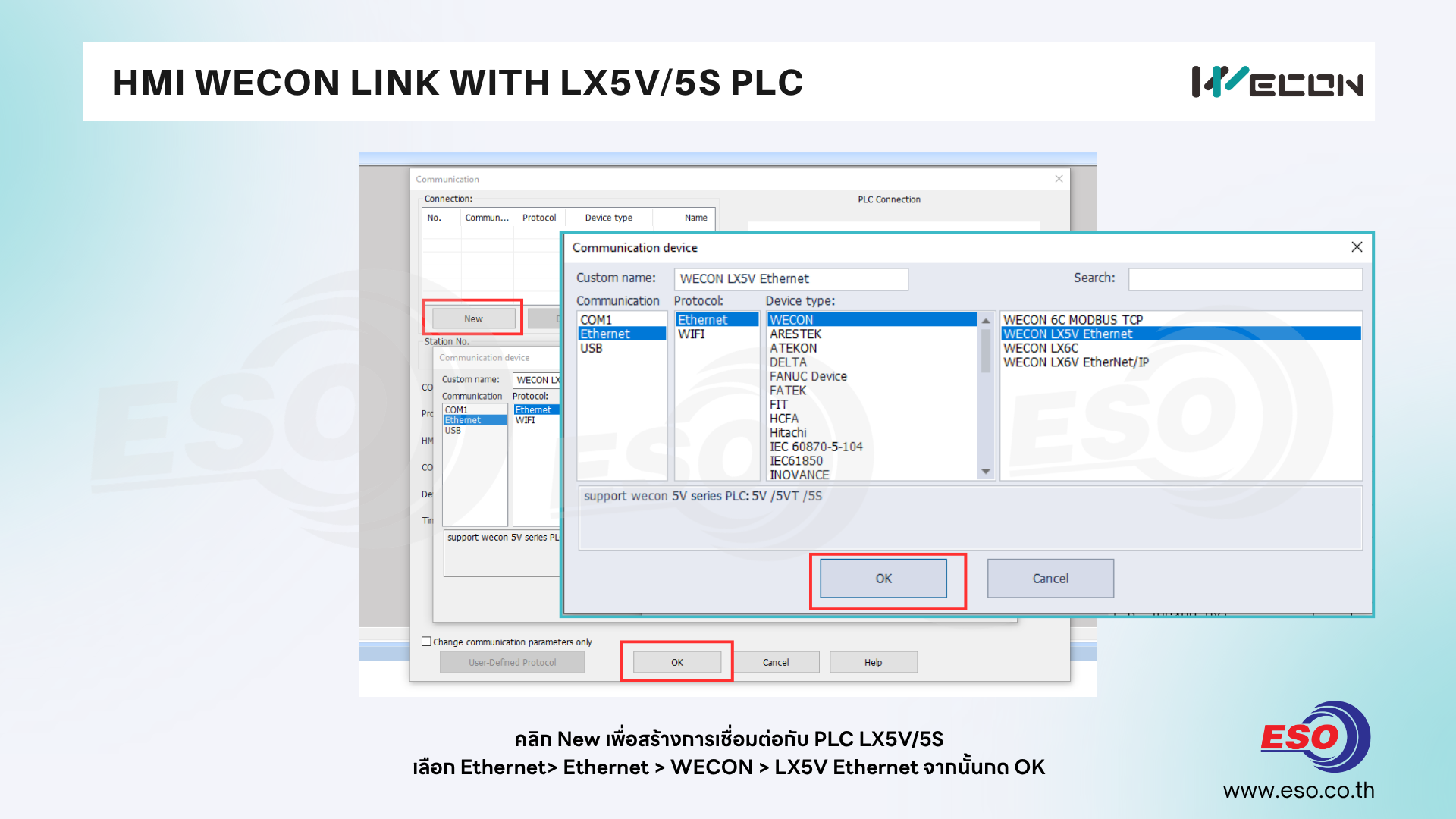
9. คลิก New เพื่อสร้างการเชื่อมต่อกับ PLC LX5V หรือ LX5S โดยให้เลือกเลือก
Communication = Ethernet
Protocol = Ethernet
Device Type = WECON > LX5V Ethernet
จากนั้นกดปุ่ม OK เพื่อสร้าง Connection
Noted : LX5S และ LX5V จะใช้โปรโตคอล Driver ร่วมกัน
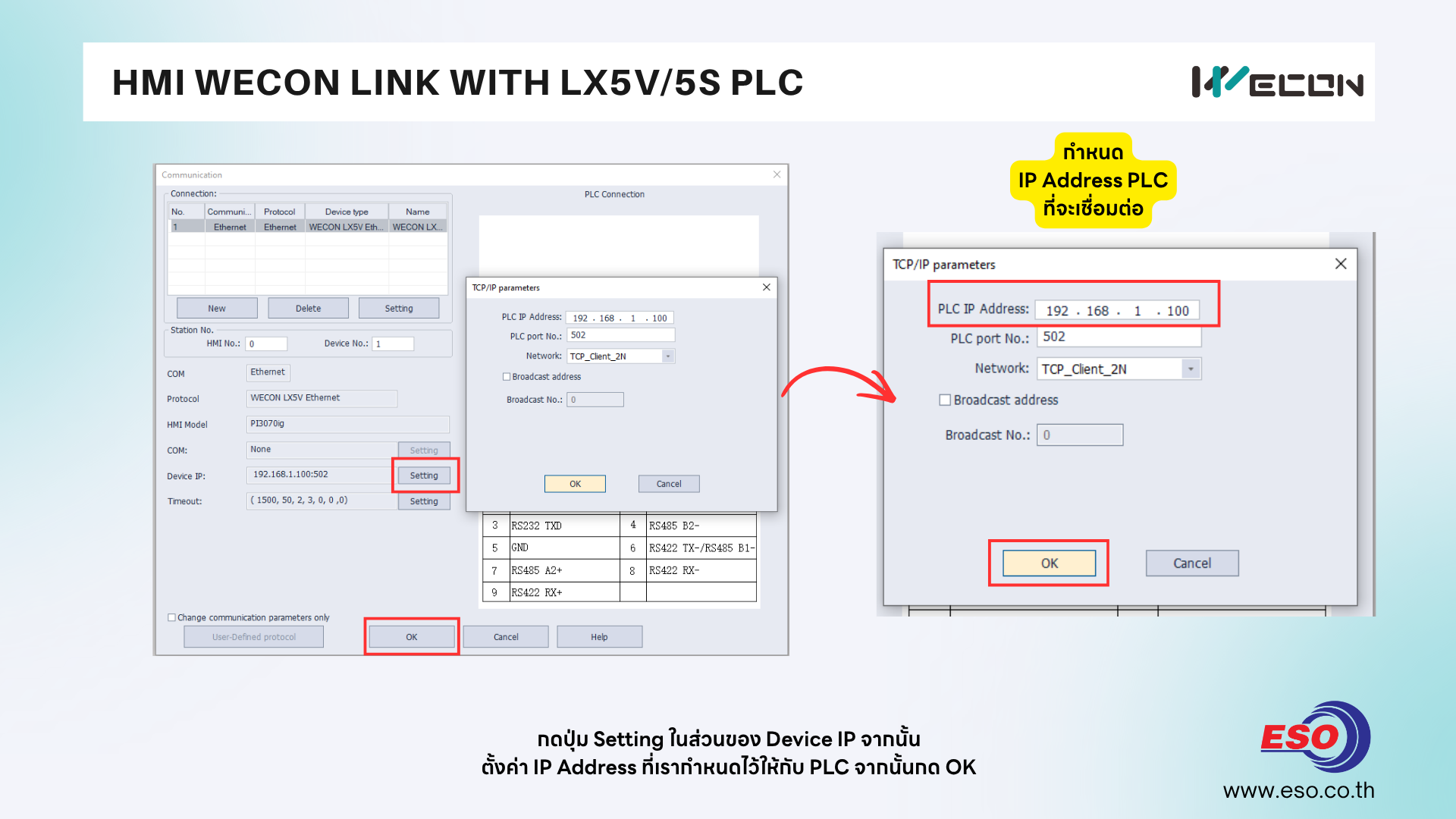
10. ในส่วนของ Parameter ให้กดไปที่ปุ่ม Setting ในส่วนของ Device IP จากนั้น
ตั้งค่า IP Address ที่เรากำหนดไว้ให้กับ PLC จากนั้นกด OK
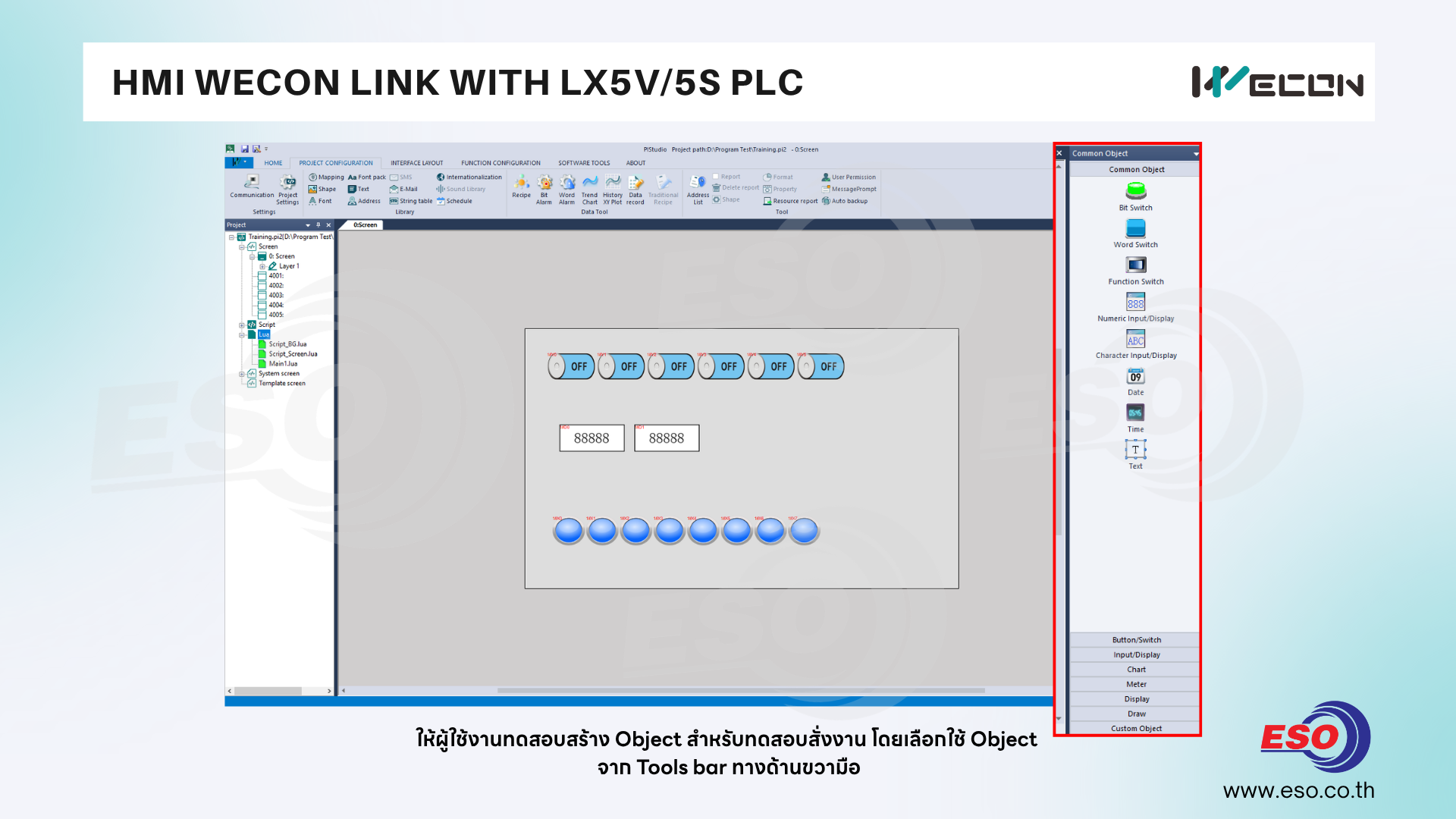
11. ให้ผู้ใช้งานทดสอบสร้าง Object สำหรับทดสอบสั่งงาน โดยเลือกใช้ Object จาก Tools bar ทางด้านขวามือ
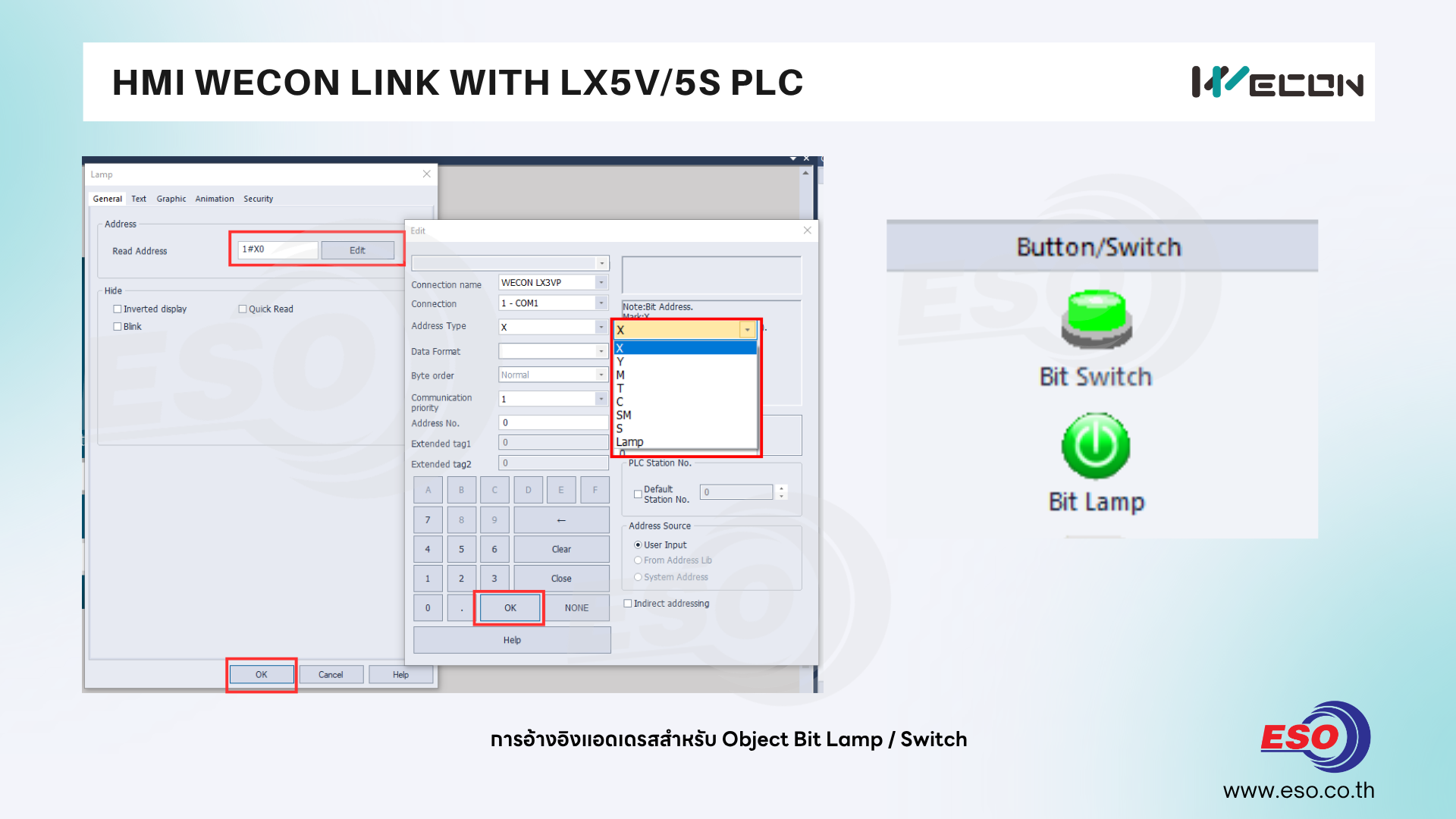
12. การอ้างอิงแอดเดรสสำหรับ Object Bit Lamp / Switch
โดย PLC WECON จะมี Memory พื้นฐานสำหรับ Bit Address ดังนี้
X = Input Memory อินพุตของ PLC จริง ใช้พื้นฐานเลขฐาน 8 ในการนับคือ X0-X7 , X10-X17 , X20-X27
Y = Output Memory เอาท์พุตของ PLC จริง ใช้พื้นฐานเลขฐาน 8 ในการนับคือ Y0-X7 , Y10-Y17 , Y20-Y27
M = Internal Memory เป็นบิทภายในให้ผู้ใช้งานนำไปทำเงื่อนไขสั่งงาน หรือทำปุ่มสั่งงานเสมือน แลมพ์เสมือนสำหรับแสดงผลสั่งงานบน HMI เรียงในระบบเลขฐาน10 ปกติ โดย PLC LX5V/LX5S จะมีมาให้ใช้งานทั้งหมด 8000 Point คือ M0-M7999
T = Timer coil เป็นสถานะบิทการทำงานของ Timer เบอร์นั้นๆ
C = Counter Coil เป็นสถานะบิทการทำงานของ Counter เบอร์นั้นๆ
SM = Special memory เป็นบิทสถานะของ System ที่ PLC มีมาให้ เช่น Clock , Always ON , Always OFF
ท่านสามารถดู System Memory ของ PLC LX5V/LX5S ได้ที่นี่
https://docs.we-con.com.cn/bin/view/PLC%20Editor2/15/#HAppendix1SpecialRelay28SM29
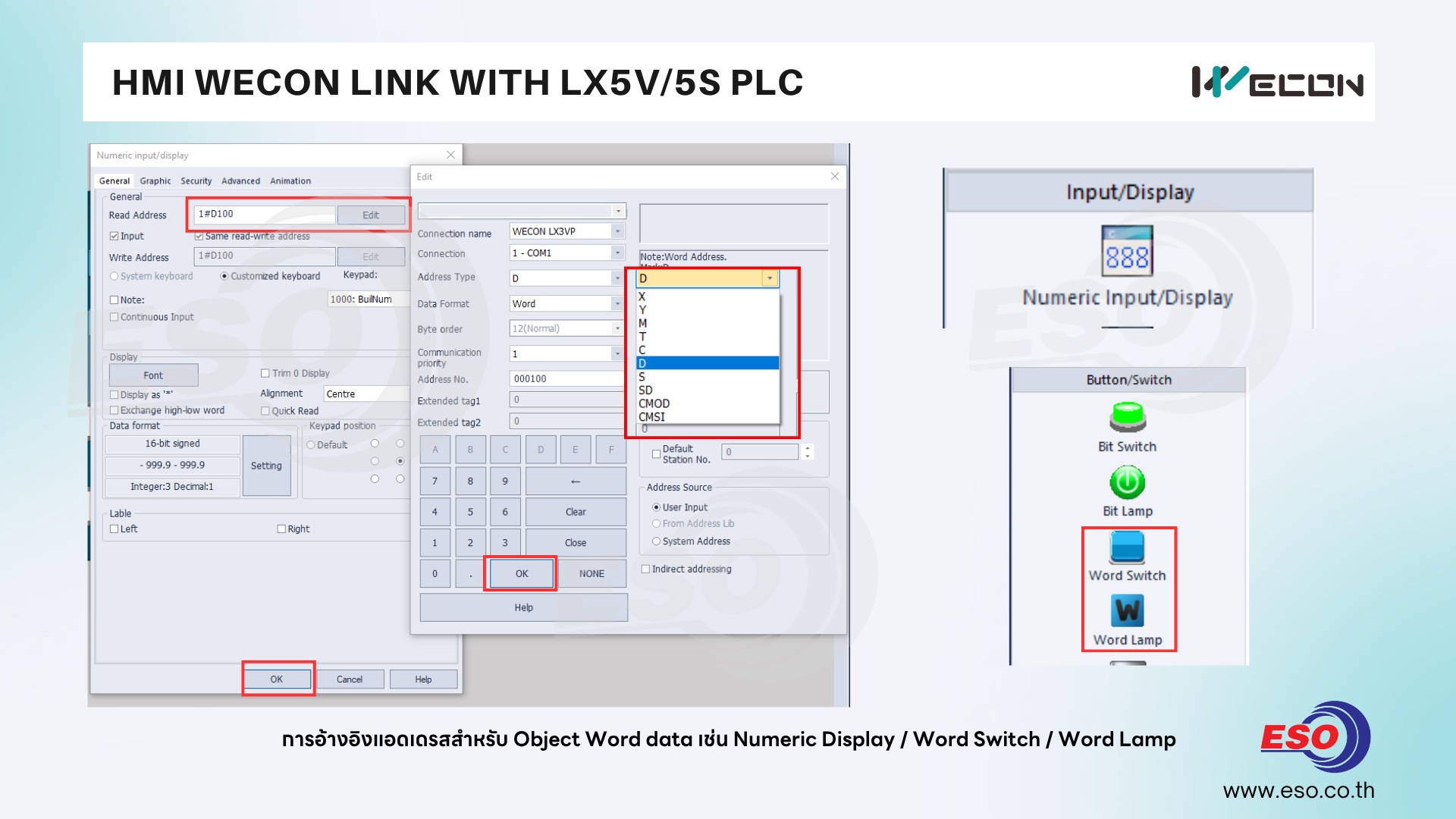
13. การอ้างอิงแอดเดรสสำหรับ Object Word data เช่น Numeric Display / Word Switch / Word Lamp โดยเรานิยมใช้แสดงตัวเลข ป้อนค่าตัวเลข หรือทำ Word Lamp หลายสถานะเป็นต้น
โดย PLC WECON จะมี Memory พื้นฐานสำหรับ Word Address ดังนี้
X = Input Memory อินพุตของ PLC จริง ใช้พื้นฐานเลขฐาน 8 ในการนับคือ X0-X7 , X10-X17 , X20-X27 ซึ่งจะอ่านข้อมูลรวมทั้งไบต์ Input
Y = Output Memory เอาท์พุตของ PLC จริง ใช้พื้นฐานเลขฐาน 8 ในการนับคือ Y0-X7 , Y10-Y17 , Y20-Y27 ซึ่งจะอ่านข้อมูลรวมทั้งไบต์ Output
M = Internal Memory เป็นบิทภายในของ PLC กรณีนำไปเลือกใช้กับ Word Address จะเป็นการอ่านครอบคลุมตาม Format data Type ที่กำหนดบน Object เช่นหากเลือกเป็น 16 Bit Unsigned , M0 HMI จะอ่านข้อมูลรวม 16 Bit คือ M0-M15 เป็นต้น
D = Data Register เป็น Word memory ภายในของ PLC และอ่านข้อมูลในระบบเลขฐาน16 นิยมนำไปทำฟังก์ชั่นคำนวณและแสดงผลข้อมูลบน HMI เป็น Memory รองรับการตั้งค่าป้อนตัวเลขจาก HMI โดย PLC LX3V จะมีมาให้ใช้งานทั้งหมด 8000 Point คือ D0 - D7999
T = Timer count เป็นการอ่านเวลาที่ Timer นั้นนับเวลาการทำงาน
C = Counter Count เป็นการอ่านค่าจำนวนนับของ Counter ณ ขณะนั้นที่นับได้
SD = Special memory เป็น Word สถานะของ System ที่ PLC มีมาให้ เช่น RTC Hour Min Sec เป็นต้น
ท่านสามารถดู System Memory ของ PLC LX5V/LX5S ได้ที่นี่
https://docs.we-con.com.cn/bin/view/PLC%20Editor2/15/#HAppendix2SpecialRegister28SD29
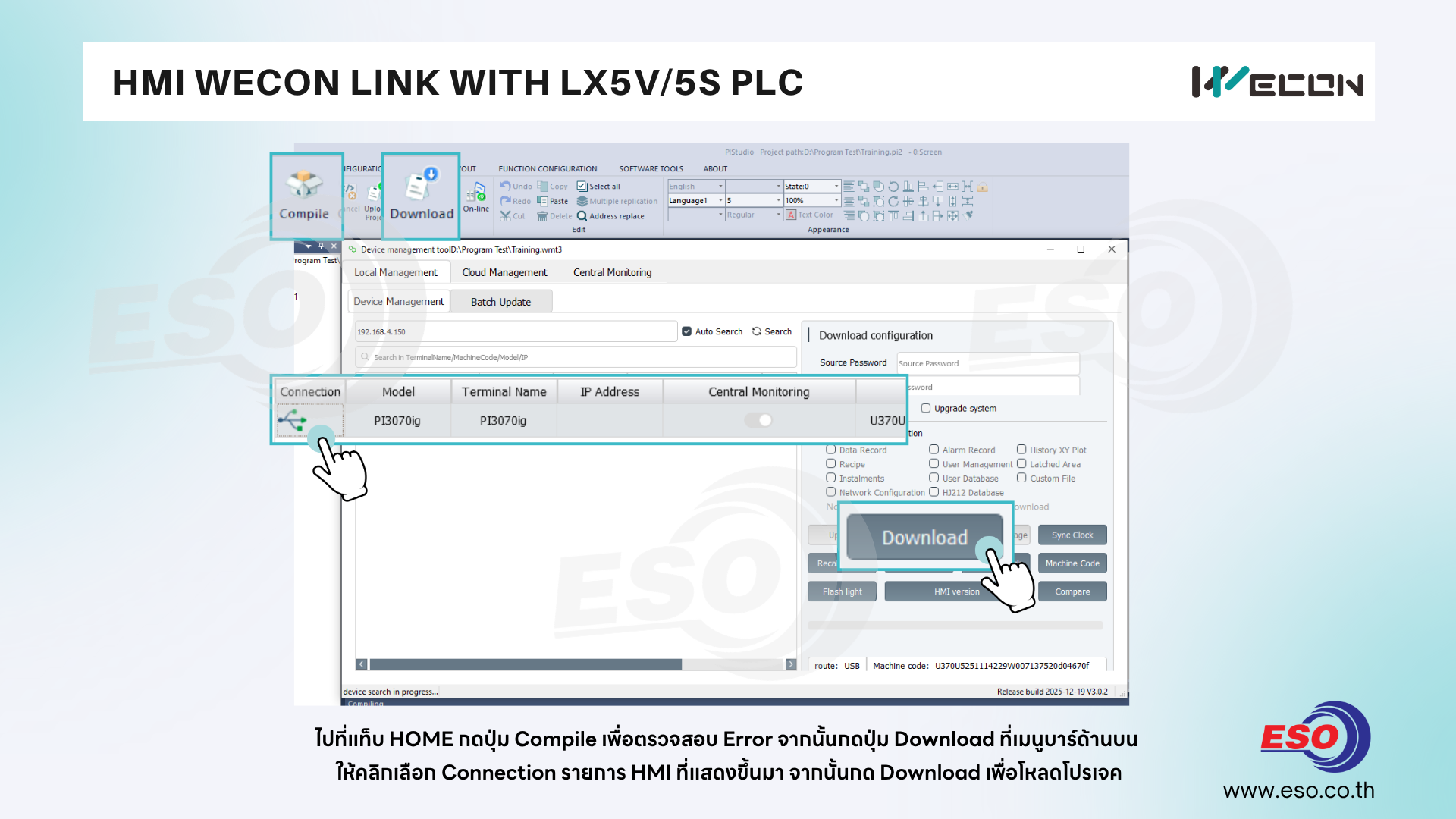
14. หลังจากมีการสร้าง Object แสดงผลและควบคุมสั่งงานพร้อมทั้งอ้างอิงแอดเดรส PLC เรียบร้อยแล้ว
ไปที่แท็บ HOME กดปุ่ม Compile เพื่อตรวจสอบ Error จากนั้นกดปุ่ม Download ที่เมนูบาร์ด้านบน
ให้คลิกเลือก Connection รายการ HMI ที่แสดงขึ้นมา จากนั้นกด Download เพื่อโหลดโปรเจค
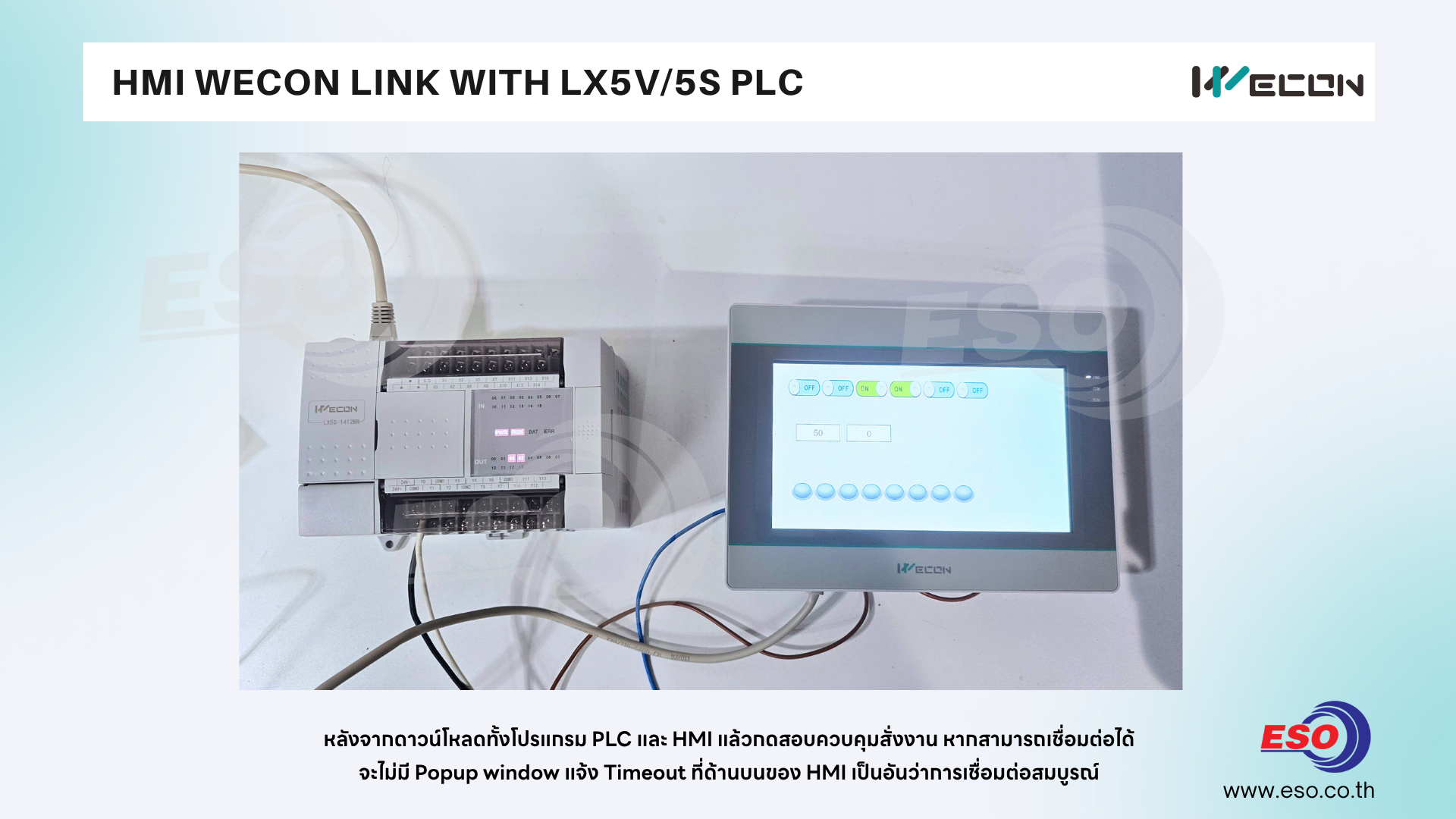
15. หากโหลดเสร็จเรียบร้อยแล้ว เชื่อมต่อสายและทำถูกต้องทุกขั้นตอน เราจะสามารถกดสั่งงานควบคุมและมอนิเตอร์ค่าตัวเลข รวมถึงป้อนค่าตั้งค่าไปยัง PLC ได้
หากมีการโชว์แถบ Popup Timeout ที่ด้านบนของจอแสดงว่า HMI ไม่สามารถเชื่อมต่อกับ PLC ได้ให้ทำการตรวจสอบการตั้งค่า และการต่อสายสัญญาณอย่างละเอียด
เป็นยังไงบ้างครับการเขียนโปรแกรมเบื้องต้น PLC LX5V/LX5S กับ HMI WECON โดยผู้ใช้งานส่วนใหญ่ที่ชอบความสะดวกในการเชื่อมต่อมักนิยมสั่งซื้อชุด HMI ร่วมกับ PLC LX5 Series ที่รองรับ Port Ethernet สะดวกในการเชื่อมต่อสาย สะดวกในการโหลดโปรแกรมและสามารถใช้จอเดียวอ่านข้อมูลจากหลาย PLC ในเน็ตเวิร์คเดียวกันได้ ใช้งานง่ายแถมทนทานสำหรับงานอุตสาหกรรม แนะนำสำหรับเพื่อนๆที่เริ่มต้นใช้งานทดลองใช้กันดู
กดติดตามบทความแนะนำการใช้งาน PLC WECON ได้ทางเว็บไซต์ของเรานะครับ
เนื้อหาและรูปภาพในบทความนี้เป็นลิขสิทธิ์ของทางบริษัท อีเอสโอ เทค จำกัด ไม่อนุญาตให้ทำการแก้ไขดัดแปลงทำซ้ำเพื่อประโยชน์ทางการค้าโดยไม่ได้รับการอนุญาต
สนใจสอบถามข้อมูลเพิ่มเติมและติดต่อเราได้ที่
บริษัท อีเอสโอ เทค จำกัด ตัวแทนจำหน่ายสินค้าแบรนด์ WECON
https://www.eso.co.th/
info@eso.co.th
097-253-2728 , 096-854-9256
Line official : @eso.co.th
Instagram : https://www.instagram.com/eso.co.th/
Facebook : https://www.facebook.com/eso.co.th


เนื้อหาที่เกี่ยวข้อง


