วิธีตั้งค่า WECON V-BOX เชื่อมต่อ Mitsubishi FX5U PLC | Remote Monitoring ผ่าน Cloud
Last updated: 4 ส.ค. 2569 | 396 จำนวนผู้เข้าชม |

วิธีเชื่อมต่อ WECON V-BOX IoT Gateway กับ Mitsubishi FX5U PLC สำหรับ Remote Monitoring ผ่าน Cloud
(Connect WECON V-BOX to Mitsubishi FX5U PLC)
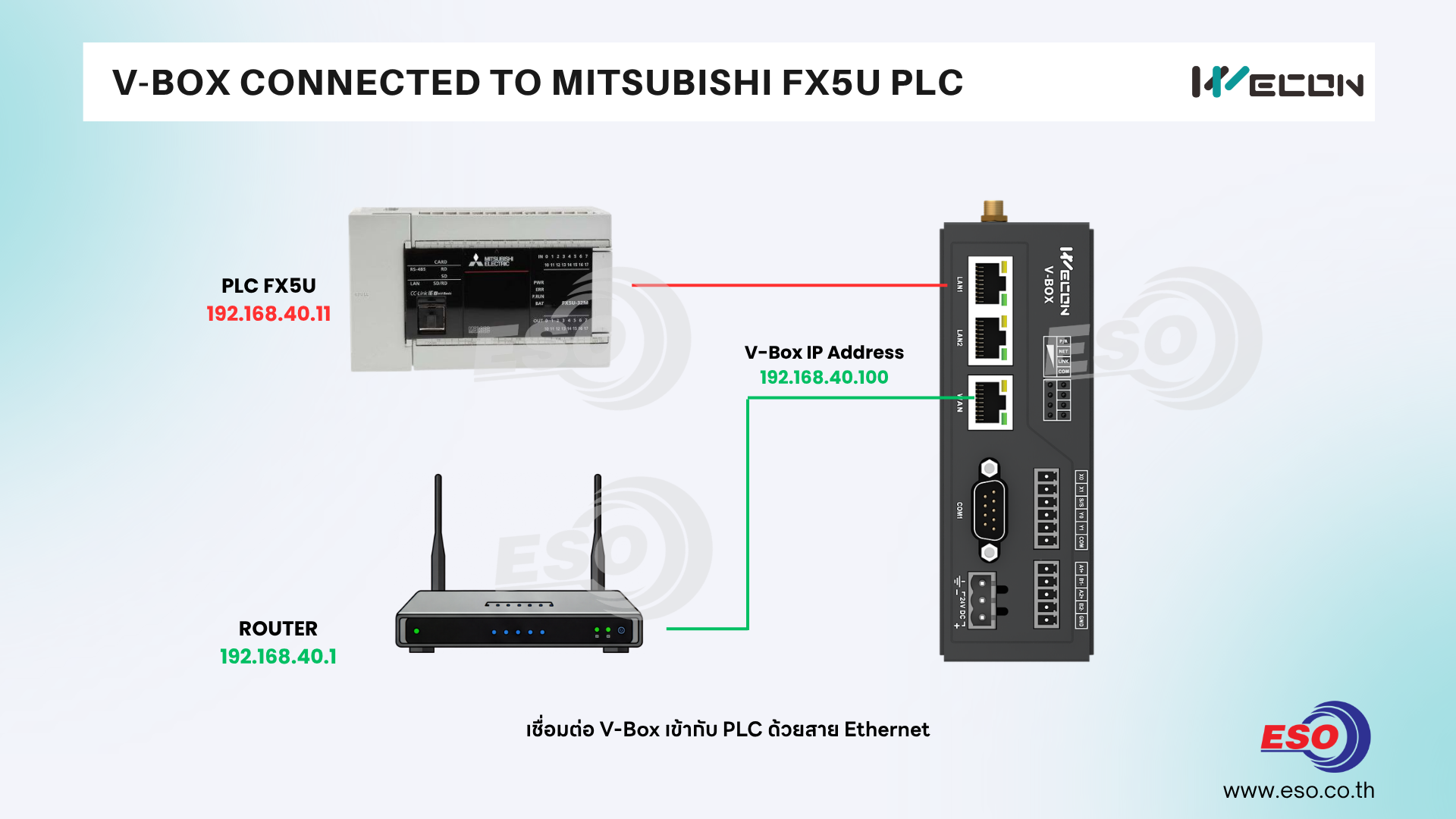
1.ให้ผู้ใช้งานเตรียมอุปกรณ์และเชื่อมต่อ PLC FX5U เข้ากับ V-BOX IoT Gateway ด้วยสาย Ethernet ตามภาพ จากนั้นให้ใช้สาย Micro USB เสียบเข้ากับ V-Box เพื่อเตรียมตั้งค่า
หมายเหตุ : หากผู้ใช้งานตั้ง IP Address V-Box แล้วสามารถดาวน์โหลด Configuration ผ่าน LAN ได้เช่นกัน
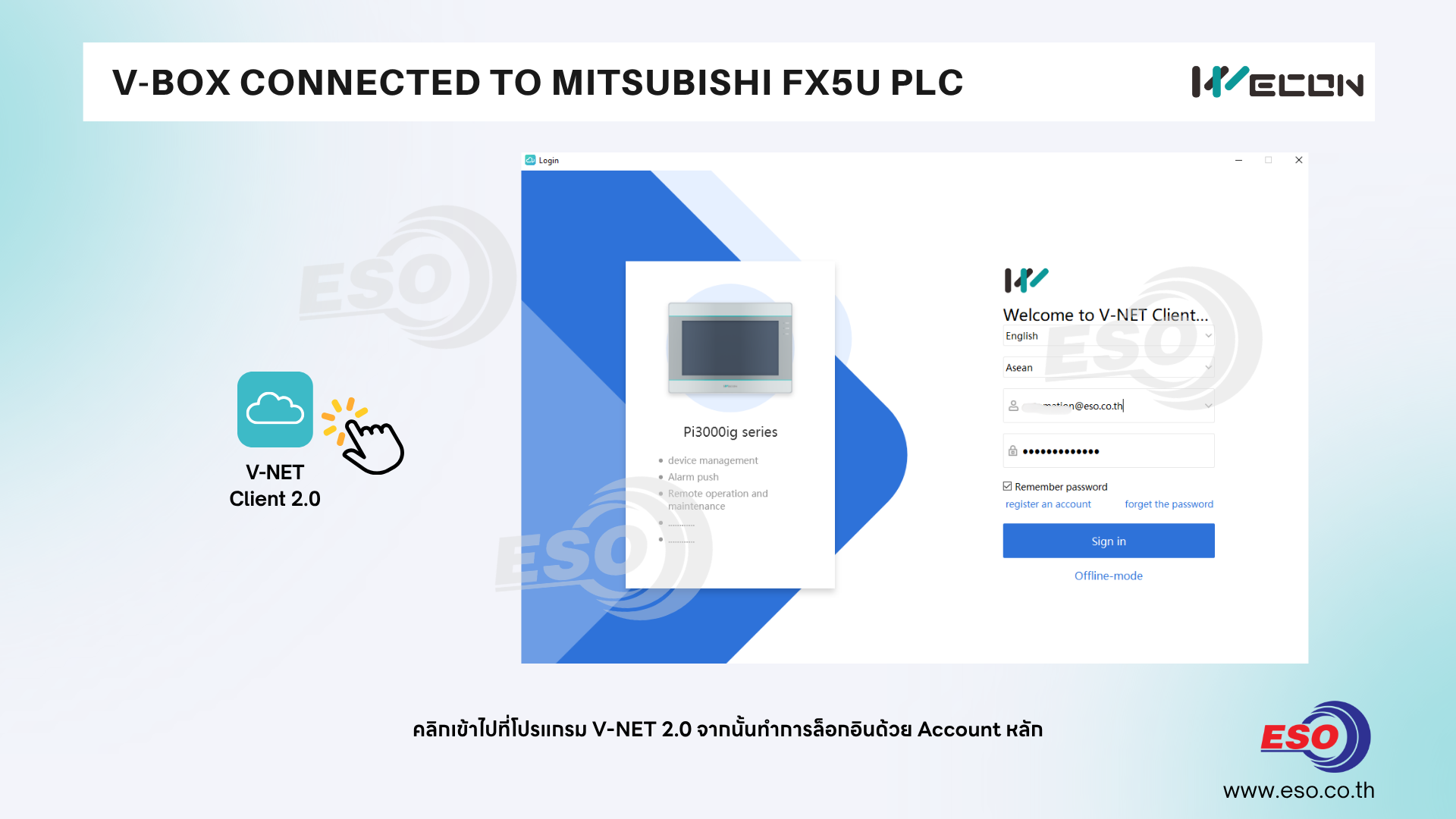
2. คลิกไปที่ซอฟท์แวร์ V-NET Client 2.0 เพื่อทำการเปิดใช้งานซอฟท์แวร์
จากนั้นให้ทำการล็อกอินด้วย Account หลักหรือ Admin Account ที่สมัครผ่านเว็บไซต์หลักในกรณีนี้จะกล่าวถึงการใช้งานเฉพาะเซิฟเวอร์ ASEAN
หากใครยังไม่มี Account V-NET2.0 ท่านสามารถลงทะเบียนได้ผ่านลิ้งด้านล่างนี้
https://asean.v-iec.com/#/loginer?redirect=/
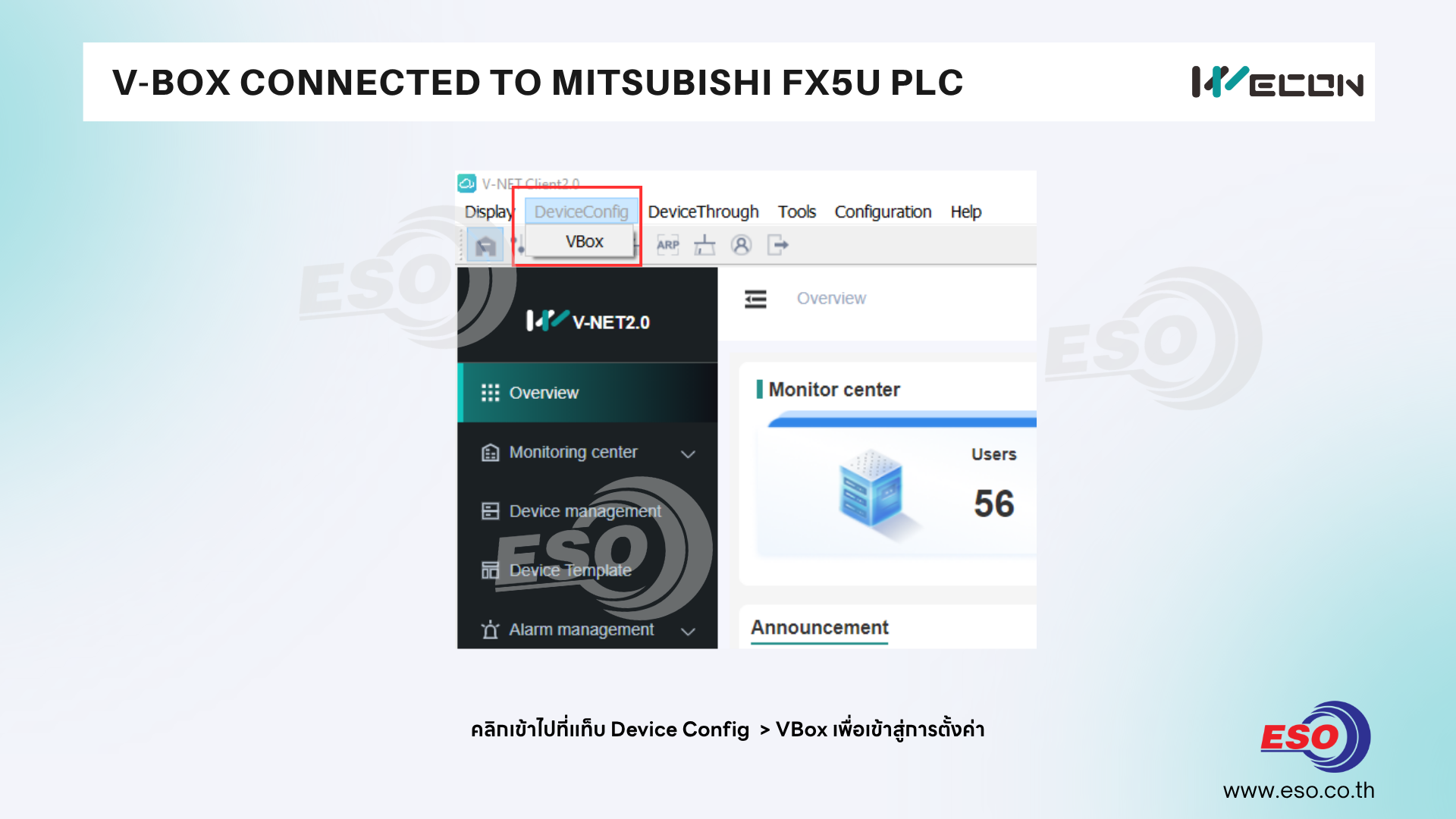
3.เมื่อล็อกอินเข้ามาแล้วให้ผู้ใช้งานสังเกตที่แท็บเมนูบาร์ด้านบนของซอฟท์แวร์ V-NET Client 2.0
ให้ทำการคลิกไปที่แท็บ DeviceConfig > VBox
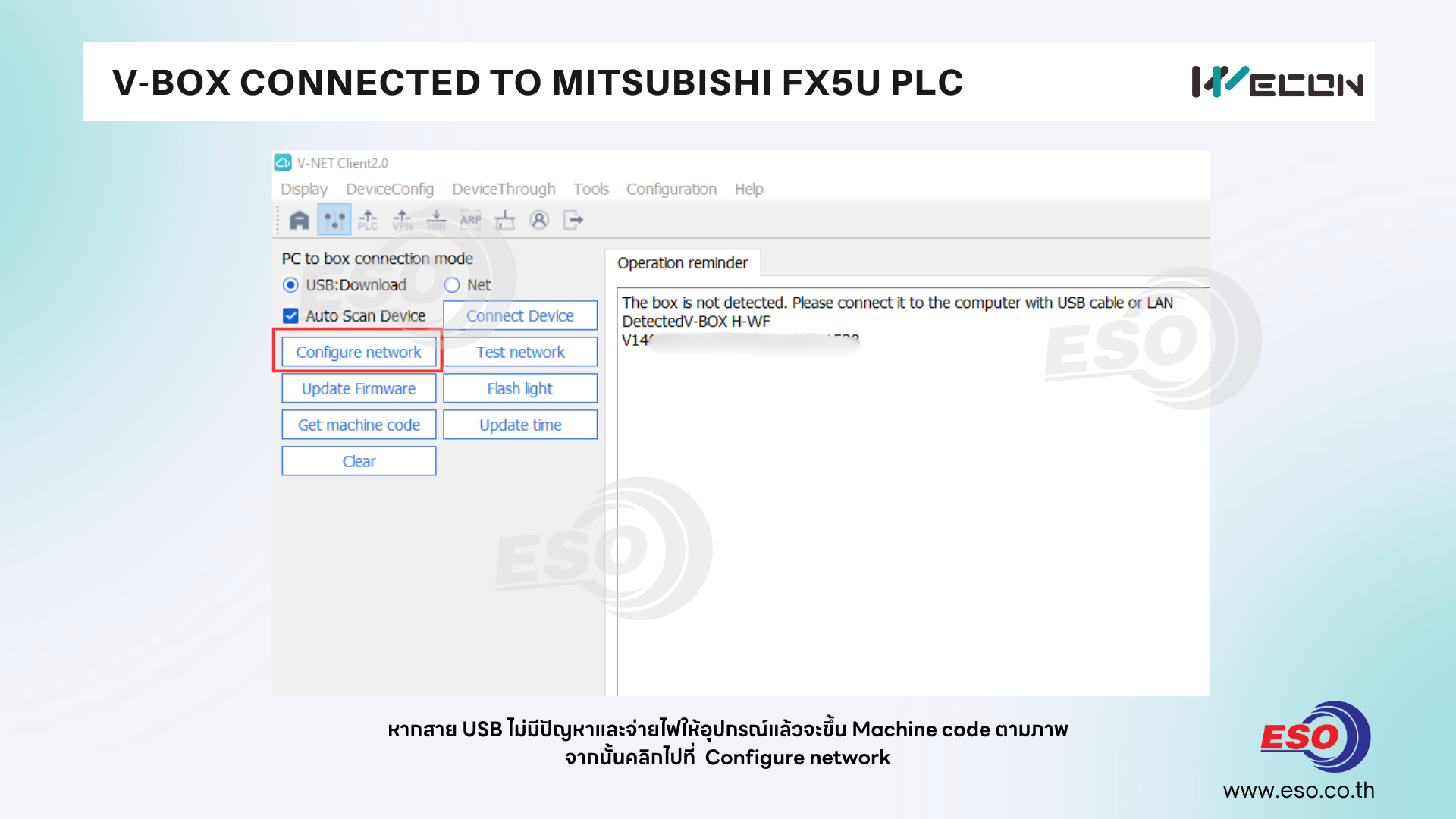
4. จากนั้นให้คลิกไปที่ปุ่ม Configure network เพื่อเริ่มทำการตั้งค่าเน็ตเวิร์ดให้กับ V-Box
หากสาย USB ไม่มีปัญหา ในรายการ Debug ฝั่งขวาจะต้องแสดง Machine code ของตัว V-Box ขึ้น
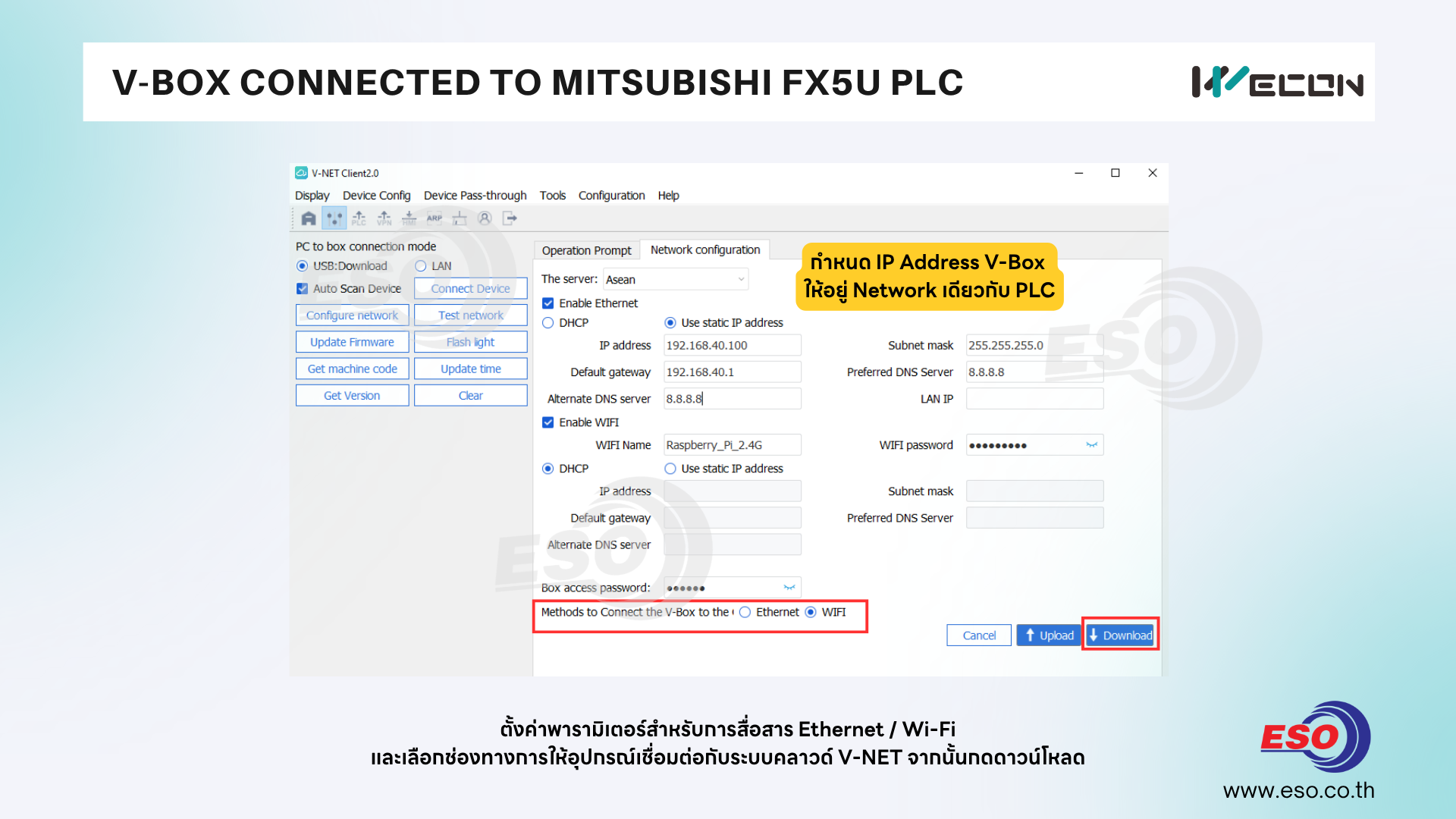
5. ตั้งค่าพารามิเตอร์สำหรับการสื่อสาร Ethernet / Wi-Fi / 4G ซึ่งในที่นี้เราใช้รุ่น V-Box H Series รุ่น WF ในการทดสอบจึงจะแสดงเฉพาะอินเตอร์เฟส Ethernet / WiFi หากเราต้องการเปิดใช้งานอินเตอร์เฟสใดให้ติ้ก Enable เพื่อเปิดใช้งาน
Ethernet
ในส่วนนี้จะตั้งค่าเป็น Static IP Address เพื่อทำการ Fix IP ให้กับ V-Box
จากตัวอย่างตามภาพขั้นตอนที่ 1 Router IP 192.168.40.1 และจะกำหนดให้ PLC IP 192.168.40.11 ดังนั้นจะให้ V-BOX เป็น IP Address 192.168.40.xxx
กำหนด Subnet mask
Default gateway ให้ใส่ IP Address ของ Router
DNS Server เรามักจะตั้ง คือ Prefered DNS Server = 8.8.8.8 / Alternate DNS Server = 8.8.4.4
WIFI
ในตัวอย่างนี้จะให้ V-Box เชื่อมต่ออินเตอร์เน็ตผ่าน WIFI
- WIFI Name ให้ใส่ SSID WIFI ที่ต้องการเชื่อมต่อ ***ข้อควรระวังระบบ WIFI 5GHz อุปกรณ์ยังไม่รองรับ และหากชื่อ WIFI อักขระพิเศษจำนวนมากอาจทำให้ V-Box ไม่สามารถเชื่อมต่อได้ ***
- WIFI Password ระบุ WIFI Password ให้ถูกต้อง
Box access password
กำหนดรหัสผ่านให้กับอุปกรณ์ V-Box ซึ่งจะใช้ตอนเราทำการ Add V-Box เข้าไปในระบบ V-NET Platform
Box connection to cloud
กำหนดช่องทางในการให้ V-Box เชื่อมต่อกับอินเตอร์เน็ต ในการสื่อสารกับระบบ V-NET ให้เลือก WIFI หากเชื่อมต่อกับ Internet Router ให้เลือก Ethernet
เมื่อตั้งค่าทุกอย่างเรียบร้อยแล้วให้ผู้ใช้งานกดไปที่ปุ่ม Download เพื่อทำการโหลดพารามิเตอร์ทั้งหมดให้กับ V-Box
หลังจากกดดาวน์โหลด V-Box จะทำการ Restart ตัวเองและ Boot up กลับมาใหม่
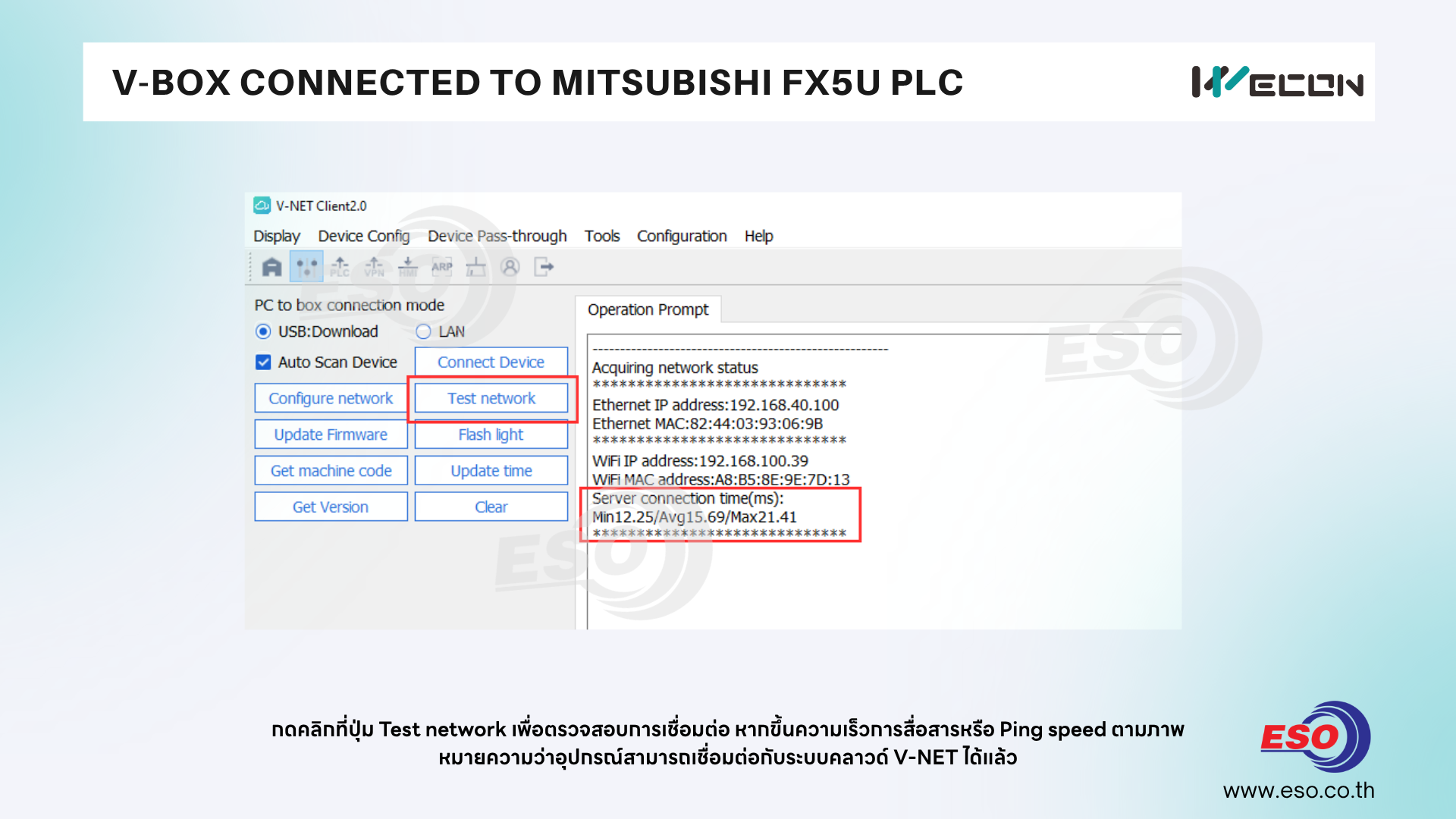
6. กดคลิกที่ปุ่ม Test network เพื่อตรวจสอบการเชื่อมต่อ หากขึ้นความเร็วการสื่อสารหรือ Ping speed ตามภาพหมายความว่าอุปกรณ์สามารถเชื่อมต่อกับระบบคลาวด์ V-NET ได้แล้ว
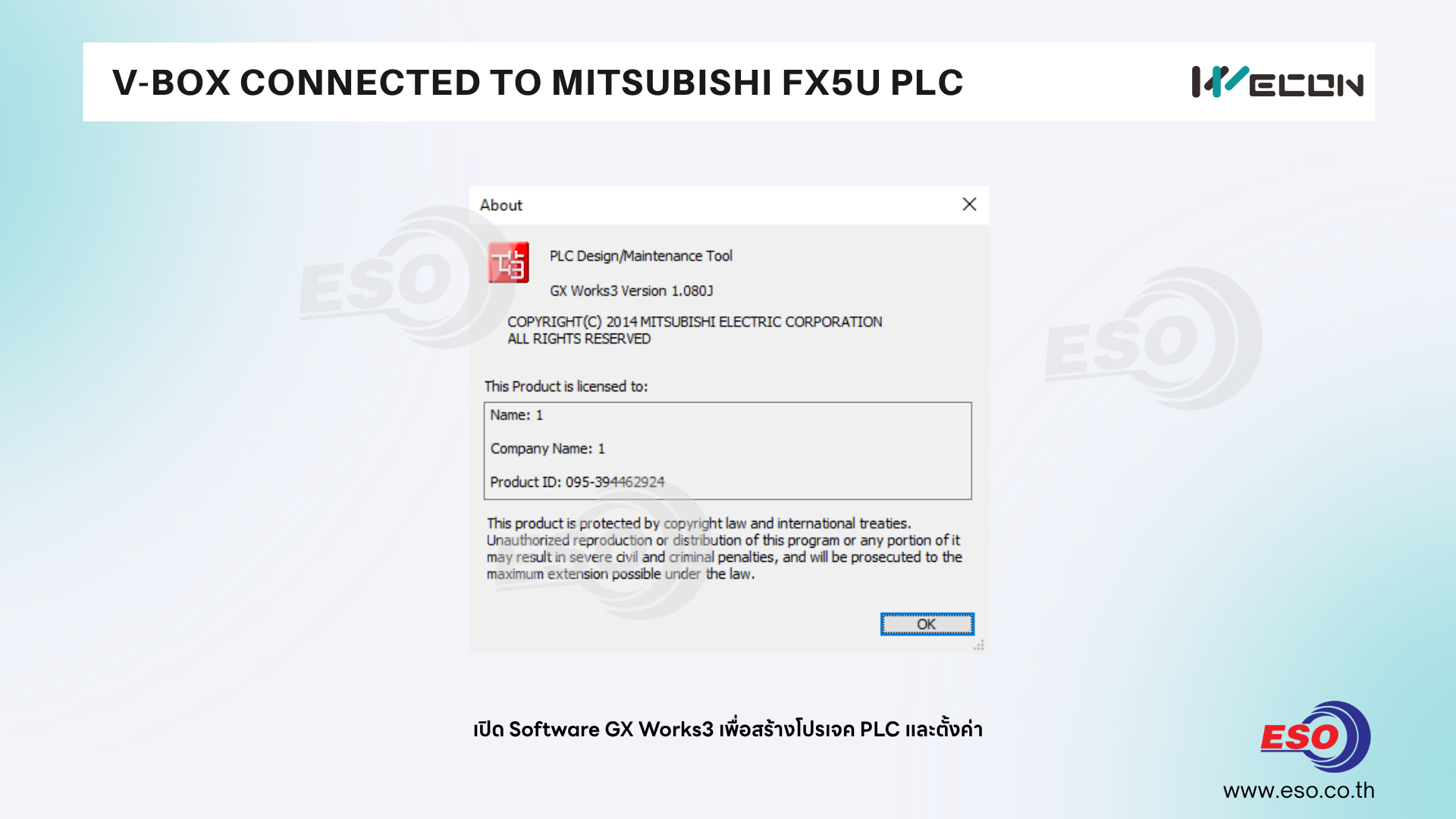
7. จากนั้นให้ผู้ใช้งานทำการเปิดซอฟท์แวร์ Gx Works 3 ขึ้นมา
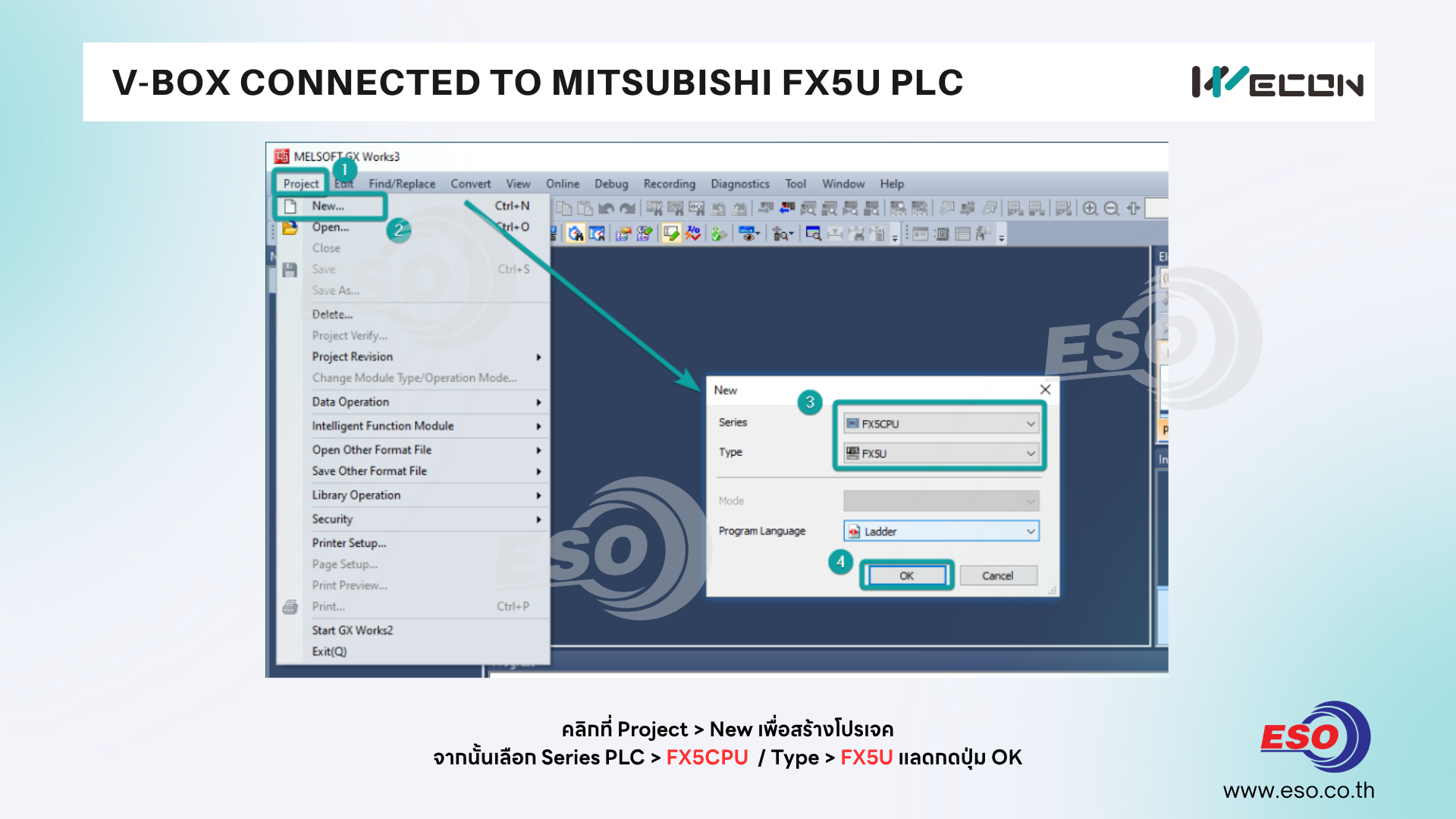
8. คลิกที่ Project > New เพื่อสร้างโปรเจค
จากนั้นเลือก Series PLC > FX5CPU
Type > FX5U และกดปุ่ม OK
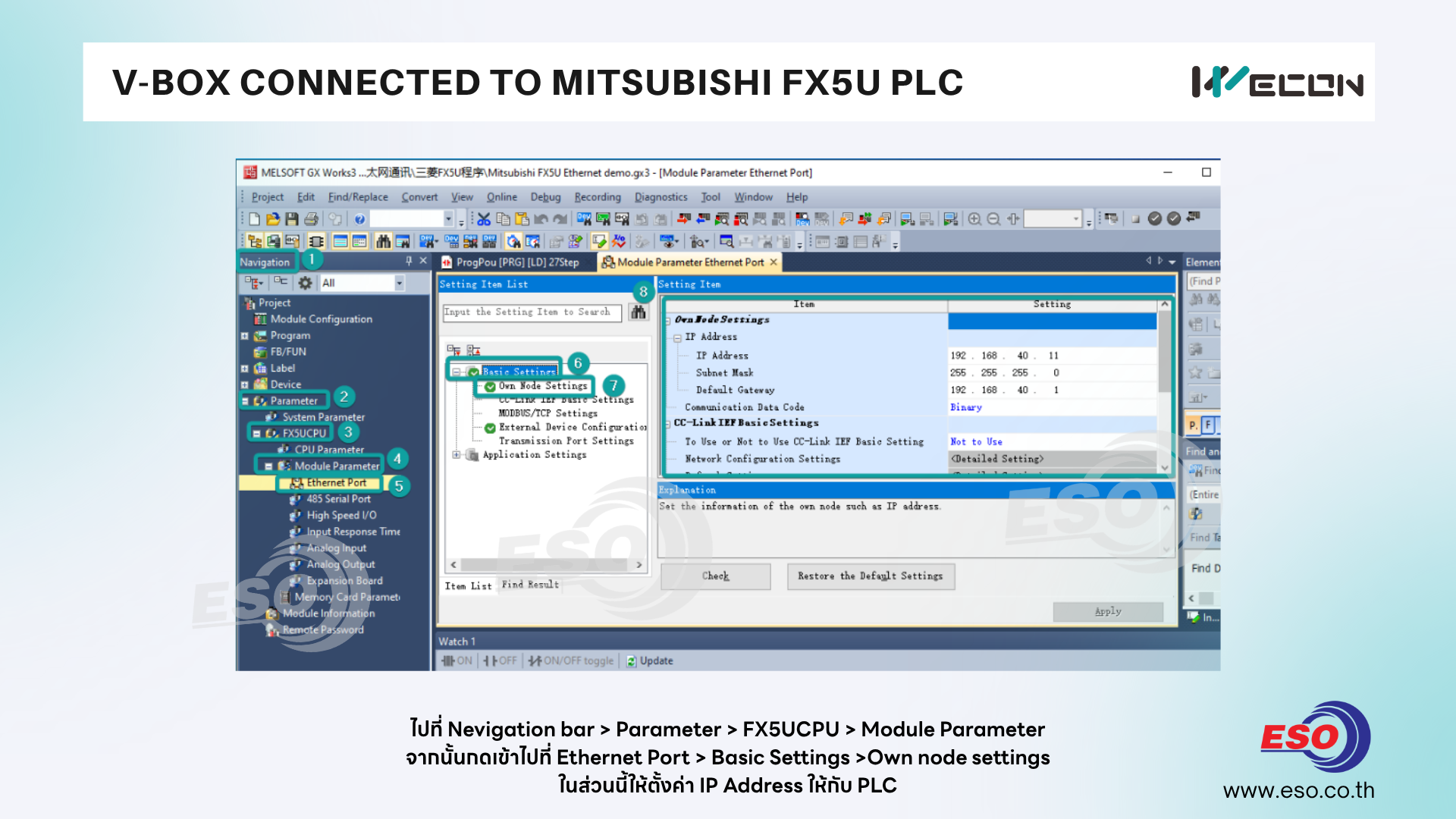
9. ไปที่ Nevigation bar จากนั้นกดเลือกที่ > Parameter > FX5UCPU > Module Parameter
จากนั้นกดเข้าไปที่ Ethernet Port > Basic Settings > Own node settings
ในส่วนนี้ให้ตั้งค่า IP Address ให้กับ PLC
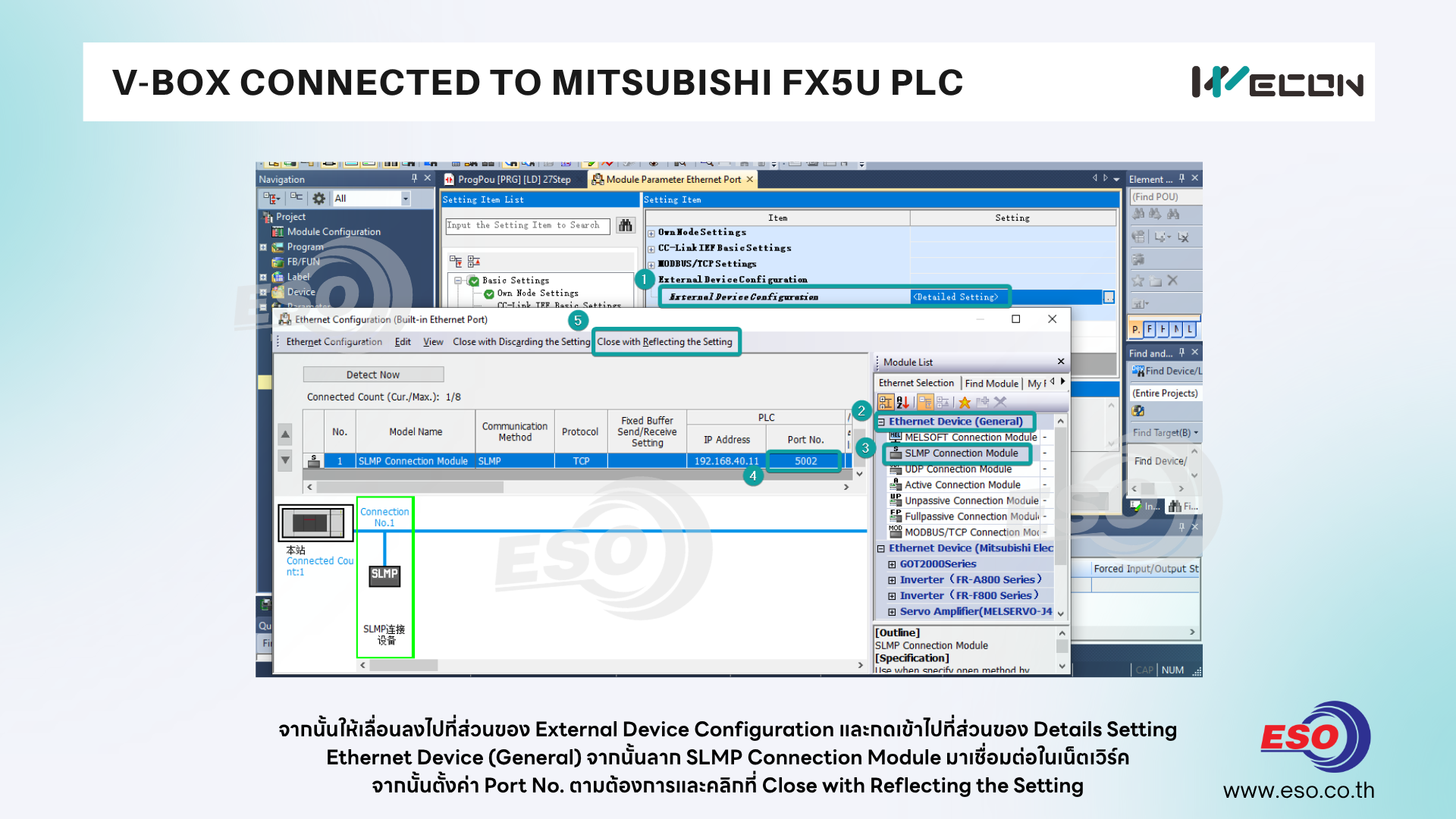
10. จากนั้นให้เลื่อนลงไปที่ส่วนของ External Device Configuration และกดเข้าไปที่ส่วนของ Details Setting
เข้าไปที่เมนู Ethernet Device (General) จากนั้นกดลาก SLMP Connection Module มาเชื่อมต่อในเน็ตเวิร์ค
และตั้งค่า Port No. ตามต้องการจากนั้นคลิกที่ Close with Reflecting the Setting
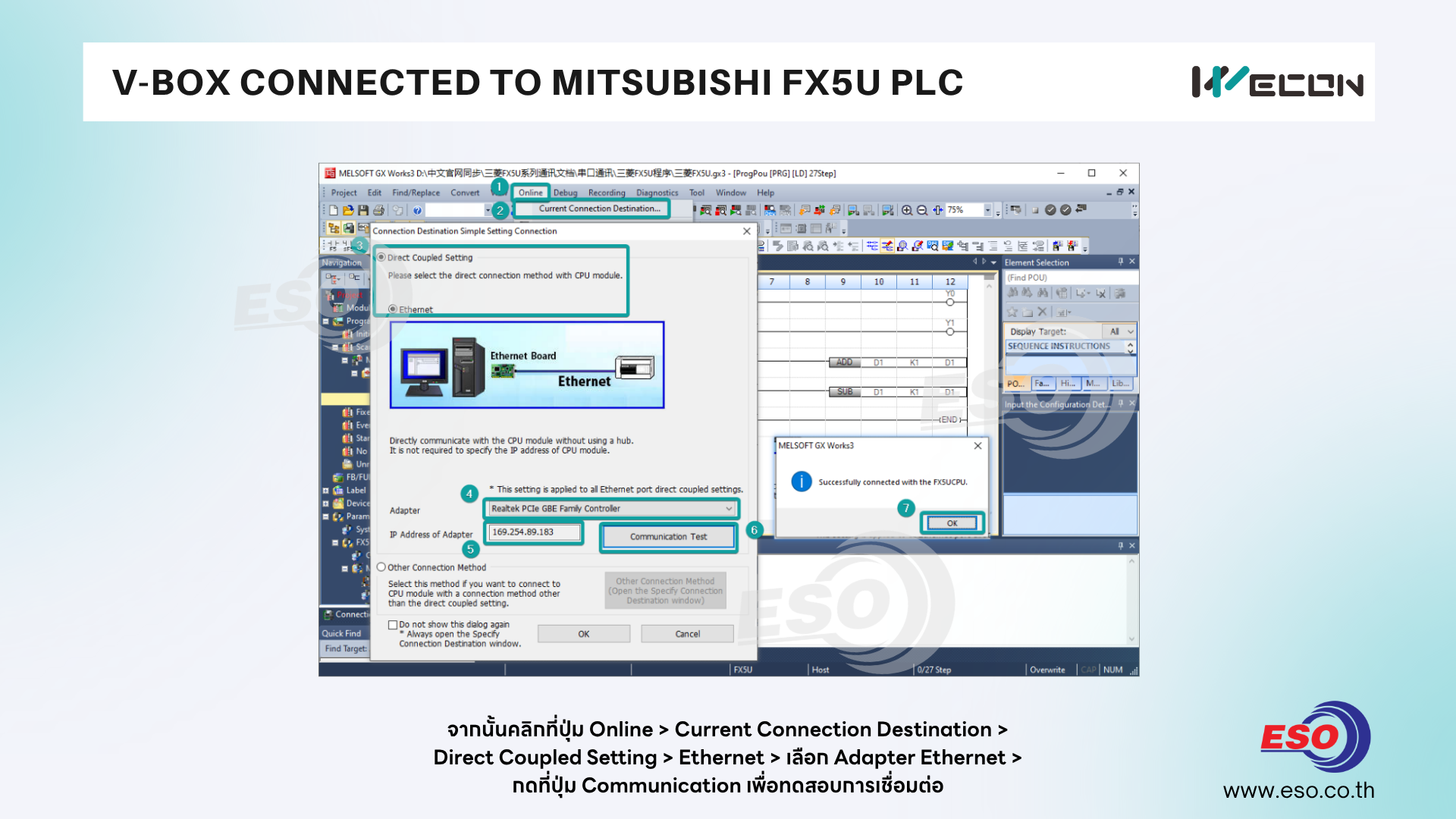
11. จากนั้นคลิกที่ปุ่ม Online > Current Connection Destination
เลือกไปที่ Direct Coupled Setting > Ethernet > ให้ผู้ใช้งานเลือก Adapter Ethernet ของคอมพิวเตอร์ >
และกดที่ปุ่ม Communication เพื่อทดสอบการเชื่อมต่อ
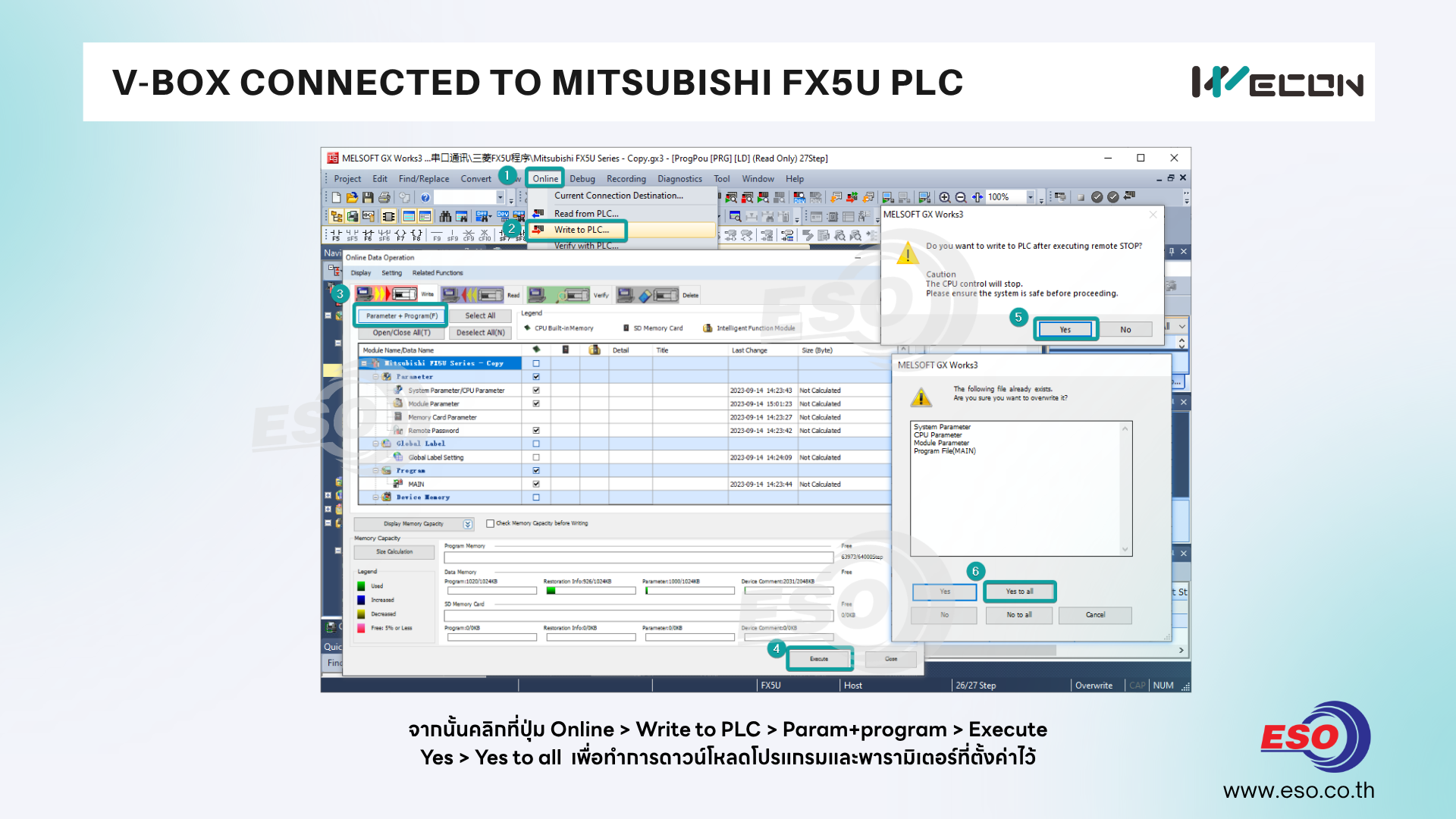
12. จากนั้นคลิกที่ปุ่ม Online > Write to PLC > Param+program > Execute
Yes > Yes to all เพื่อทำการดาวน์โหลดโปรแกรมและพารามิเตอร์ที่ตั้งค่าไว้
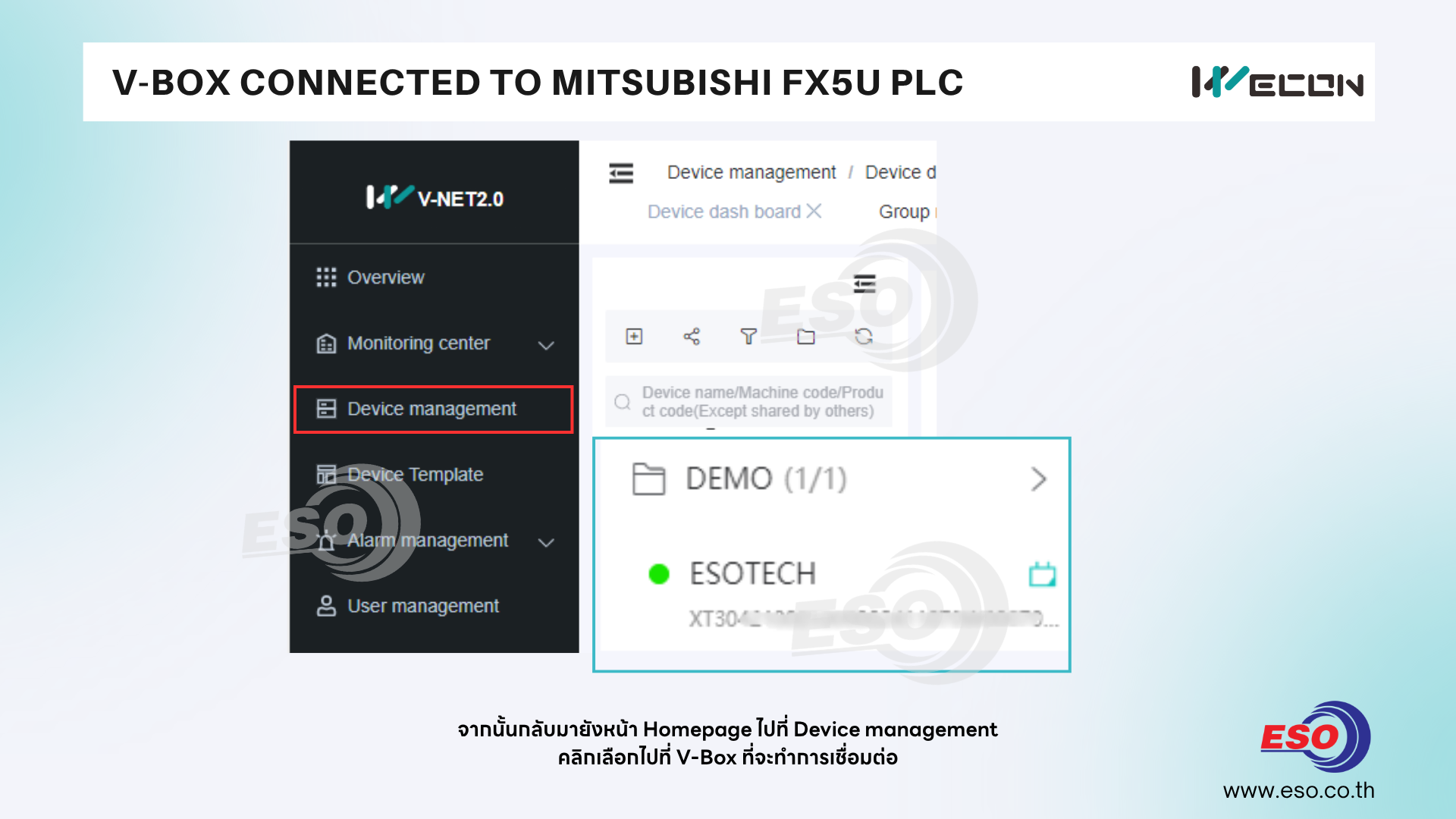
13. จากนั้นกลับมายังหน้า Homepage ไปที่ Device management คลิกเลือกไปที่ V-Box ที่จะทำการเชื่อมต่อ
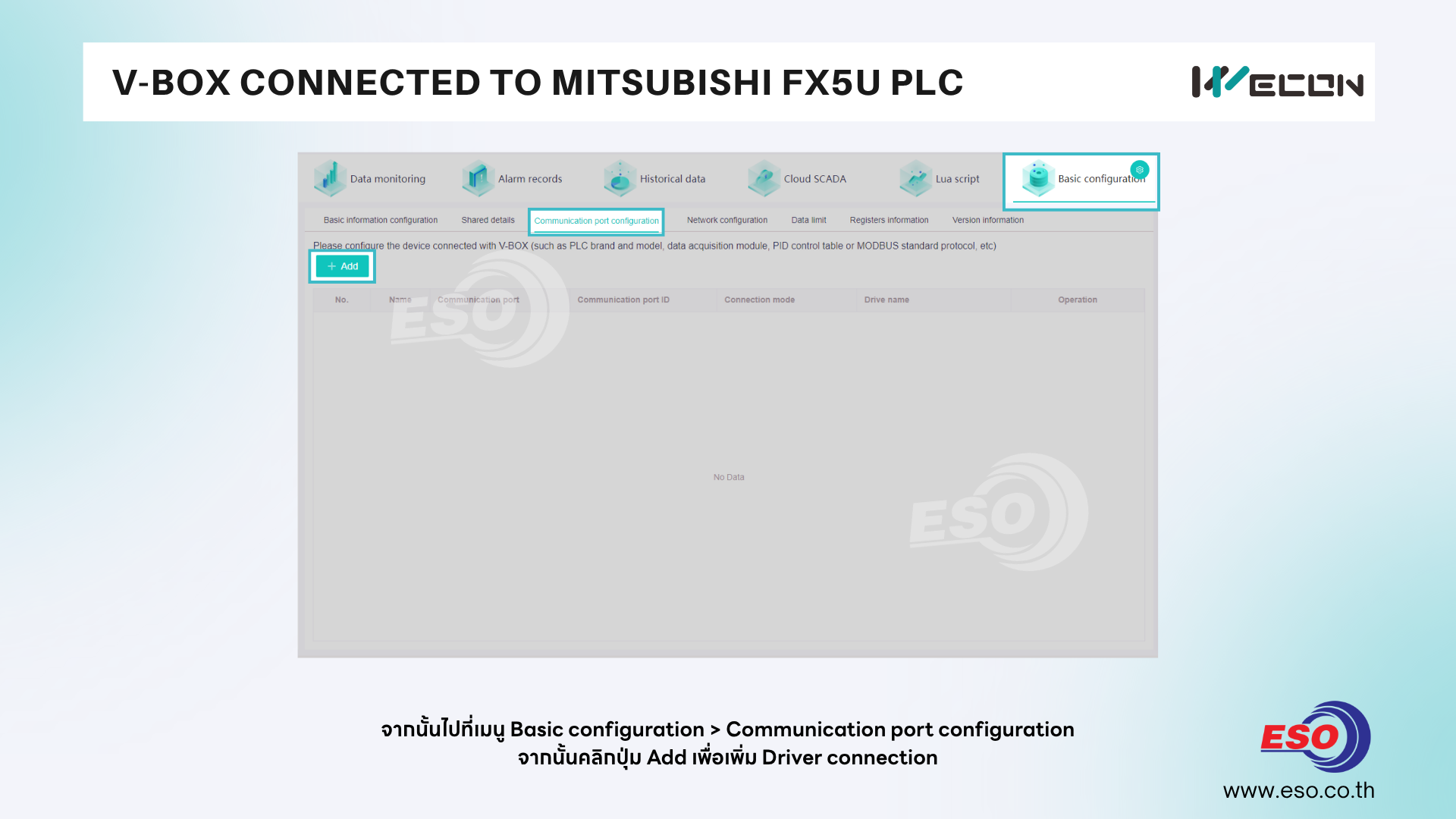
14. จากนั้นไปที่เมนู Basic configuration > Communication port configuration
จากนั้นคลิกปุ่ม Add เพื่อเพิ่ม Driver connection
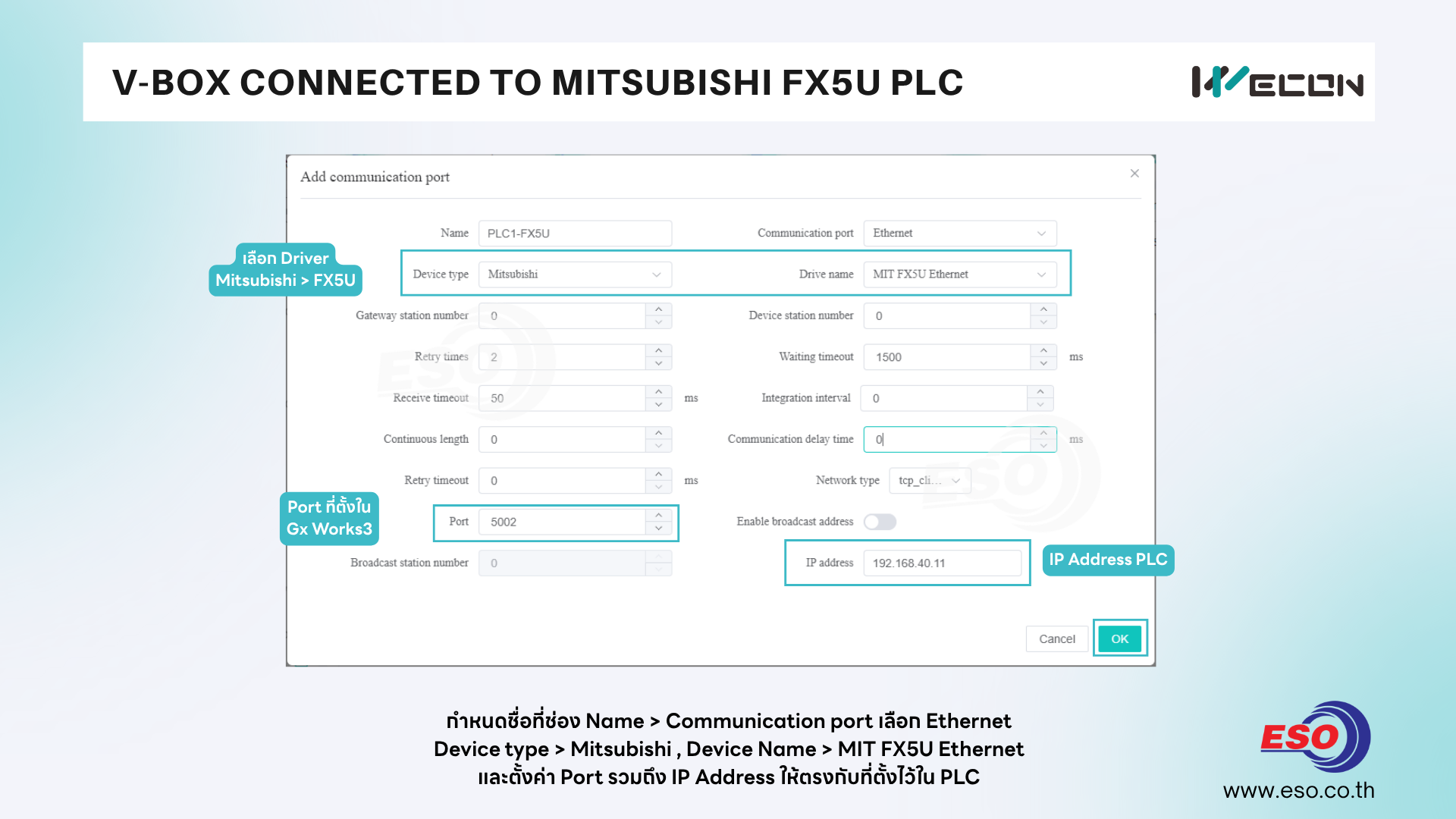
15. กำหนดชื่อที่ช่อง Name > Communication port เลือก Ethernet
Device type > Mitsubishi ,
Device Name > MIT FX5U Ethernet
และตั้งค่า Port รวมถึง IP Address ให้ตรงกับที่ตั้งไว้ใน PLC และกดปุ่ม OK
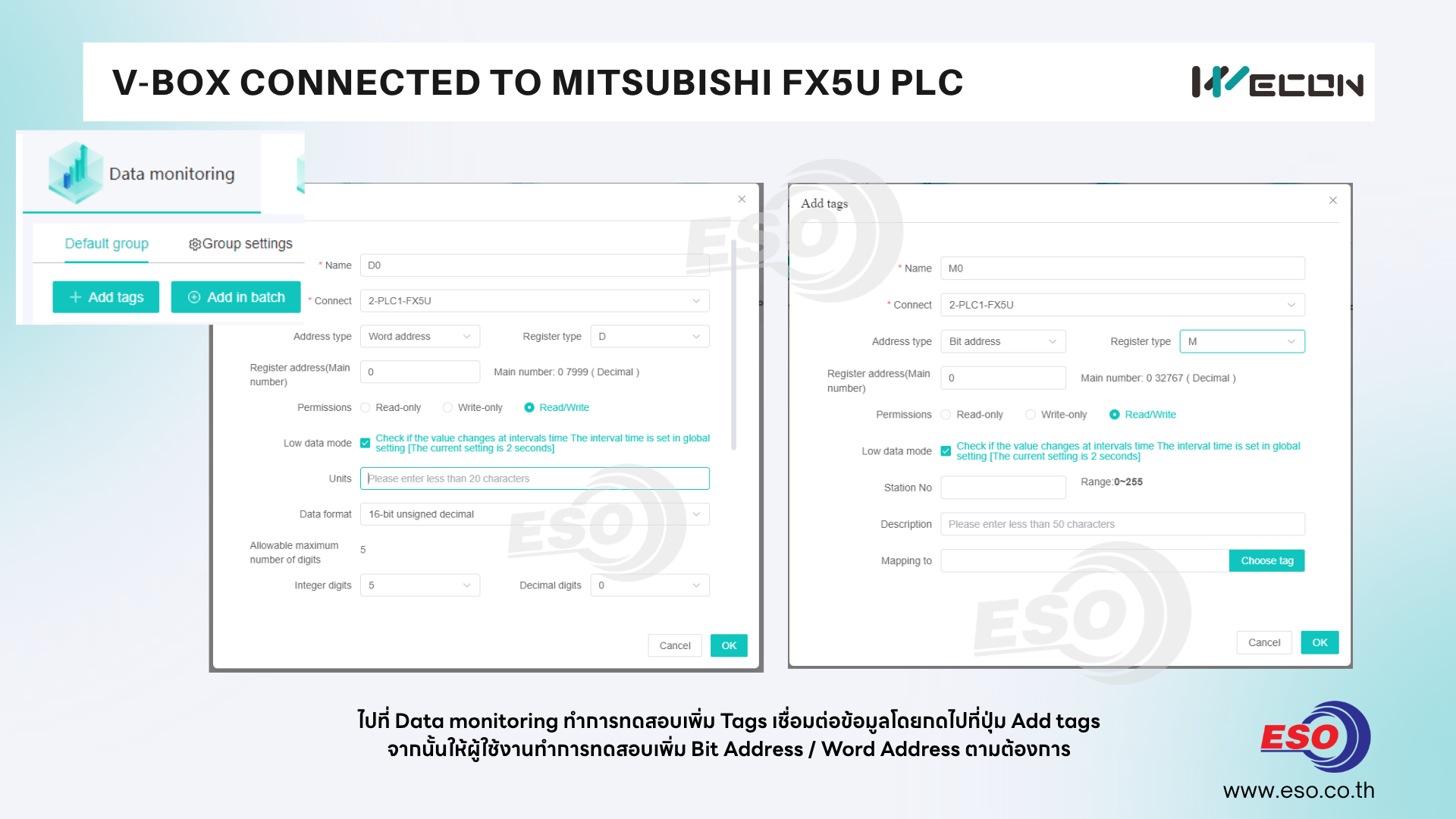
16. ไปที่ Data monitoring ทำการทดสอบเพิ่ม Tags เชื่อมต่อข้อมูลโดยกดไปที่ปุ่ม Add tags
จากนั้นให้ผู้ใช้งานทำการทดสอบเพิ่ม Bit Address / Word Address ตามต้องการ
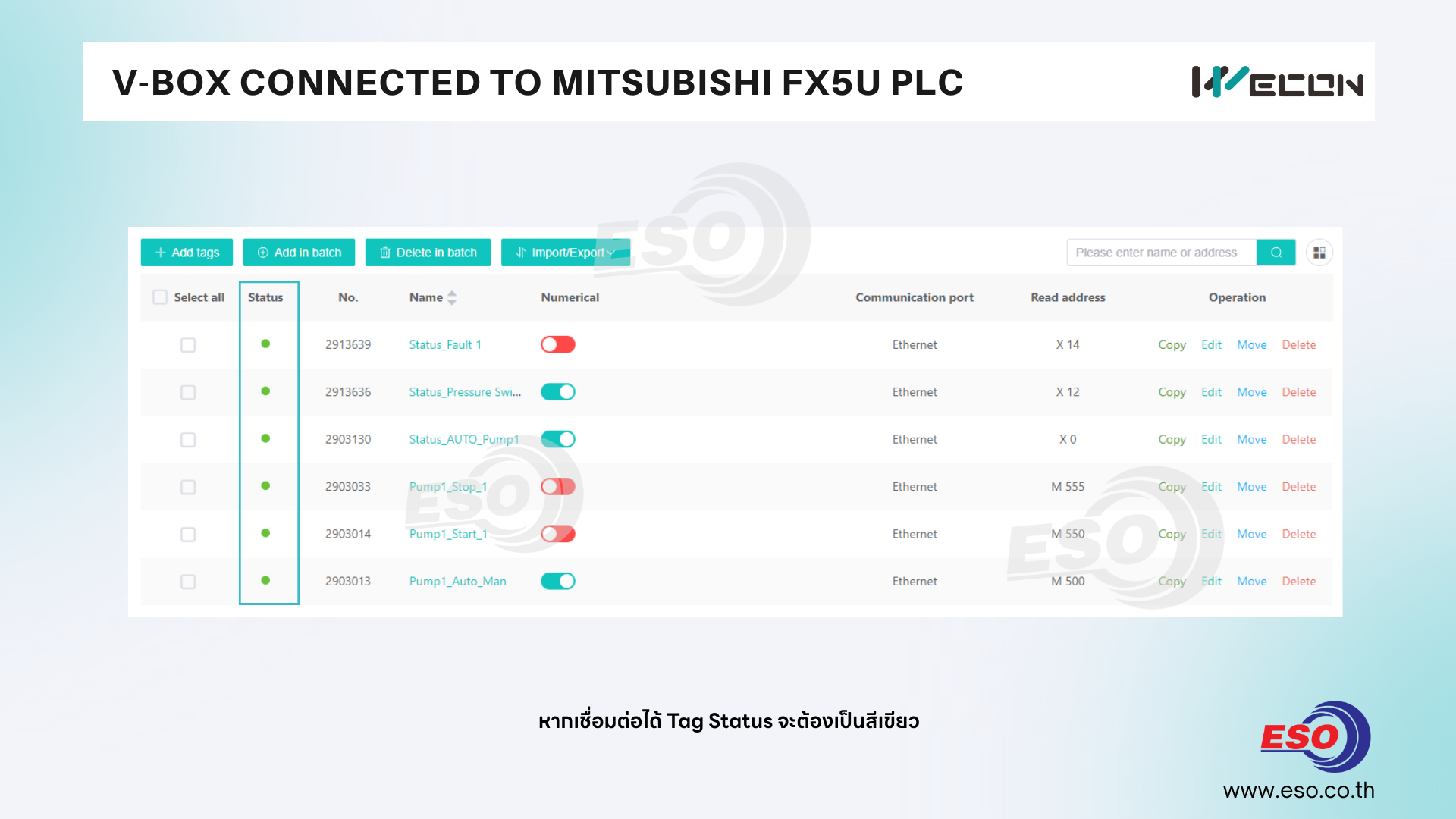
17. หากเชื่อมต่อได้ Tag Status จะต้องเป็น สีเขียว
PLC Mitsubishi FX5U เป็นอีกหนึ่งรุ่น PLC ยอดนิยมที่ผู้ใช้งานส่วนใหญ่นิยมนำ WECON V-BOX IoT Gateway ไปเชื่อมต่อเพื่อทำระบบ IoT หากคุณทำมาถึงตรงนี้ รับรองว่าการใช้งานระบบ IoT จะสนุกมากขึ้นกว่าเดิมแน่นอน
หากท่านใดติดปัญหาหรือต้องการสอบถามข้อมูลเพิ่มเติมท่านสามารถติดต่อ Technical Support ของเราได้ตามรายละเอียดด้านล่างนี้
เนื้อหาและรูปภาพในบทความนี้เป็นลิขสิทธิ์ของทางบริษัท อีเอสโอ เทค จำกัด ไม่อนุญาตให้ทำการแก้ไขดัดแปลงทำซ้ำเพื่อประโยชน์ทางการค้าโดยไม่ได้รับการอนุญาต
สนใจสอบถามข้อมูลเพิ่มเติมและติดต่อเราได้ที่
บริษัท อีเอสโอ เทค จำกัด ตัวแทนจำหน่ายสินค้าแบรนด์ WECON
https://www.eso.co.th/
info@eso.co.th
097-253-2728 , 096-854-9256
Line official : @eso.co.th
Instagram : https://www.instagram.com/eso.co.th/
Facebook : https://www.facebook.com/eso.co.th


เนื้อหาที่เกี่ยวข้อง


PowerPro ระบบจัดการพลังงานบน WECON V-Box RH Series
11 ก.ย. 2569
