คู่มือการตั้งค่า WECON HMI และ PLC A500 สำหรับการสื่อสารผ่าน Ethernet
Last updated: 2 ส.ค. 2569 | 287 จำนวนผู้เข้าชม |

วิธีเชื่อมต่อ WECON HMI กับ PLC A500 ผ่าน Ethernet
(How to Connect WECON HMI to WECON A500 PLC)
สำหรับบทความนี้เราจะมาแนะนำการเริ่มต้นการตั้งค่าการเชื่อมต่อระหว่าง WECON HMI และ WECON PLC A500 Series ผ่านการสื่อสารรูปแบบ Ethernet Communication
**โดยในท้ายบทความเราจะทิ้งลิ้งสำหรับดาวน์โหลด Demo Project file ทั้ง PLC และ HMI ที่นำมาทดสอบนี้ไว้ให้ท่านที่สนใจโหลดไปศึกษาและดูตัวอย่างเป็นแนวทาง
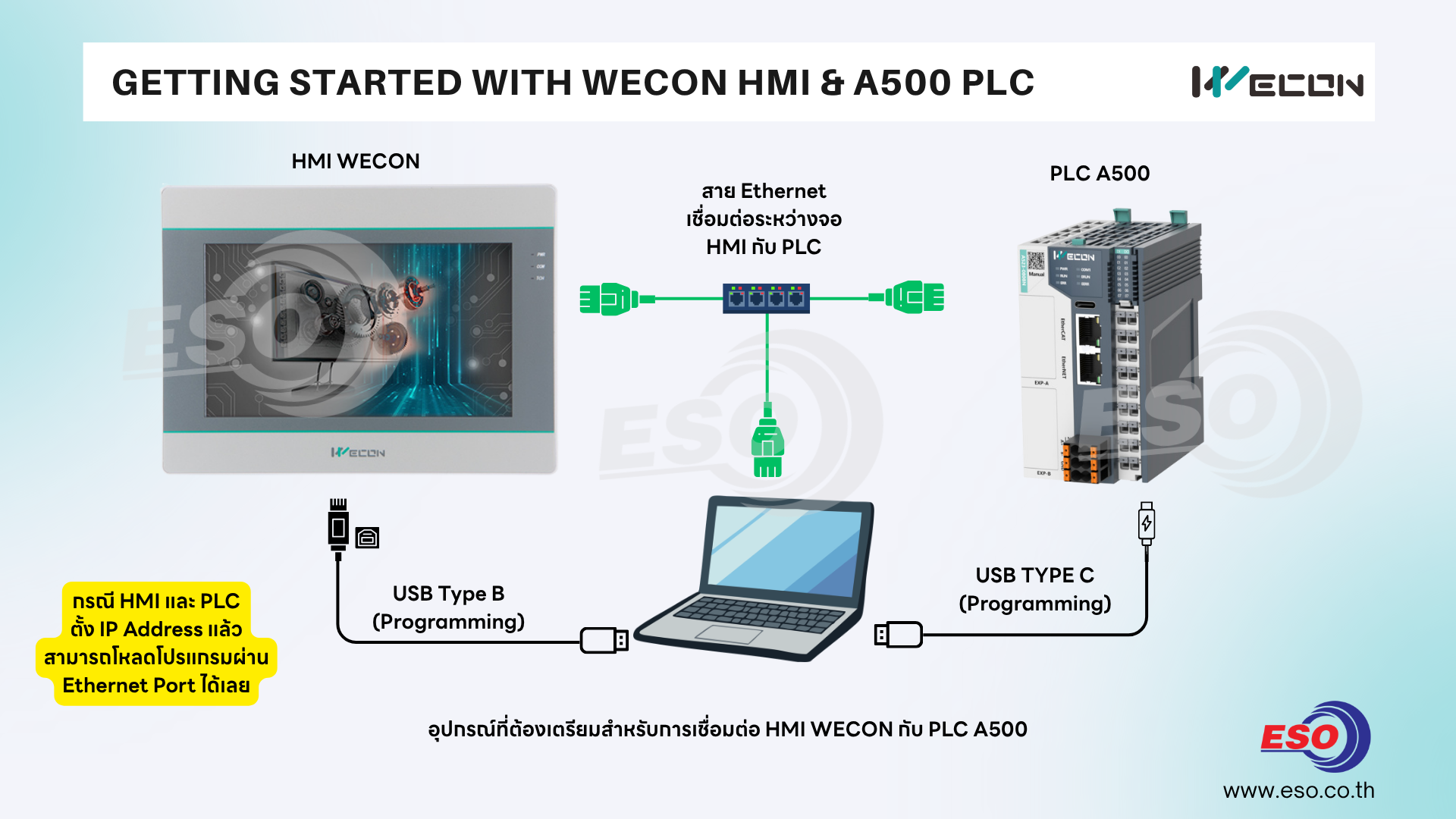
ในบทความนี้เราจะมีอุปกรณ์ทดสอบดังนี้
1. PC / Computer ติดตั้ง PLC Editor 2 และ PI Studio V10
2. HMI WECON PI3070ig-C Series จอทัชสกรีนควบคุมขนาด 7 นิ้ว หรือ HMI WECON รุ่นที่รองรับ Port Ethernet
3. PLC A521-0808N-D สำหรับทดสอบ
4. สาย Ethernet Cable สำหรับเชื่อมต่อระหว่าง PLC A500 และ HMI WECON
5. สาย USB Type C สำหรับดาวน์โหลดโปรแกรมตั้งค่า PLC A500 (ใช้เฉพาะครั้งแรกเพื่อตั้ง IP Address ก่อน)
6. สาย USB Type B สำหรับโหลดโปรแกรม HMI
ท่านสามารถดาวน์โหลดซอฟท์แวร์ PLC Editor 2 ได้ที่ลิ้งด้านล่างนี้
https://docs.we-con.com.cn/bin/view/LX6/Download/02%20Software/
ท่านสามารถดาวน์โหลดซอฟท์แวร์ PI Studio ได้ที่ลิ้งด้านล่างนี้
https://docs.we-con.com.cn/bin/view/PIStudio/Download/3%20Software/
การเชื่อมต่อสายสัญญาณ
การเชื่อมต่อสายจะใช้สาย LAN เชื่อมต่อระหว่าง PLC A521 กับ HMI PI3070ig-C ผ่านพอร์ท Ethernet
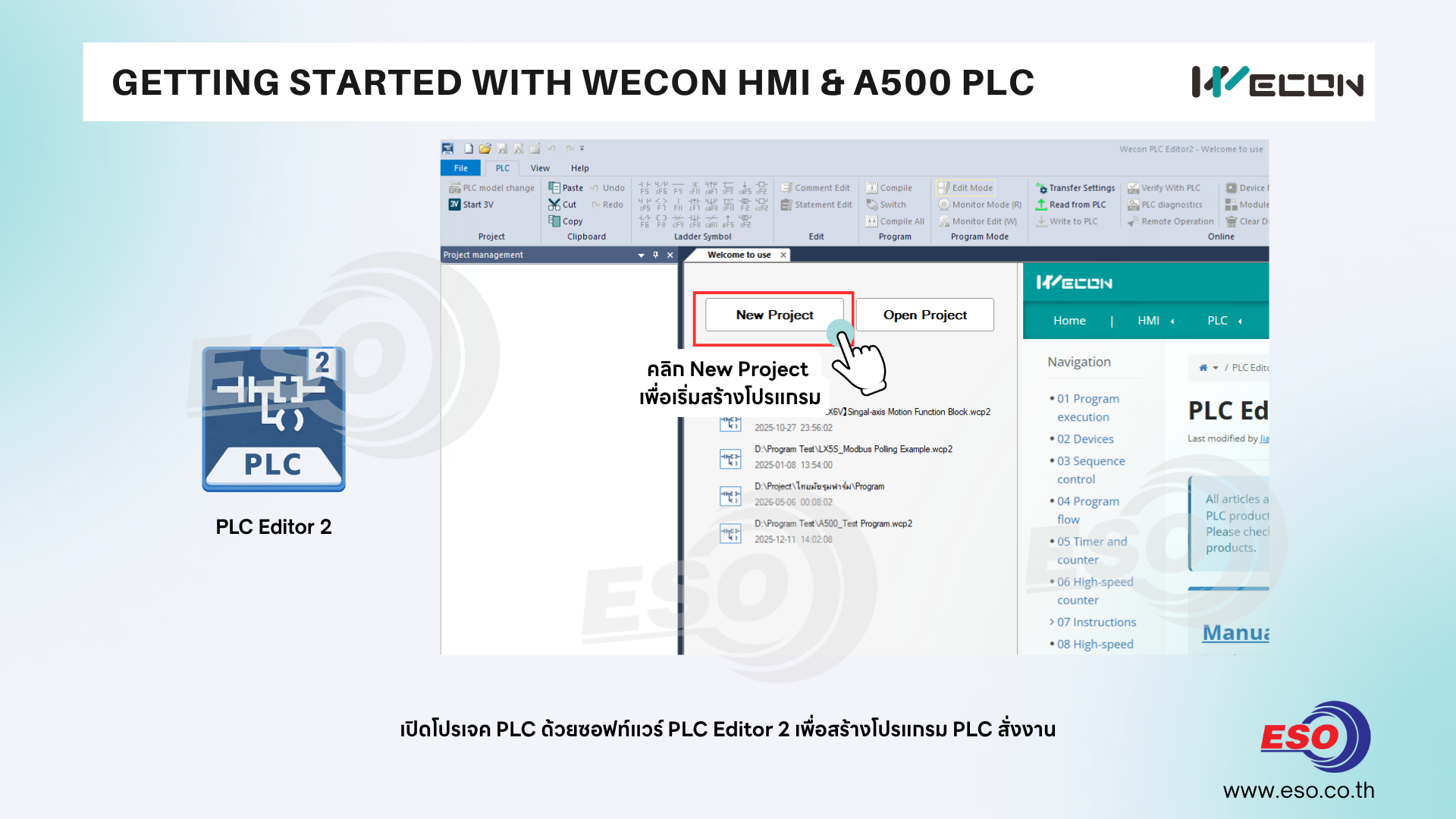
1.เปิดโปรเจค PLC ด้วยซอฟท์แวร์ PLC Editor 2 เพื่อสร้างโปรแกรม PLC สั่งงาน กด New Project เพื่อสร้างโปรเจคไฟล์
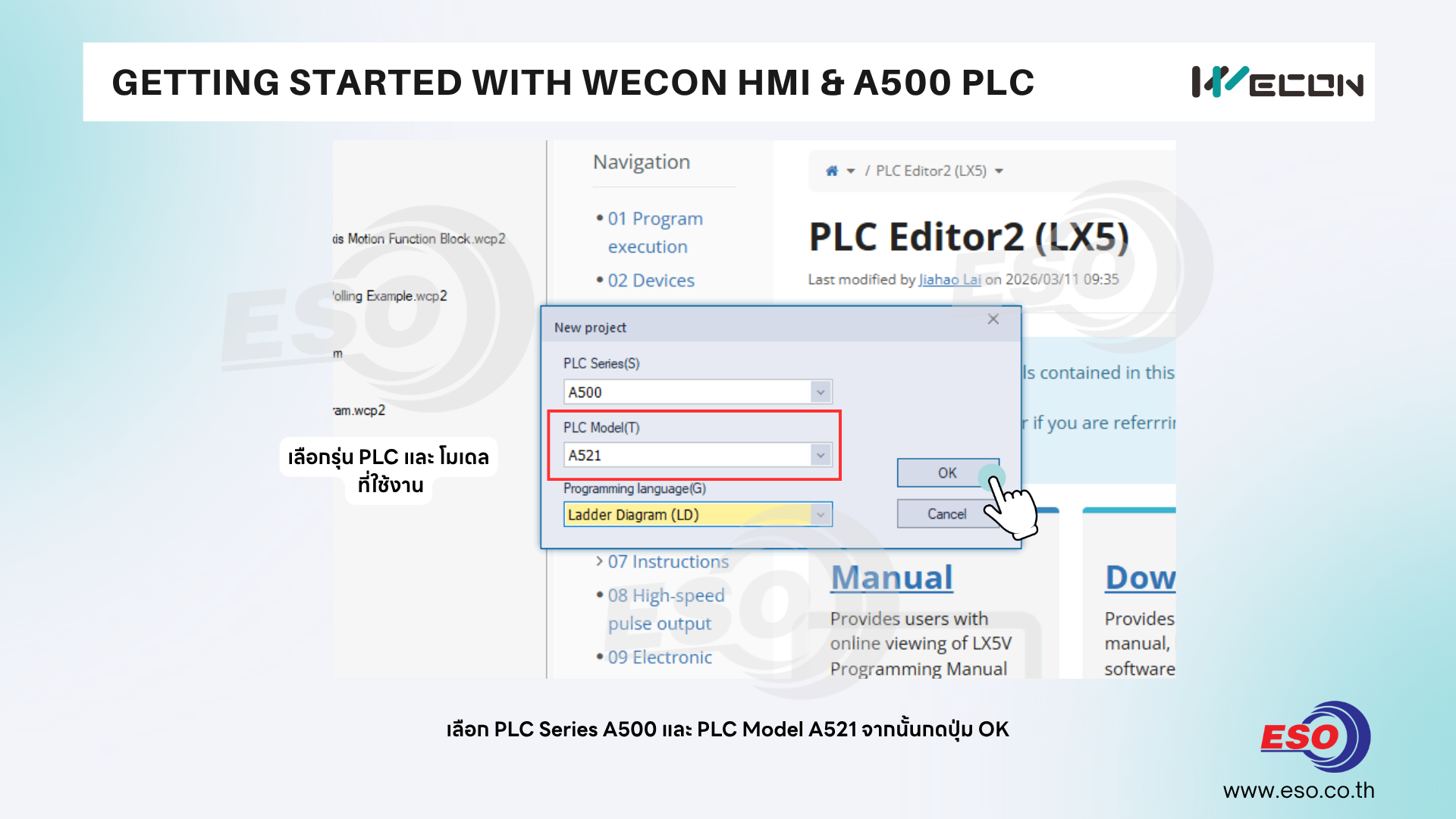
2. ให้คลิกเลือก PLC Series A500 > PLC Model A521 จากนั้นกดปุ่ม OK เพื่อสร้างโปรเจค
โดยผู้ใช้งานสามารถเลือกรุ่นโมเดล PLC A500 ตามที่มีได้เลย
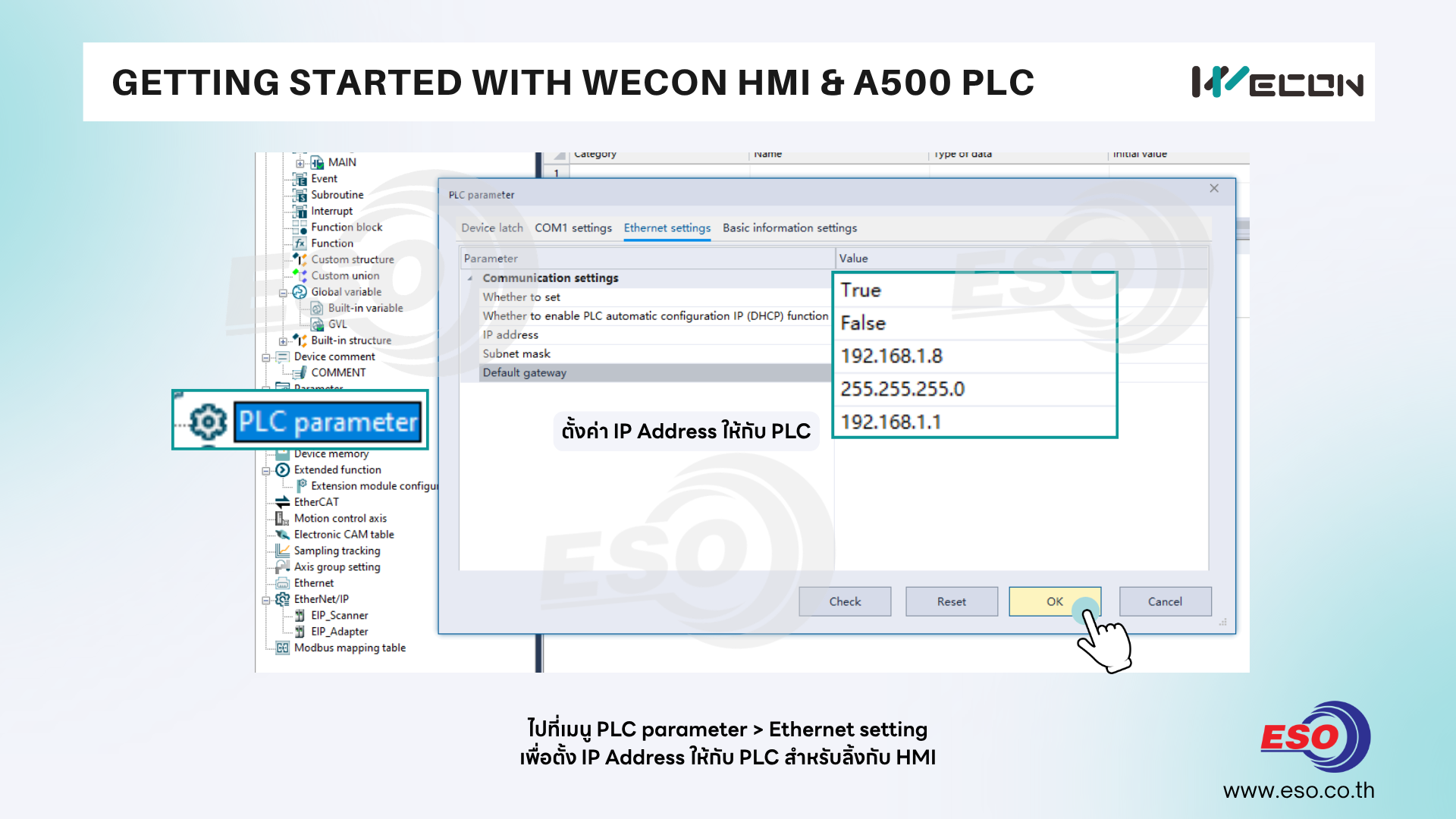
3. ไปที่เมนู PLC parameter > Ethernet setting เพื่อตั้ง IP Address ให้กับ PLC สำหรับลิ้งกับ HMI
ในที่นี้ตั้งค่า PLC = 192.168.1.8
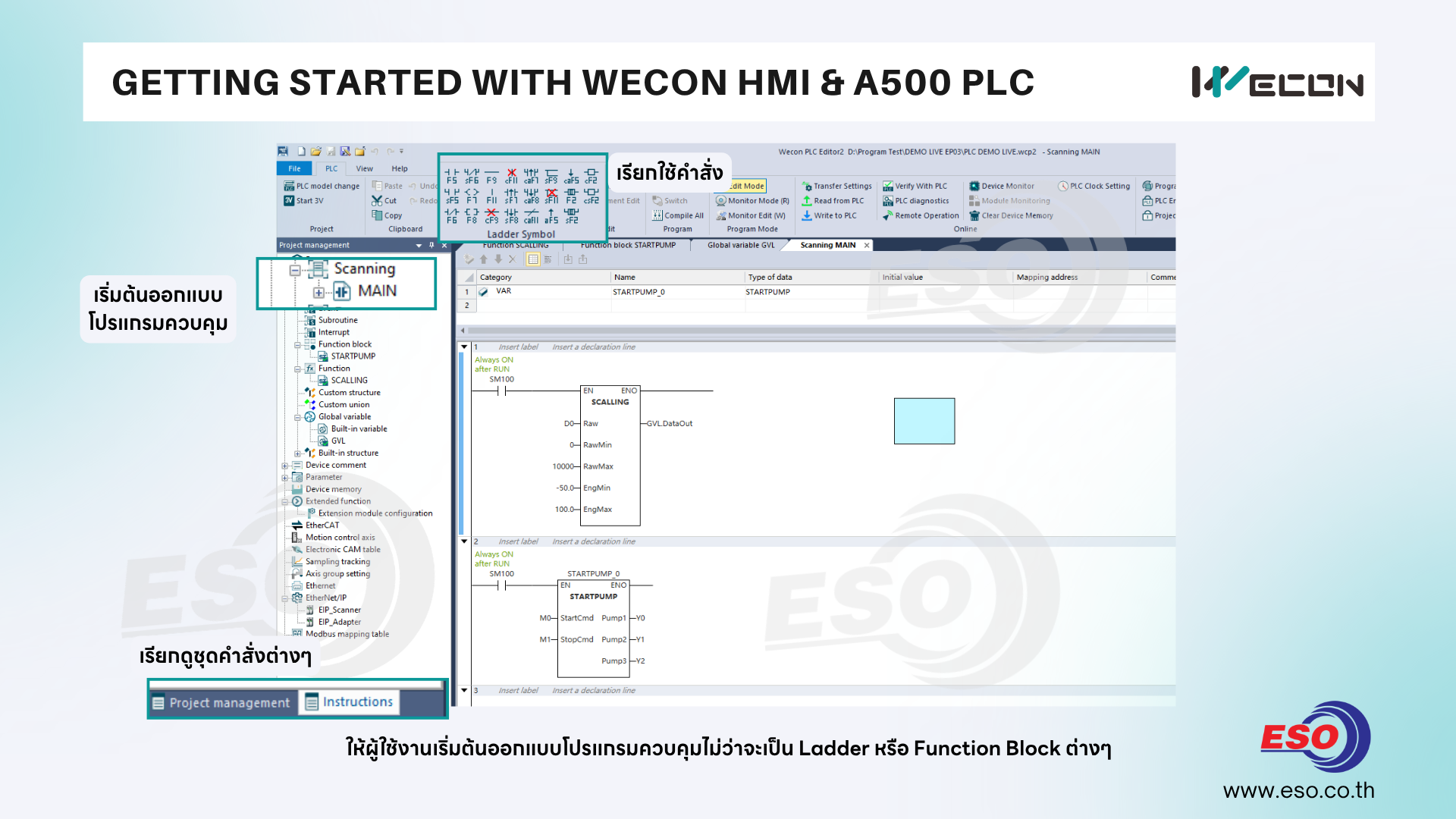
4. ให้ผู้ใช้งานเริ่มออกแบบโปรแกรมคำสั่งสำหรับสั่งงาน โดยไปที่ Scanning > Main โปรแกรมของเรา
โดยเราสามารถที่จะสร้างฟังก์ชั่นในส่วนของ Function หรือ Function Block เพื่อมาเรียกใช้ใน Main Program ได้
และผู้ใช้งานสามารถคลิกที่แท็บ Instruction ด้านซ้ายล่างสุดของจอ เพื่อเรียกใช้งานบล็อกคำสั่งต่างๆ
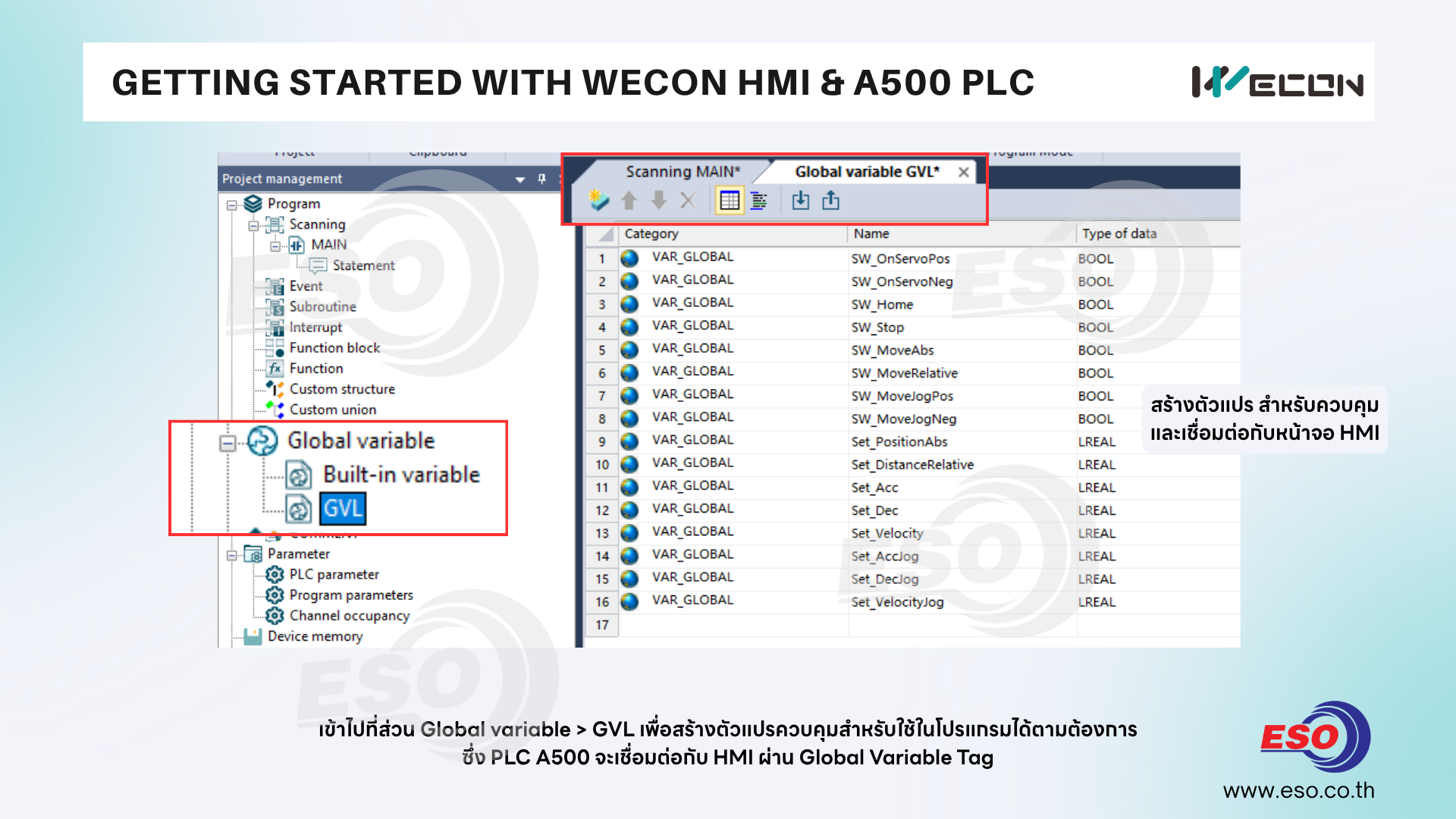
5. เข้าไปที่ส่วน Global variable > GVL และสร้างตัวแปรสำหรับควบคุมฟังก์ชั่น
ซึ่งตัวแปร Global variable นี้จะสามารถนำไปเรียกใช้ได้ในทุกส่วนของโปรแกรมหรือทุกๆฟังก์ชั่น ซึ่งจะมีความยืดหยุ่น
โดย HMI WECON ที่เชื่อมต่อกับ PLC A500/LX6V/LX6S ของ WECON ผ่าน Ethernet communication นั้นจะใช้งานและลิ้งผ่าน Global variable Tag เป็นหลัก
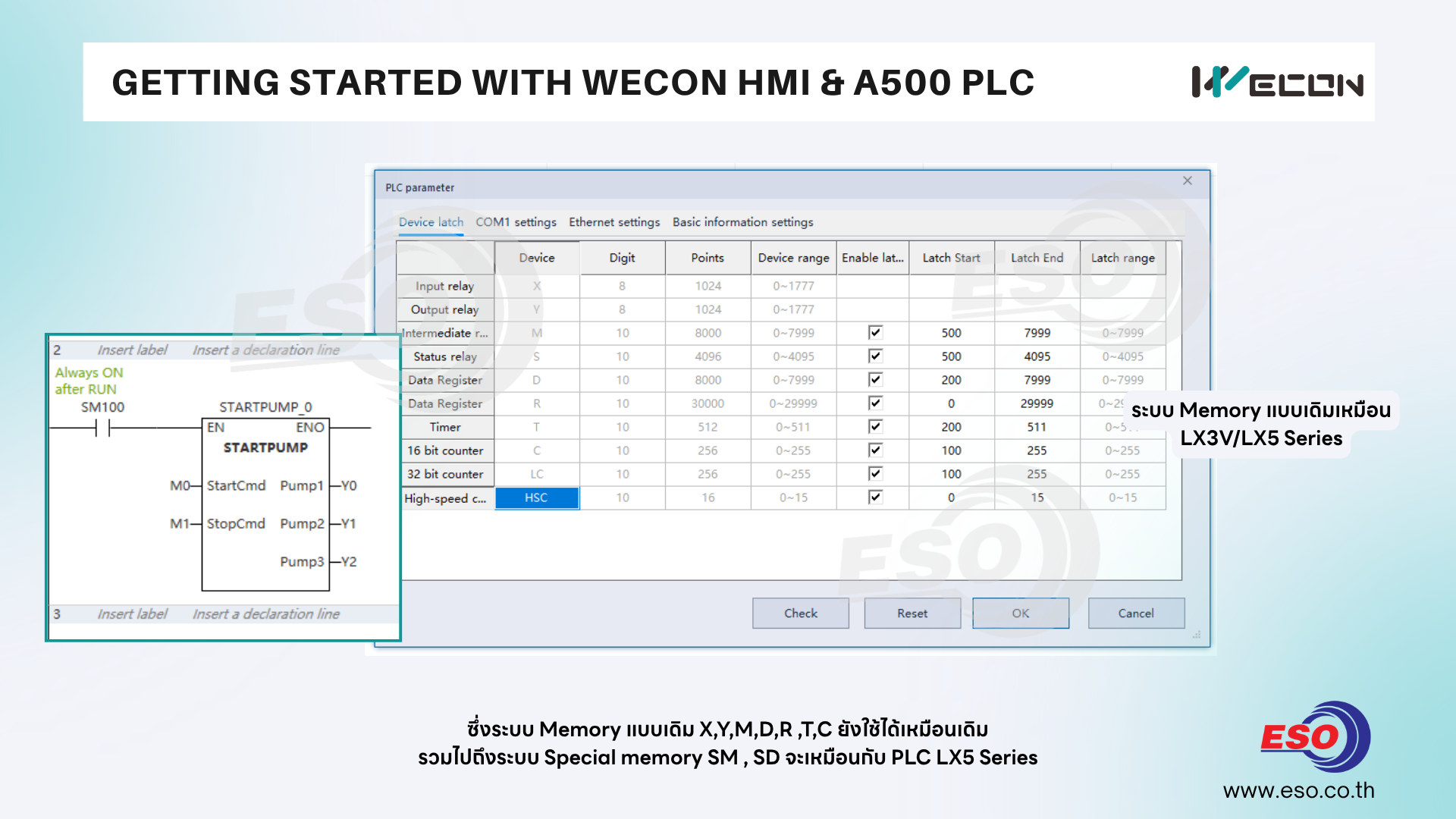
6. ซึ่งระบบ Memory แบบเดิม X,Y,M,D,R ,T,C ยังใช้ได้เหมือนเดิม
รวมไปถึงระบบ Special memory SM , SD จะเหมือนกับ PLC LX5 Series
ท่านสามารถดู Special Memory ของ PLC WECON ได้ที่นี่
https://docs.we-con.com.cn/bin/view/PLC%20Editor2/02%20Registers/#HSystemdevice
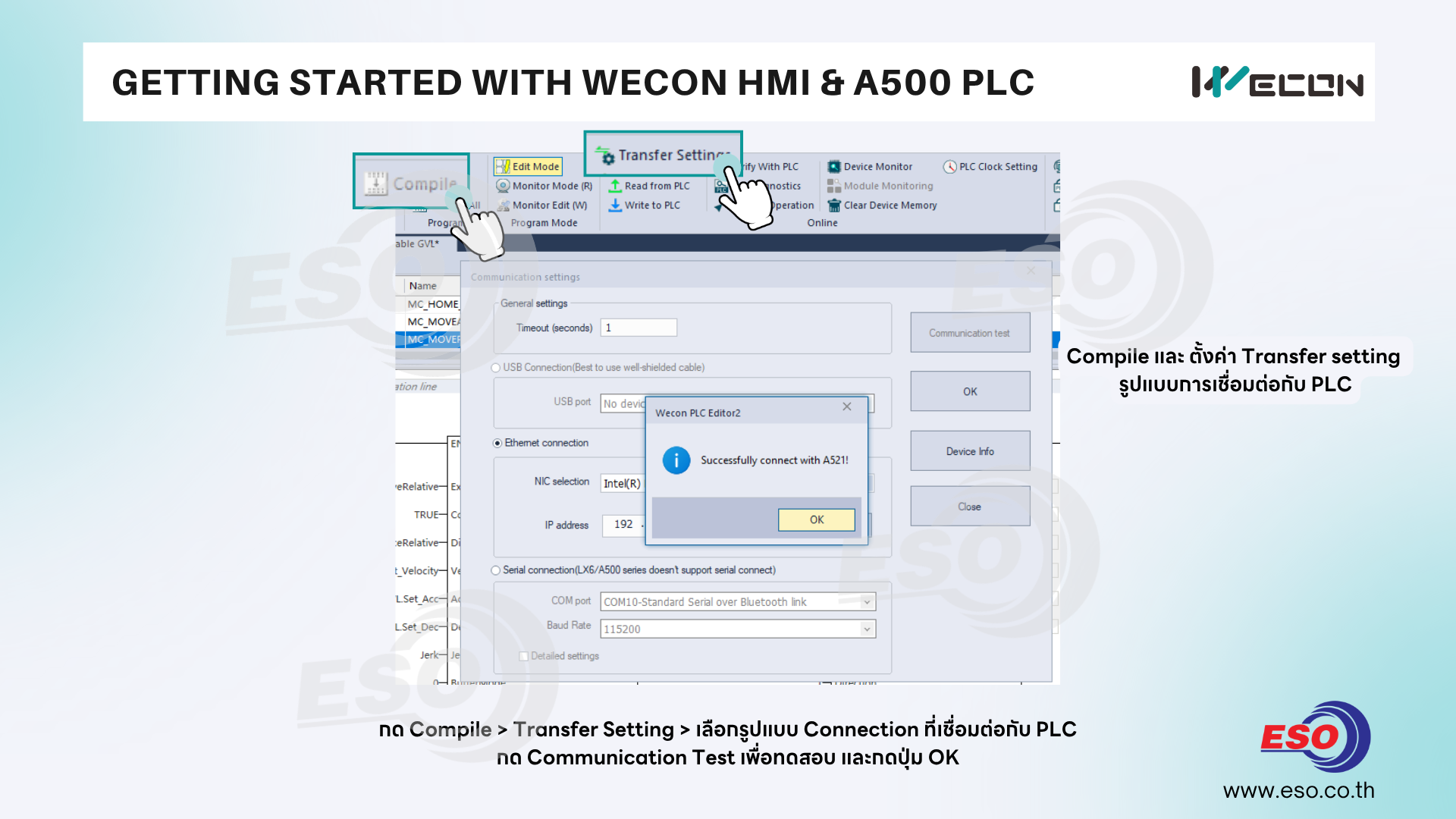
7. หลังจากออกแบบโปรแกรม PLC เรียบร้อยแล้ว ให้กด Compile > Transfer Setting > เลือกรูปแบบ Connection ที่เชื่อมต่อกับ PLC
กด Communication Test เพื่อทดสอบการเชื่อมต่อ และกดปุ่ม OK
โดยหากเป็นการต่อใช้งาน PLC ครั้งแรกจะแนะนำให้ใช้สาย USB Type C ต่อเข้ากับ PLC A500 ก็จะสะดวก เพื่อกำหนด IP Address ครั้งแรก หลังจากนั้นสามารถเลือกโหลดโปรแกรมผ่าน Ethernet Port ได้
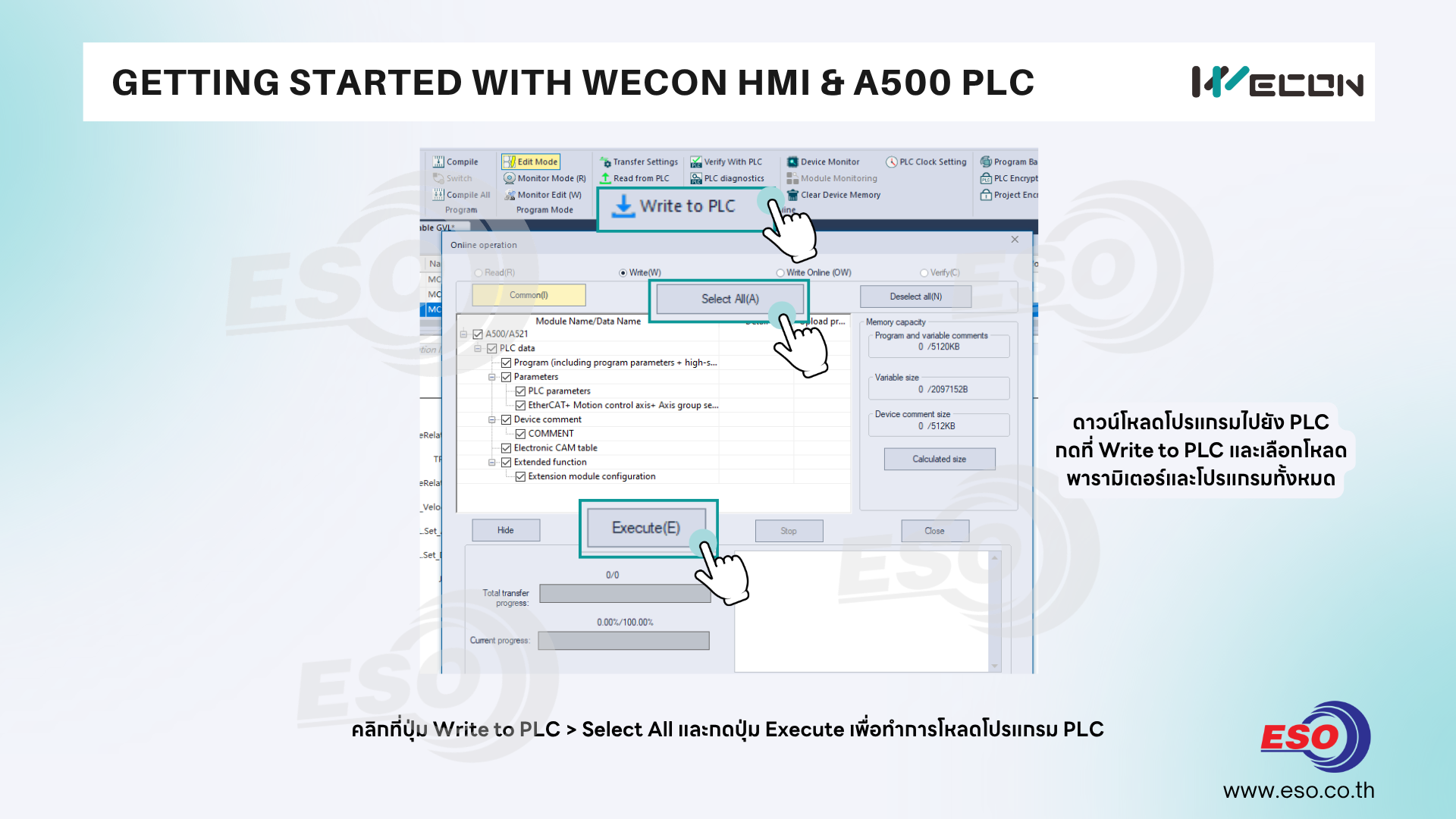
8. คลิกที่ปุ่ม Write to PLC > Select All และกดปุ่ม Execute เพื่อทำการโหลดโปรแกรม PLC
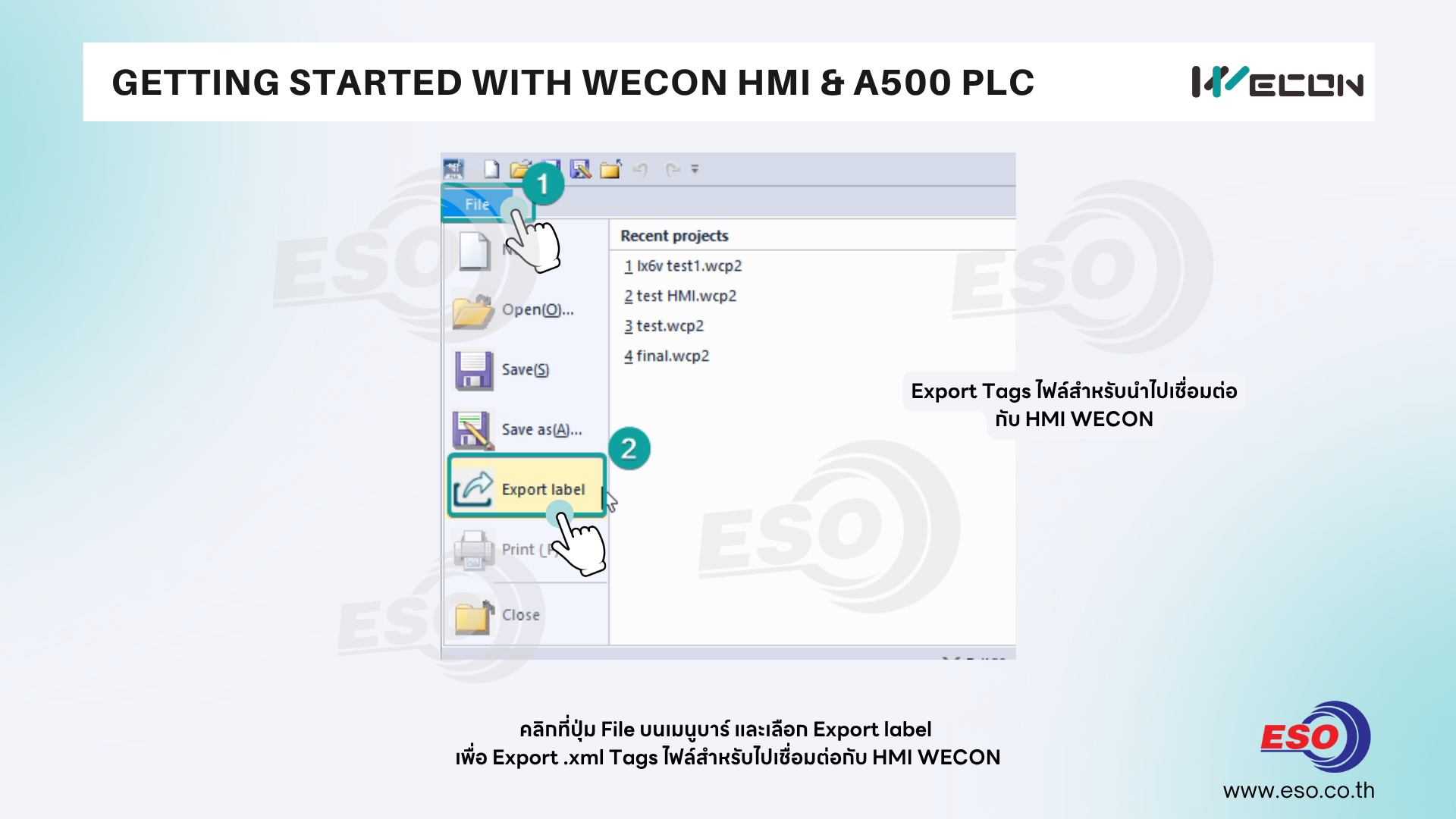
9. คลิกที่ปุ่ม File บนเมนูบาร์ และเลือก Export label
เพื่อ Export .xml Tags ไฟล์สำหรับไปเชื่อมต่อกับ HMI WECON
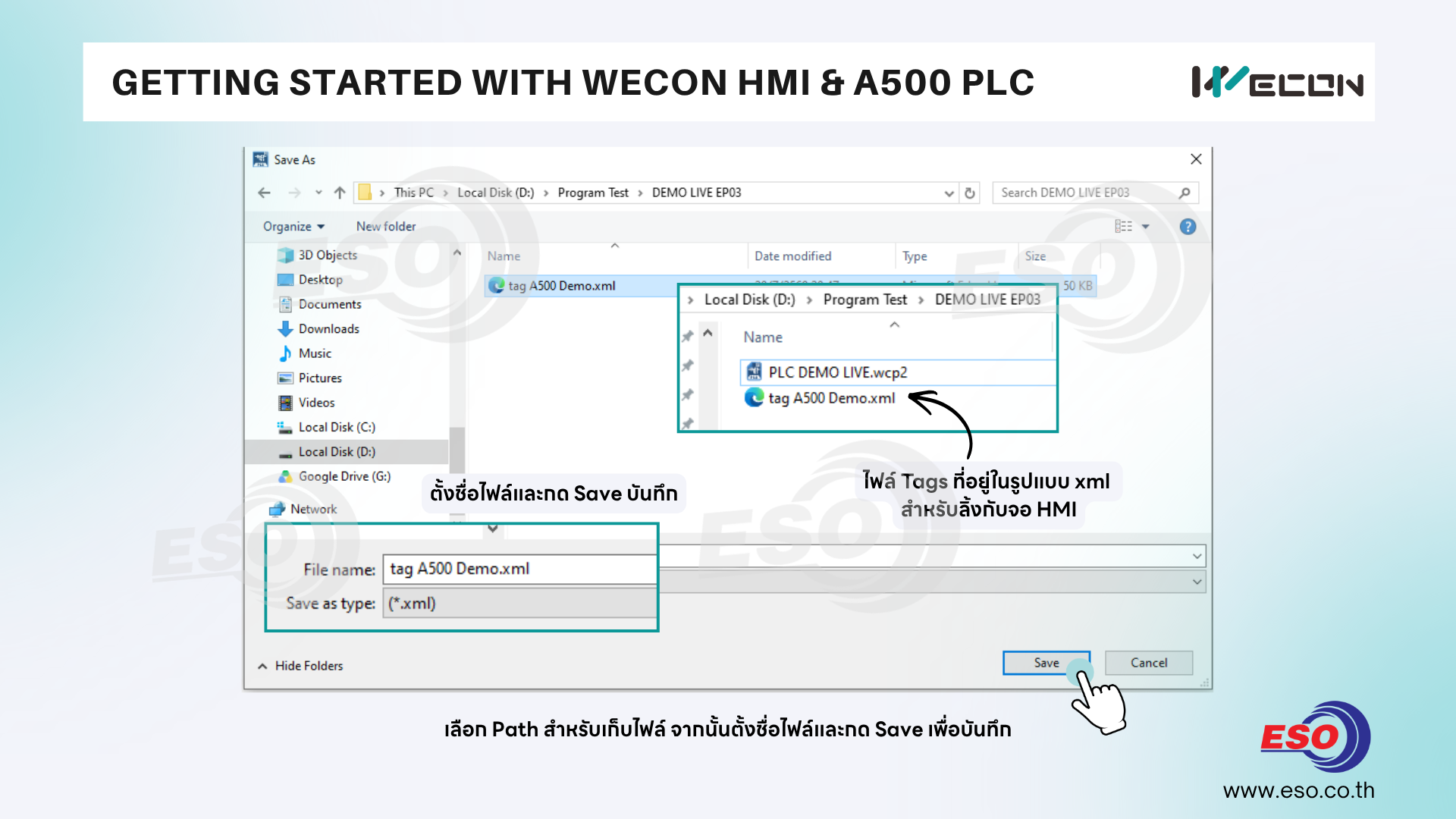
10. เลือก Path สำหรับเก็บไฟล์ จากนั้นตั้งชื่อไฟล์และกด Save เพื่อบันทึก
เราจะได้ไฟล์สกุล .xml สำหรับไว้ Import ในโปรเจค HMI
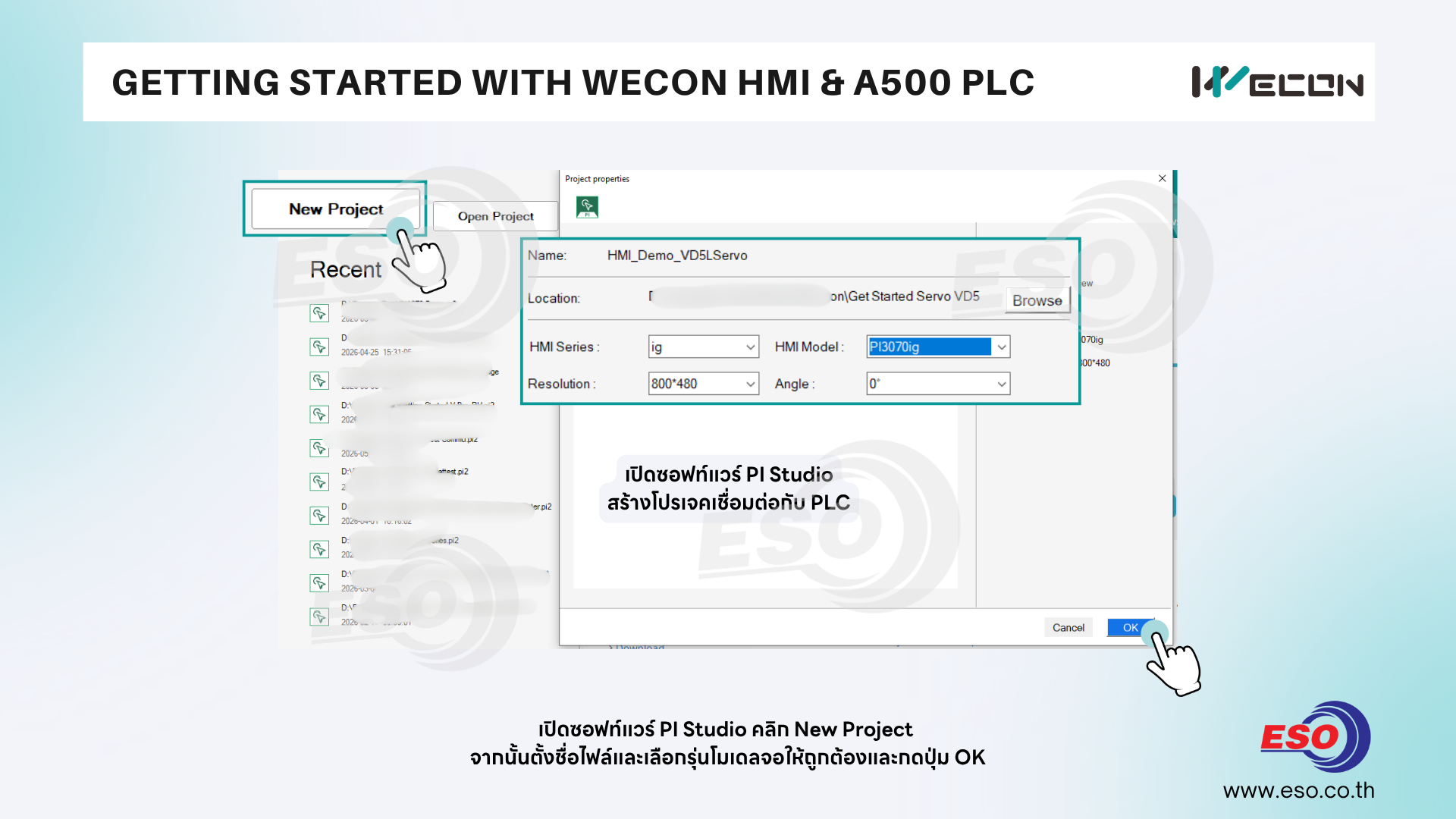
11. เปิดซอฟท์แวร์ PI Studio คลิก New Project เพื่อสร้างโปรเจคออกแบบจอ HMI
จากนั้นตั้งชื่อไฟล์และเลือกรุ่นโมเดลจอให้ถูกต้องและกดปุ่ม OK
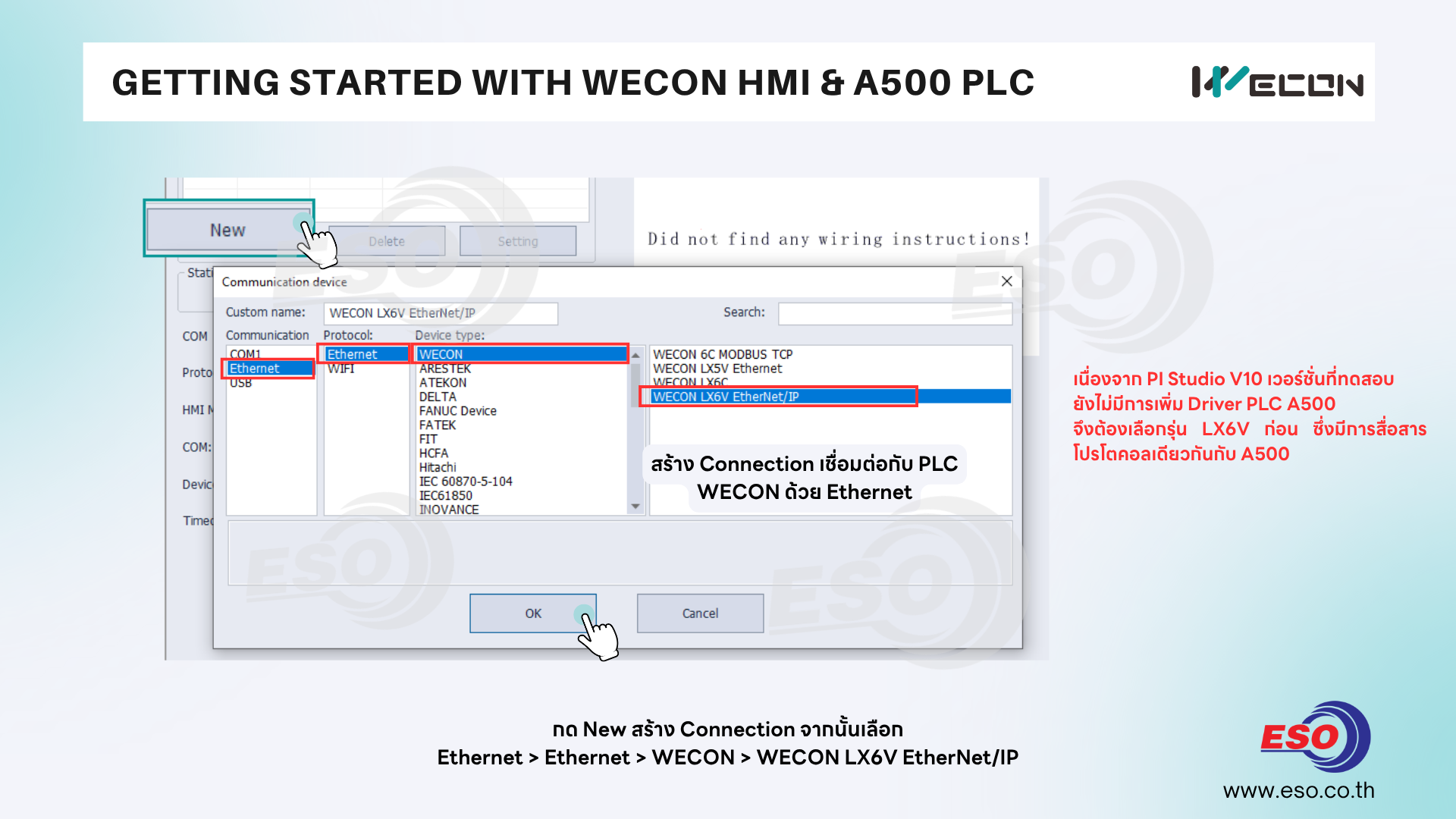
12. กด New สร้าง Connection จากนั้นเลือก
Ethernet > Ethernet > WECON > WECON LX6V EtherNet/IP
เนื่องจาก PI Studio V10 เวอร์ชั่นที่ทดสอบ ยังไม่มีการเพิ่ม Driver PLC A500
จึงต้องเลือกรุ่น LX6V ก่อน ซึ่งมีการสื่อสารโปรโตคอลเดียวกันกับ A500
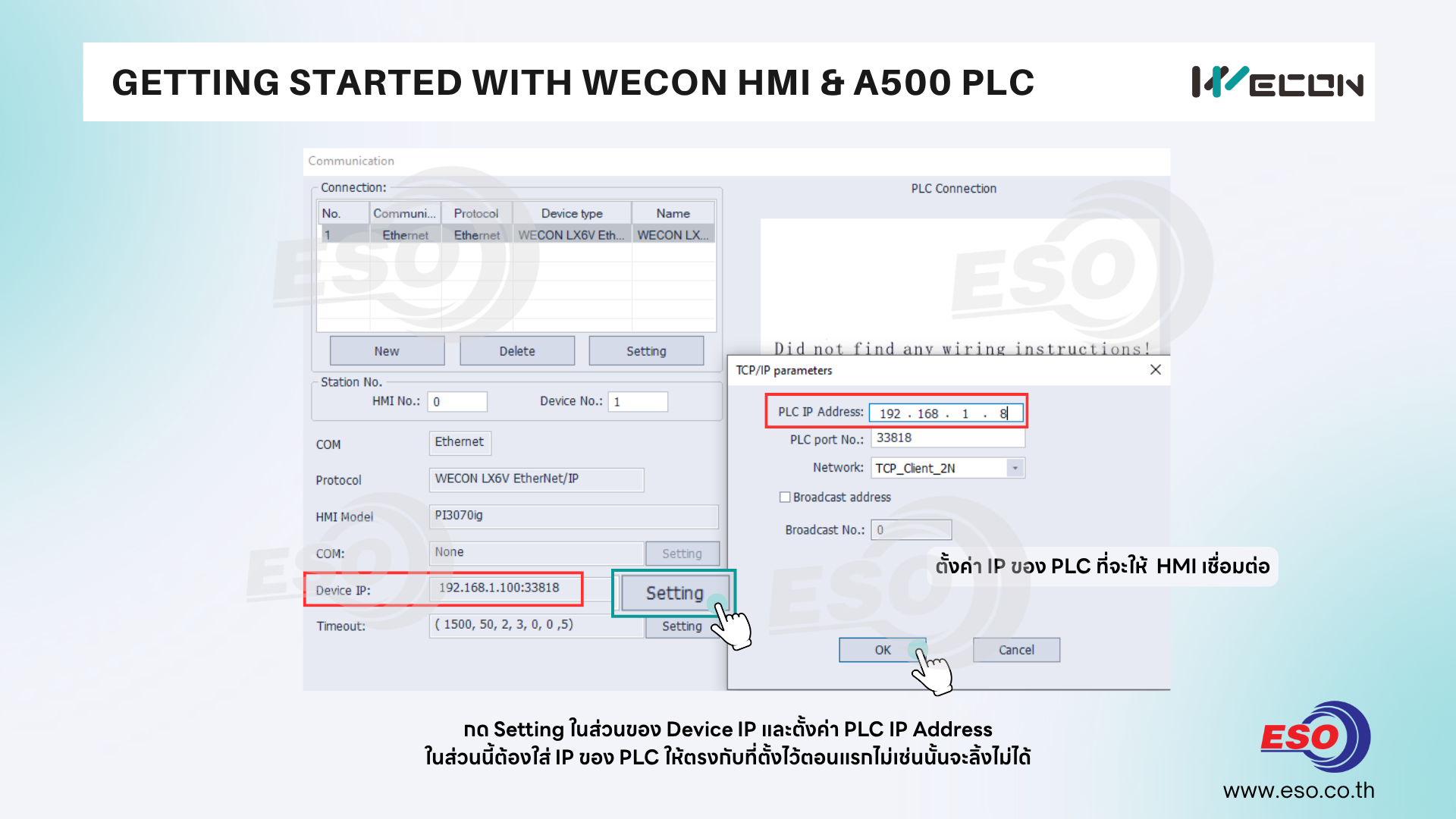
13. กด Setting ในส่วนของ Device IP และตั้งค่า PLC IP Address ที่ต้องการให้ HMI ไปลิ้งข้อมูล
ในส่วนนี้ต้องใส่ IP ของ PLC ให้ตรงกับที่ตั้งไว้ในขั้นตอนที่ 3 ไม่เช่นนั้นจะลิ้งไม่ได้
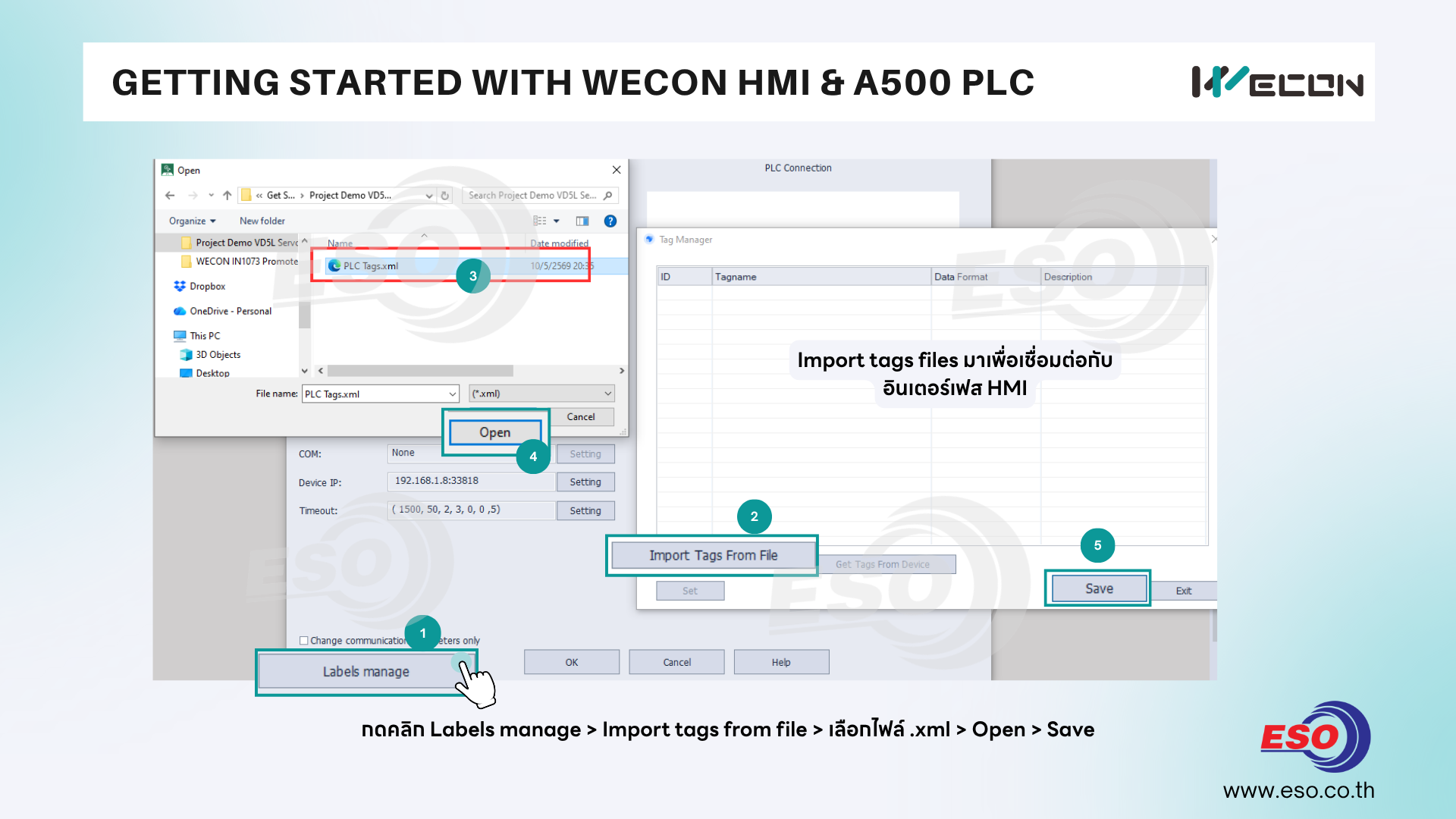
14. กดคลิก Labels manage > Import tags from file > เลือกไฟล์ .xml > Open > Save
Tag ที่ถูก Export จาก PLC ก็จะถูกนำเข้ามาให้ผู้ใช้งานได้เลือกนำไปใช้ในการกำหนดข้อมูลสั่งงานใน Object ต่างๆ
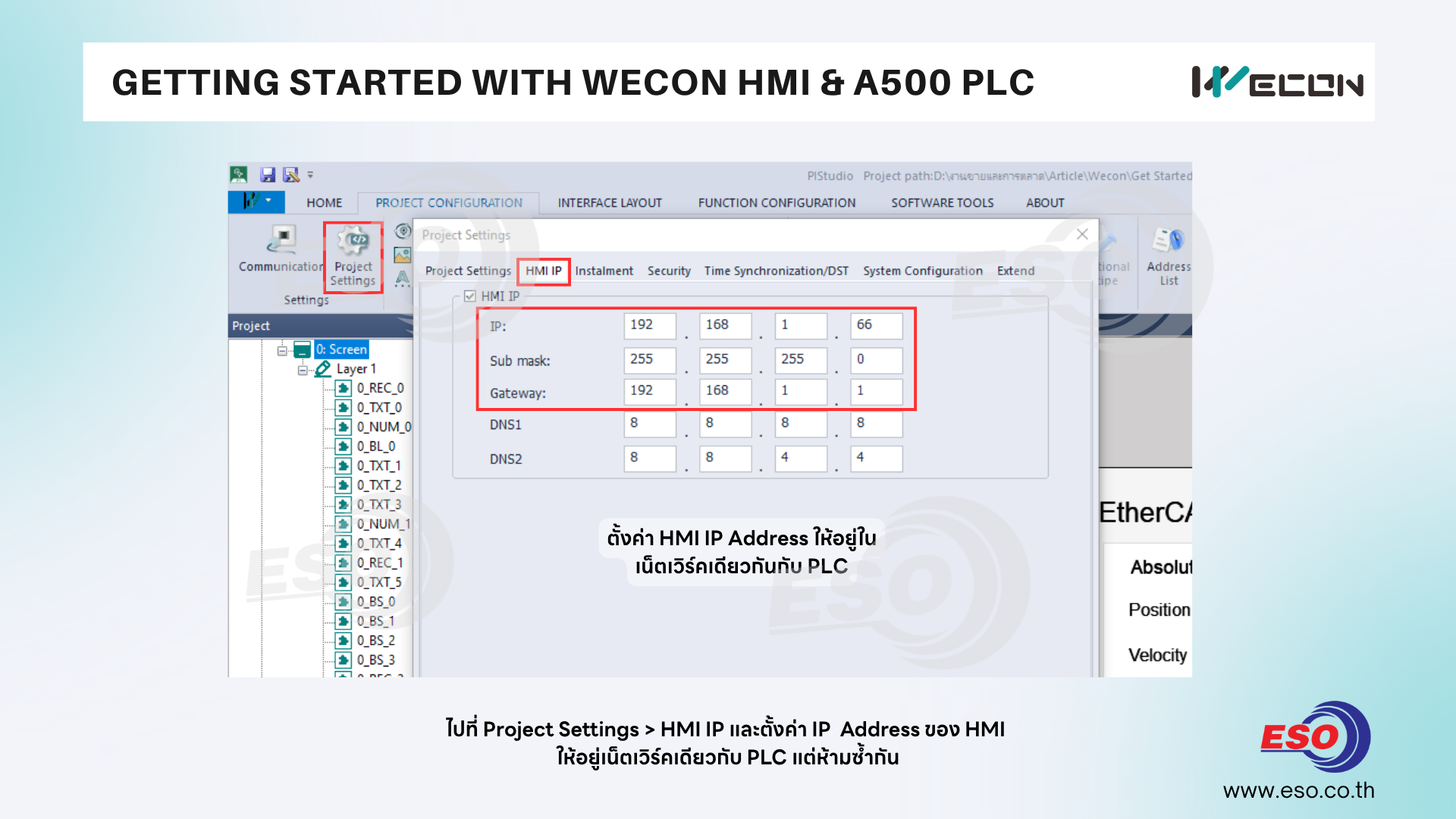
15. ไปที่ Project Settings > HMI IP และตั้งค่า IP Address ของ HMI ให้อยู่เน็ตเวิร์คเดียวกับ PLC แต่ห้ามซ้ำกัน
ซึ่ง PLC = 192.168.1.8 ในที่นี้ตั้ง HMI = 192.168.1.66
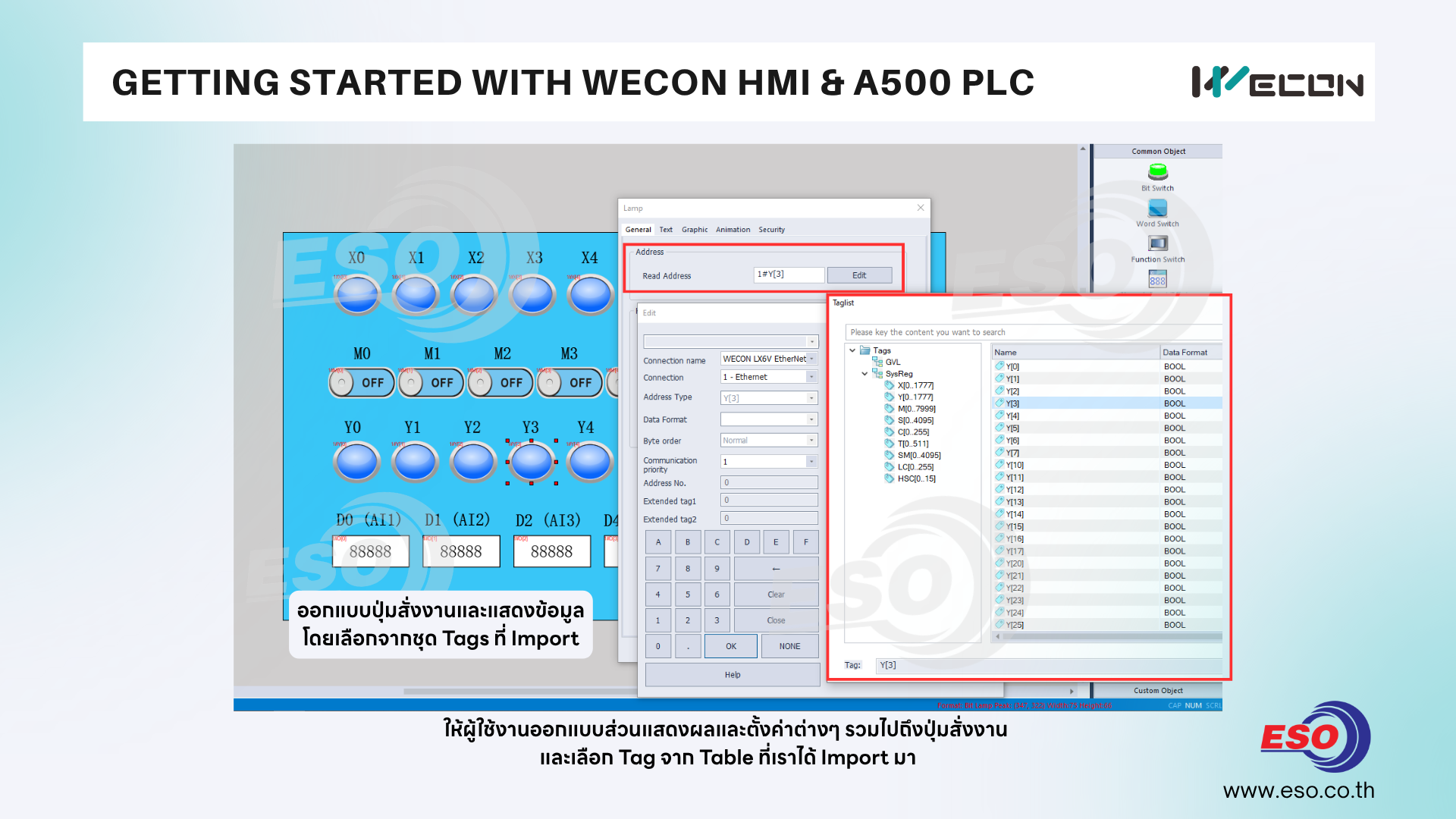
16. ให้ผู้ใช้งานออกแบบส่วนแสดงผลและตั้งค่าต่างๆ รวมไปถึงปุ่มสั่งงาน และเลือก Tag จาก Table ที่เราได้ Import มา
ท่านสามารถดาวน์โหลดตัวอย่างโปรเจคทั้ง PLC และ HMI ได้จากท้ายบทความ
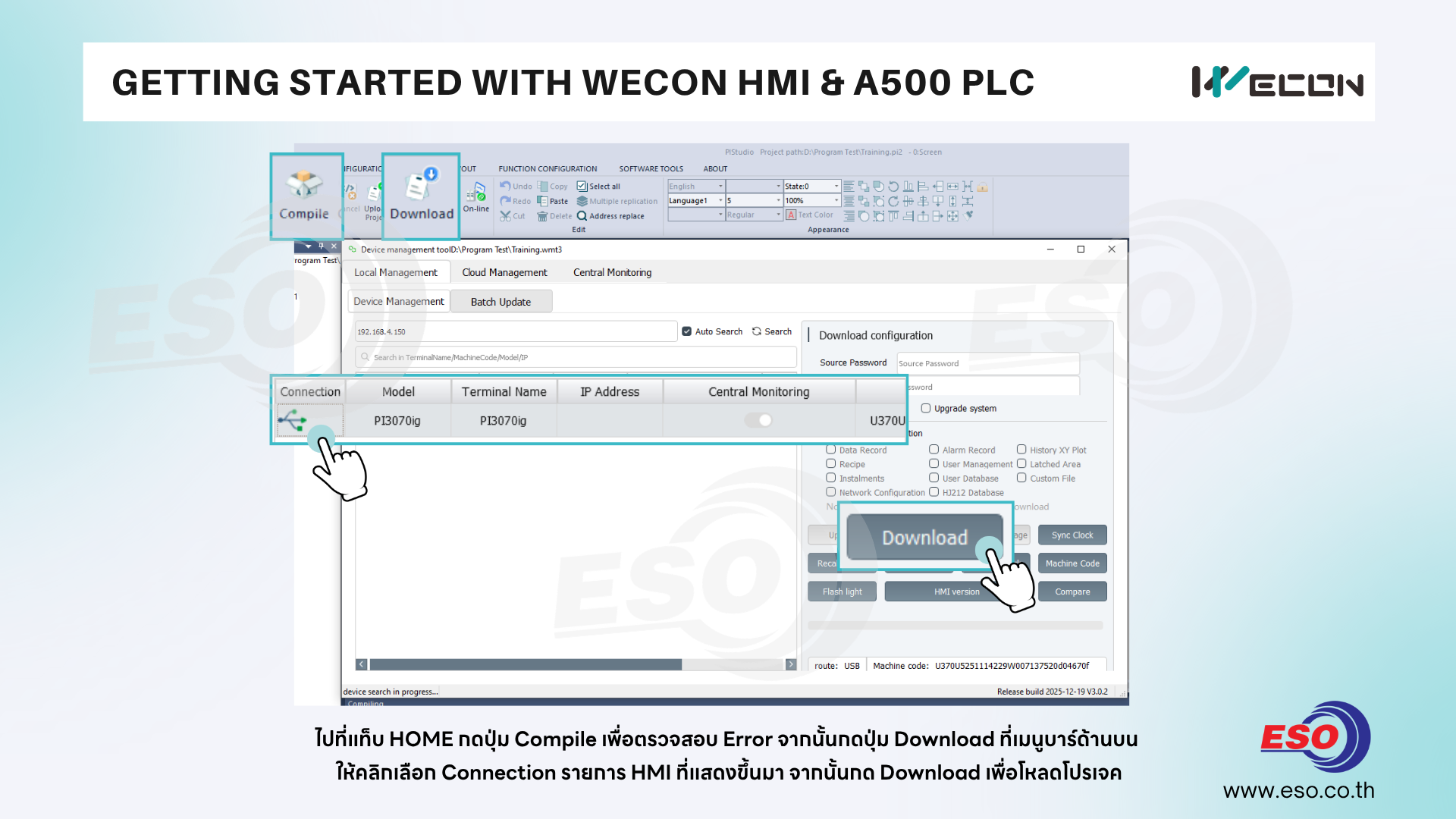
17. ให้ผู้ใช้งานกดปุ่ม Compile เพื่อตรวจสอบ Error จากนั้นกด Download
คลิกเลือก Connection รายการ HMI ที่แสดง จากนั้นกดปุ่ม Download เพื่อเริ่มทำการดาวน์โหลด
ผู้ใช้งานสามารถโหลดโปรแกรม HMI ผ่านสาย USB หรือ Ethernet Port หากเป็นกรณี Ethernet Port จะต้องตั้ง IP Address ของคอมพิวเตอร์กับ HMI ให้อยู่ในเน็ตเวิร์คเดียวกันด้วย
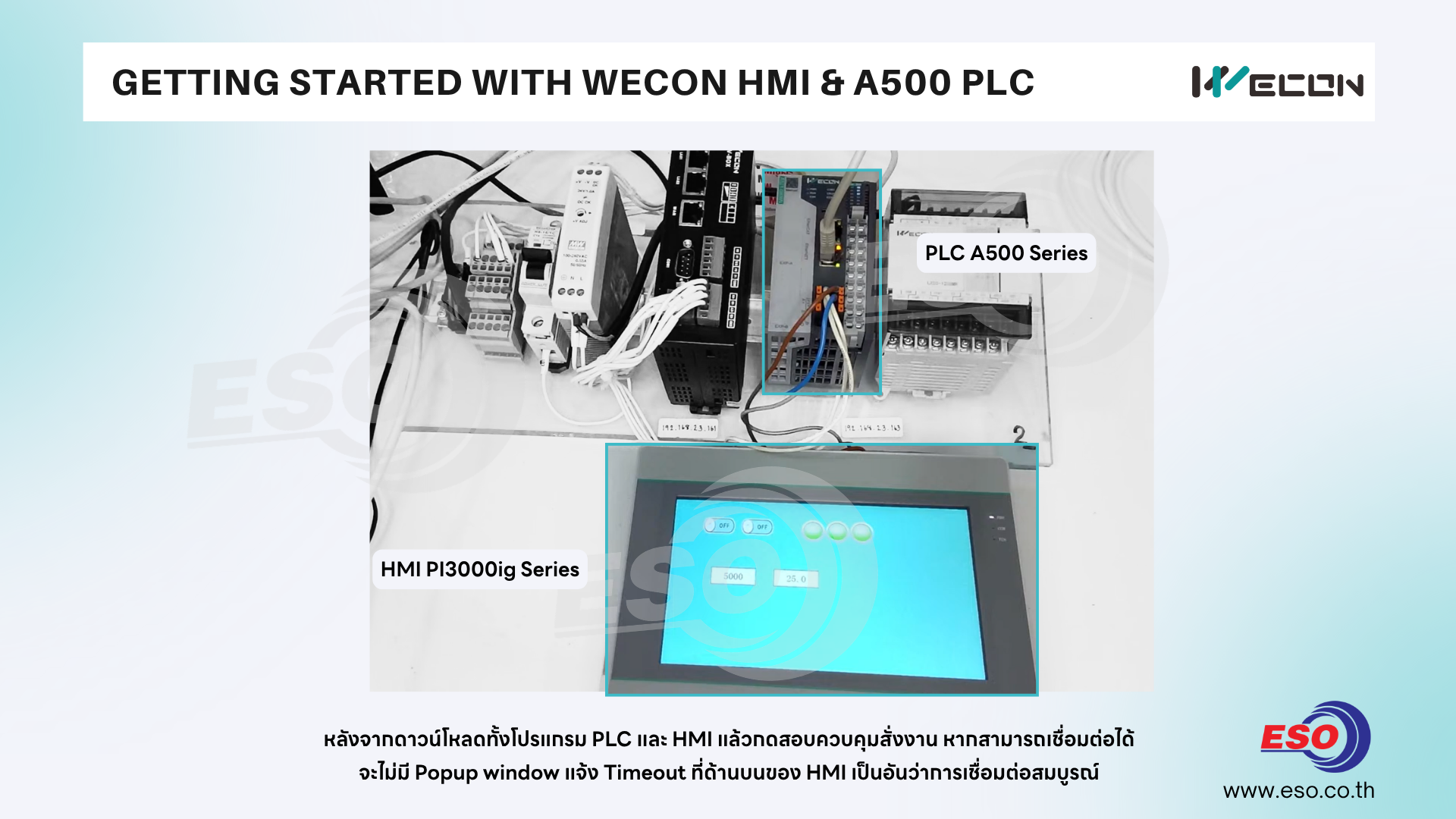
18. หลังจากดาวน์โหลดทั้งโปรแกรม PLC และ HMI แล้วกดสอบควบคุมสั่งงาน หากสามารถเชื่อมต่อได้
จะไม่มี Popup window แจ้ง Timeout ที่ด้านบนของ HMI เป็นอันว่าการเชื่อมต่อสมบูรณ์
ท่านสามารถดาวน์โหลดตัวอย่างโปรเจค PLC A500 และ HMI WECON สำหรับควบคุมสั่งงานได้ที่นี่
Demo Project WECON HMI เชื่อมต่อกับ WECON PLC A500
กดติดตามบทความแนะนำการใช้งานอุปกรณ์ WECON ได้ทางเว็บไซต์ของเรานะครับ หากมีข้อสงสัยหรือสอบถามท่านสามารถติดต่อ Technical Support ได้ทุกช่องทาง
เนื้อหาและรูปภาพในบทความนี้เป็นลิขสิทธิ์ของทางบริษัท อีเอสโอ เทค จำกัด ไม่อนุญาตให้ทำการแก้ไขดัดแปลงทำซ้ำเพื่อประโยชน์ทางการค้าโดยไม่ได้รับการอนุญาต
สนใจสอบถามข้อมูลเพิ่มเติมและติดต่อเราได้ที่
บริษัท อีเอสโอ เทค จำกัด ตัวแทนจำหน่ายสินค้าแบรนด์ WECON
https://www.eso.co.th/
info@eso.co.th
097-253-2728 , 096-854-9256
Line official : @eso.co.th
Instagram : https://www.instagram.com/eso.co.th/
Facebook : https://www.facebook.com/eso.co.th


เนื้อหาที่เกี่ยวข้อง


