WECON LX6C CODESYS เชื่อมต่อ HMI WECON ผ่าน PI Studio แบบ Ethernet
Last updated: 25 พ.ค. 2569 | 329 จำนวนผู้เข้าชม |

เริ่มต้นใช้งาน WECON LX6C CODESYS เชื่อมต่อ HMI WECON ได้ง่ายในไม่กี่ขั้นตอน
ในบทความนี้หลังจากเราลองสร้างโปรเจค CODESYS เพื่อสร้างโปรแกรมเงื่อนไขให้กับ PLC LX6C กันได้แล้วเราจะมาลองนำ PLC LX6C แบรนด์ WECON ไปเชื่อมต่อกับ HMI WECON เพื่อควบคุมสั่งงานผ่านหน้าจอทัชสกรีนกันดูบ้าง
หากใครยังไม่รู้วีธีสร้างและเขียนโปรแกรม PLC LX6C ด้วย CODESYS นั้นให้ท่านย้อนไปอ่านบทความนี้
เริ่มต้นใช้งาน WECON PLC LX6C กับซอฟท์แวร์ CODESYS
ซึ่ง HMI ที่สามารถเชื่อมต่อกับ PLC LX6C ได้นั้นจะเป็นรุ่นที่มีพอร์ตเชื่อมต่อแบบ Ethernet ตั้งแต่ PI3000ig Series ขึ้นไป
เรามาเริ่มกันเลย !!
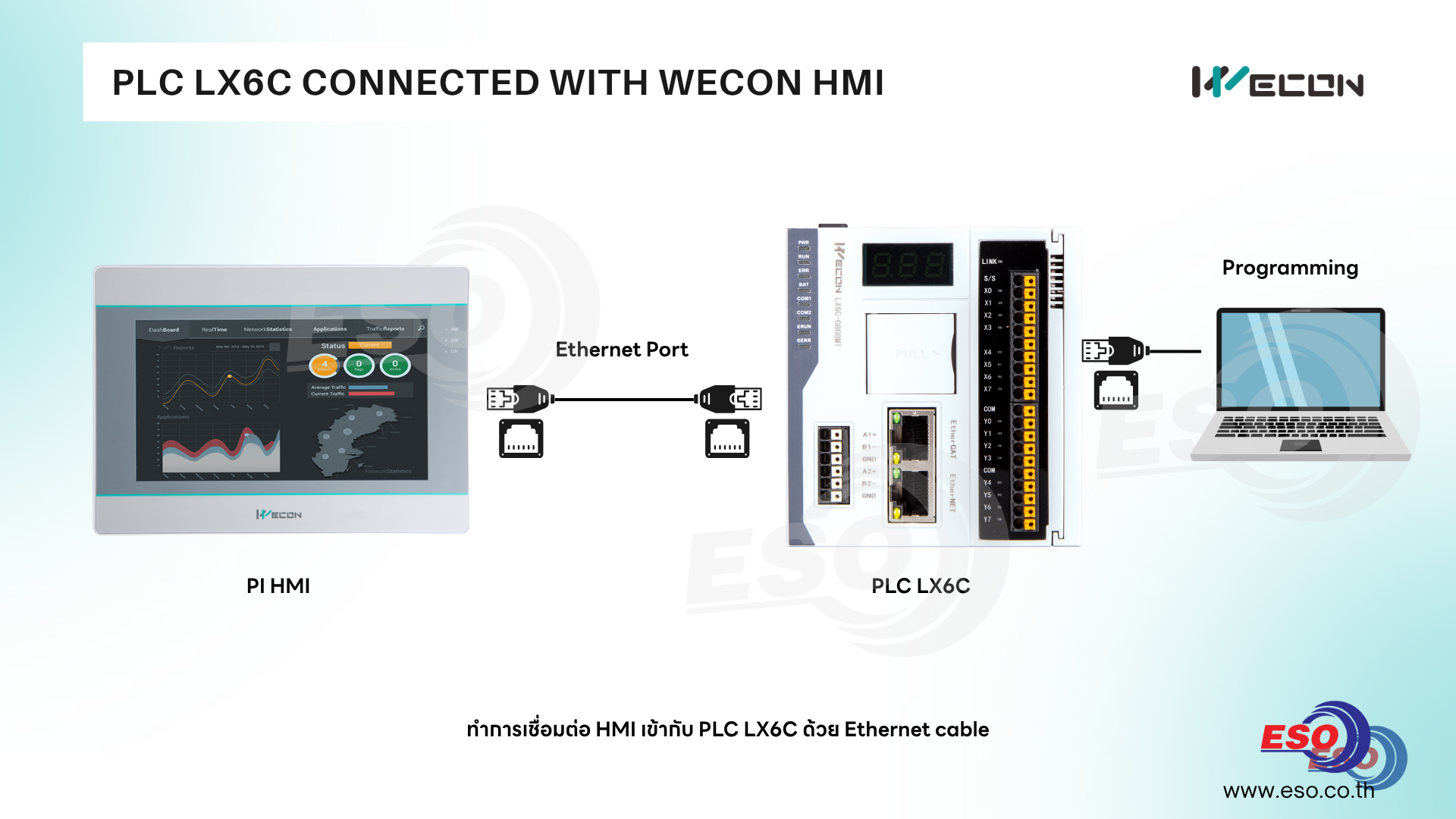
1.ให้ผู้ใช้งานทำการเชื่อมต่อสาย Ethernet ระหว่าง PLC LX6C และ WECON HMI เข้าด้วยกันผ่านพอร์ต Ethernet และเมื่อเราต้องโปรแกรมด้วยเราอาจจะหา Ethernet Switch มาขยายช่องสื่อสาร Ethernet ก็ได้
หรือจะทำการต่อสายกับ PC สร้างโปรแกรมทีละอุปกรณ์ก่อนแล้วจึงนำมาต่อเข้าหากันทีหลังก็ได้
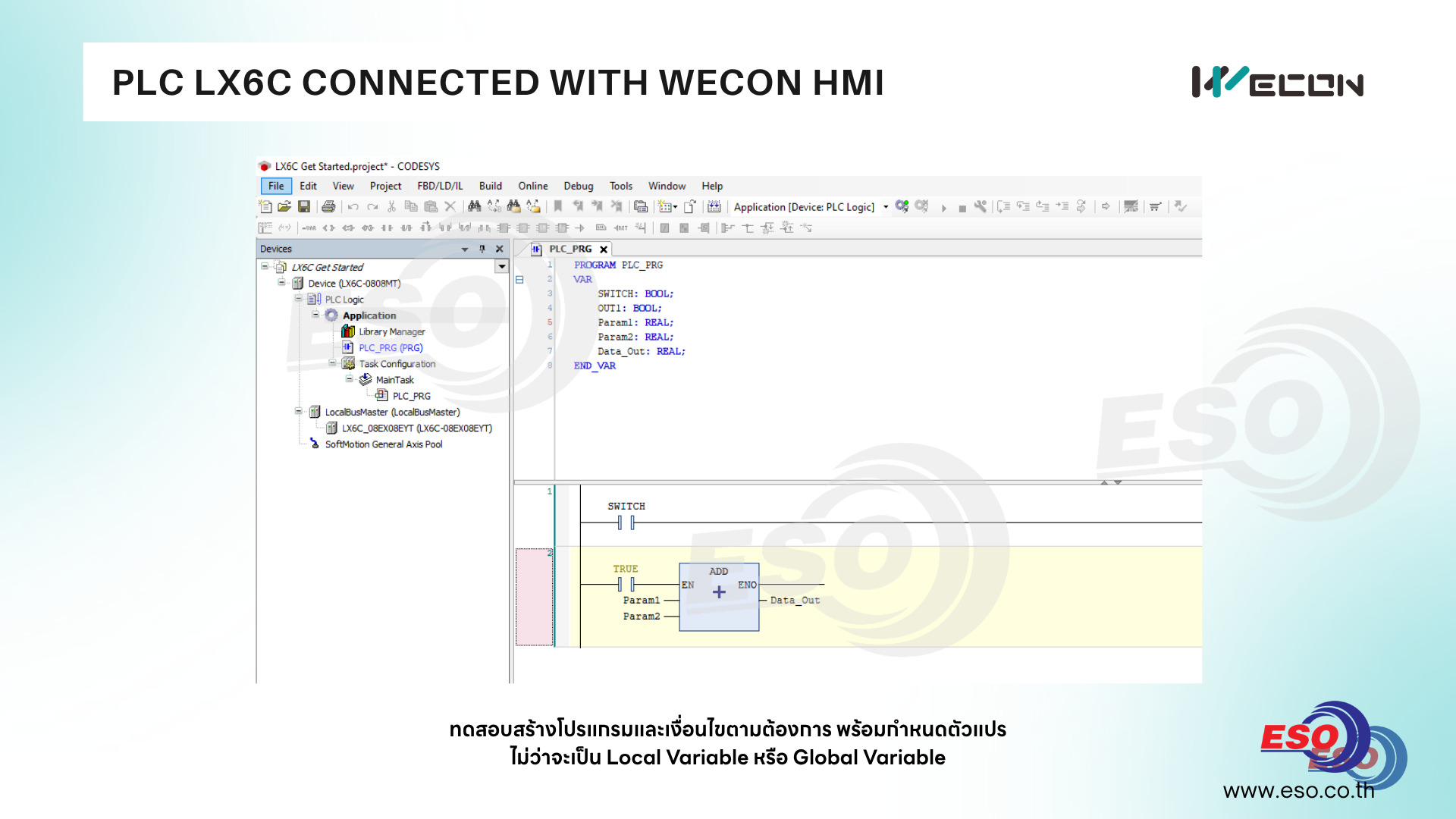
2. หลังจากท่านได้อ่านบทความก่อนหน้าแล้ว ให้ทำการสร้างโปรแกรม PLC รวมไปถึงกำหนด Tag ตัวแปรต่างๆ ให้เรียบร้อย
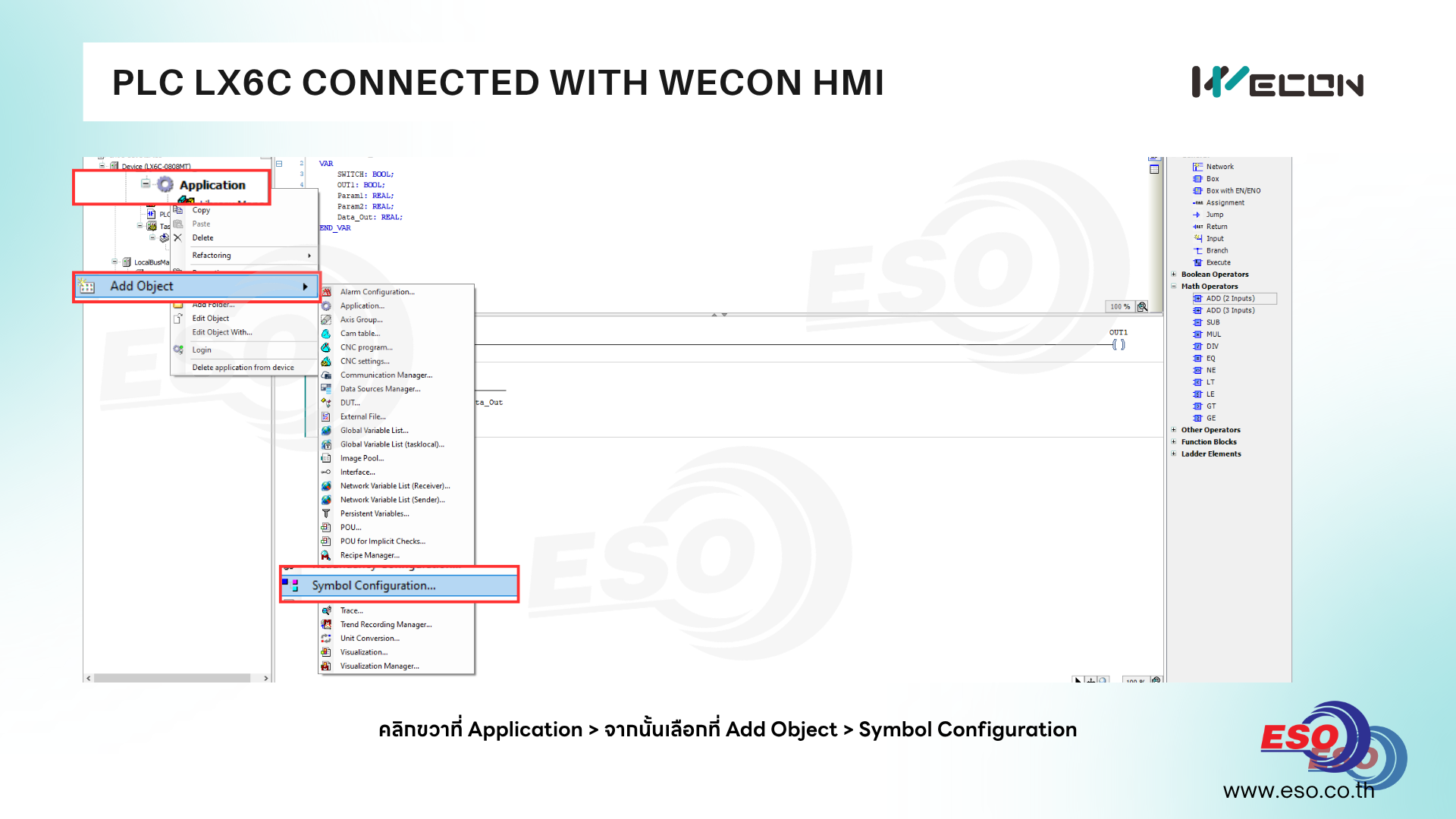
3. จากนั้นให้คลิกขวาที่แท็บ Application และเลือกไปที่ Add Object จากนั้นเลือกไปที่ Symbol Configuration
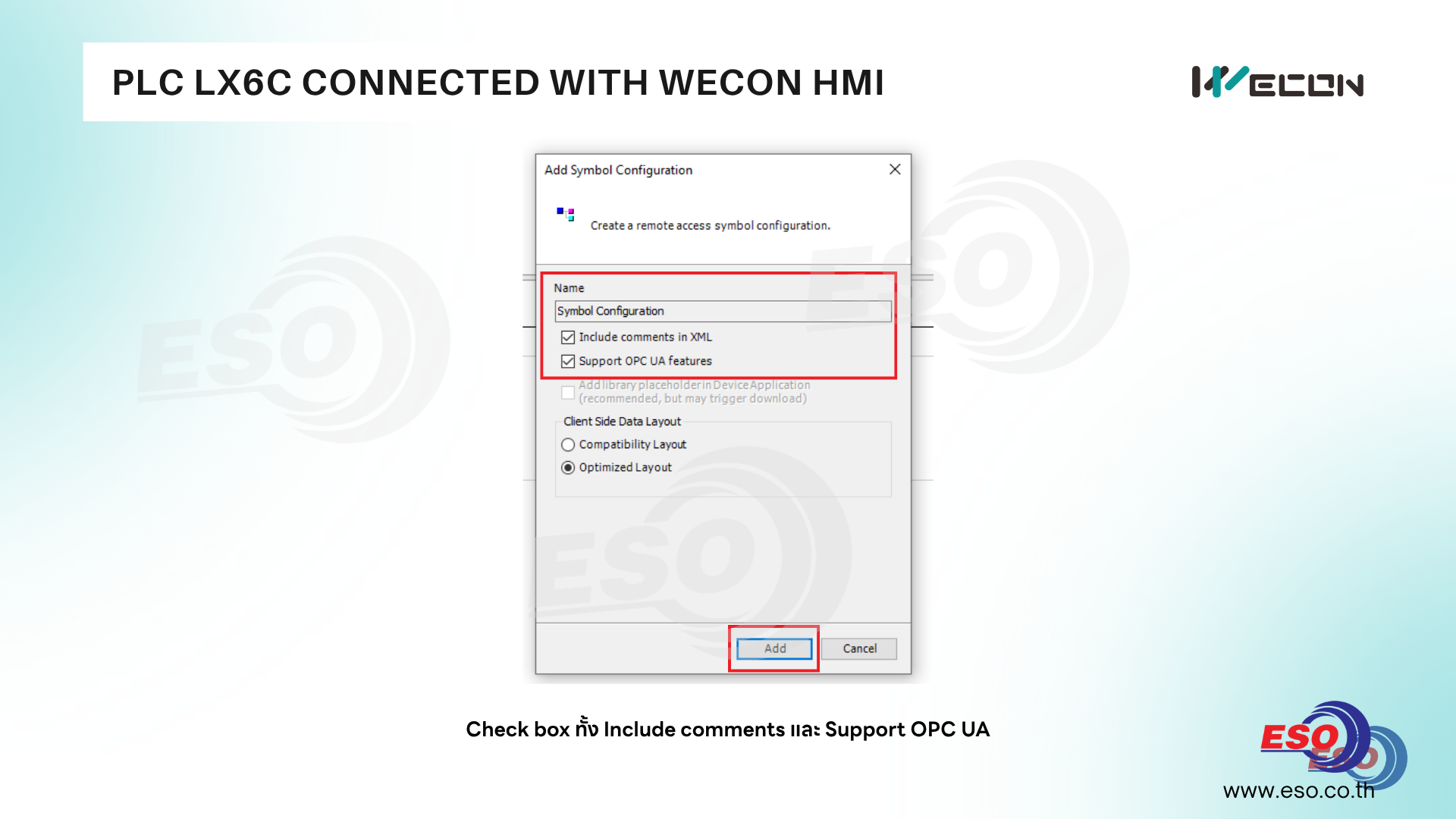
4.จากนั้นให้ติ้ก Check box ทั้ง Include comments และ Support OPC UA ในกรณีที่ PLC รองรับการทำ OPC Server เราจะได้ทำครั้งเดียว จากนั้นกด Add
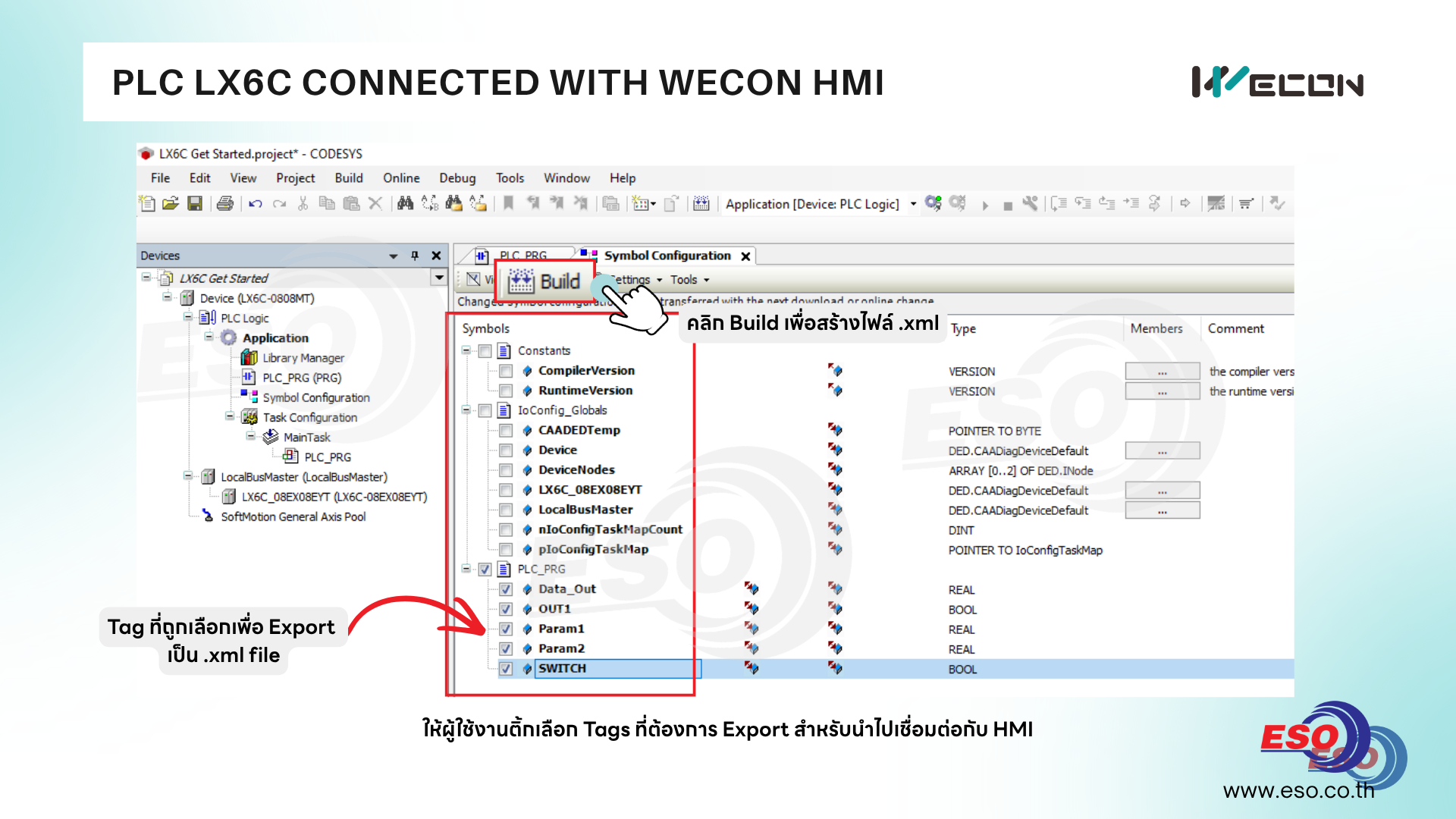
5.ให้ผู้ใช้งานคลิกเลือก Check box ของ Tags ที่เราต้องการ Export ไปเชื่อมต่อกับจอ HMI จากนั้นกดที่ปุ่ม Build เพื่อสร้างไฟล์ tags นามสกุล .xml
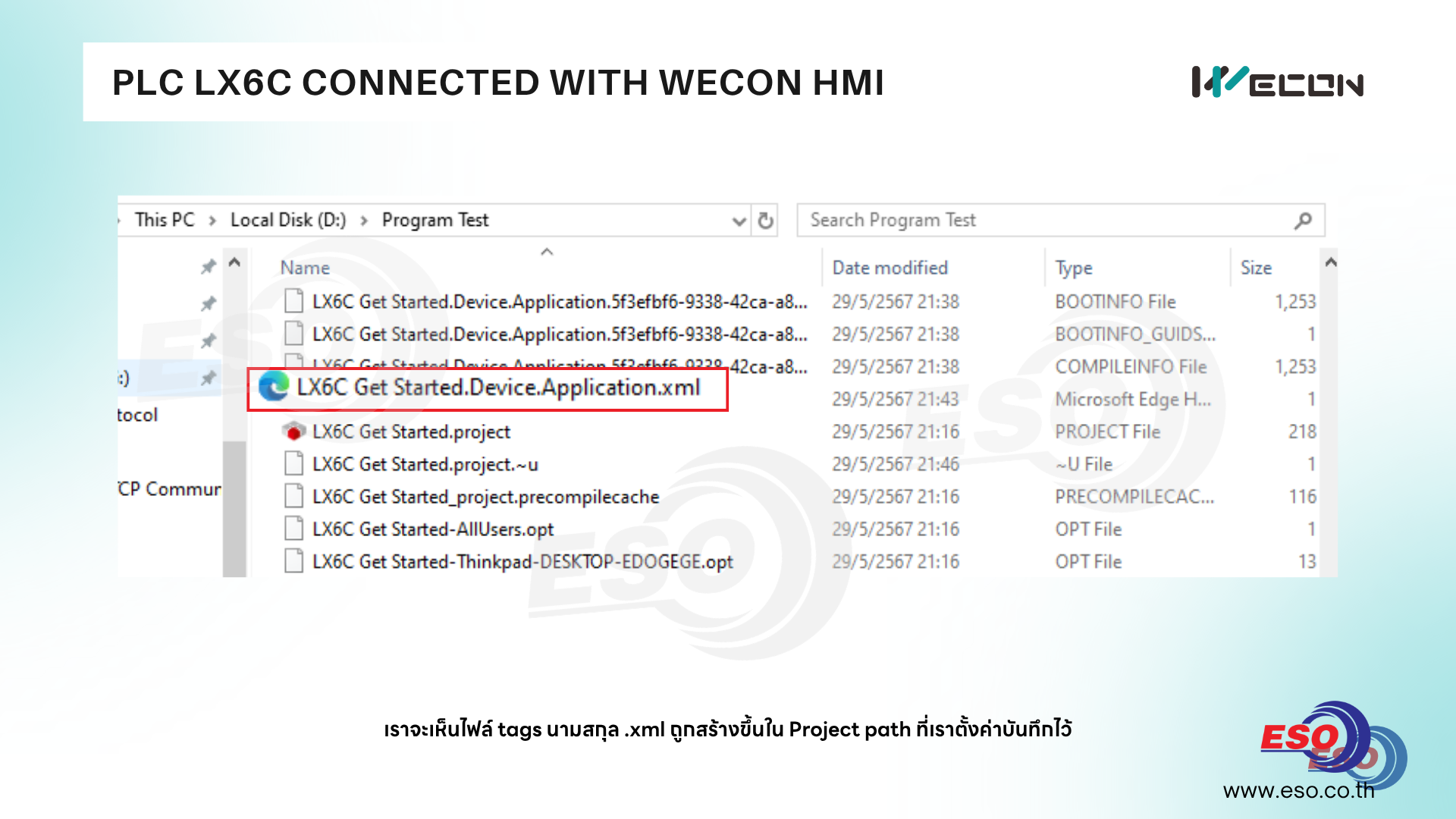
6. เราจะเห็นไฟล์ tags ที่มีชื่อเดียวกันกับโปรเจค นามสกุล .xml ถูกสร้างขึ้นใน Project path ที่เราตั้งค่าบันทึกไว้
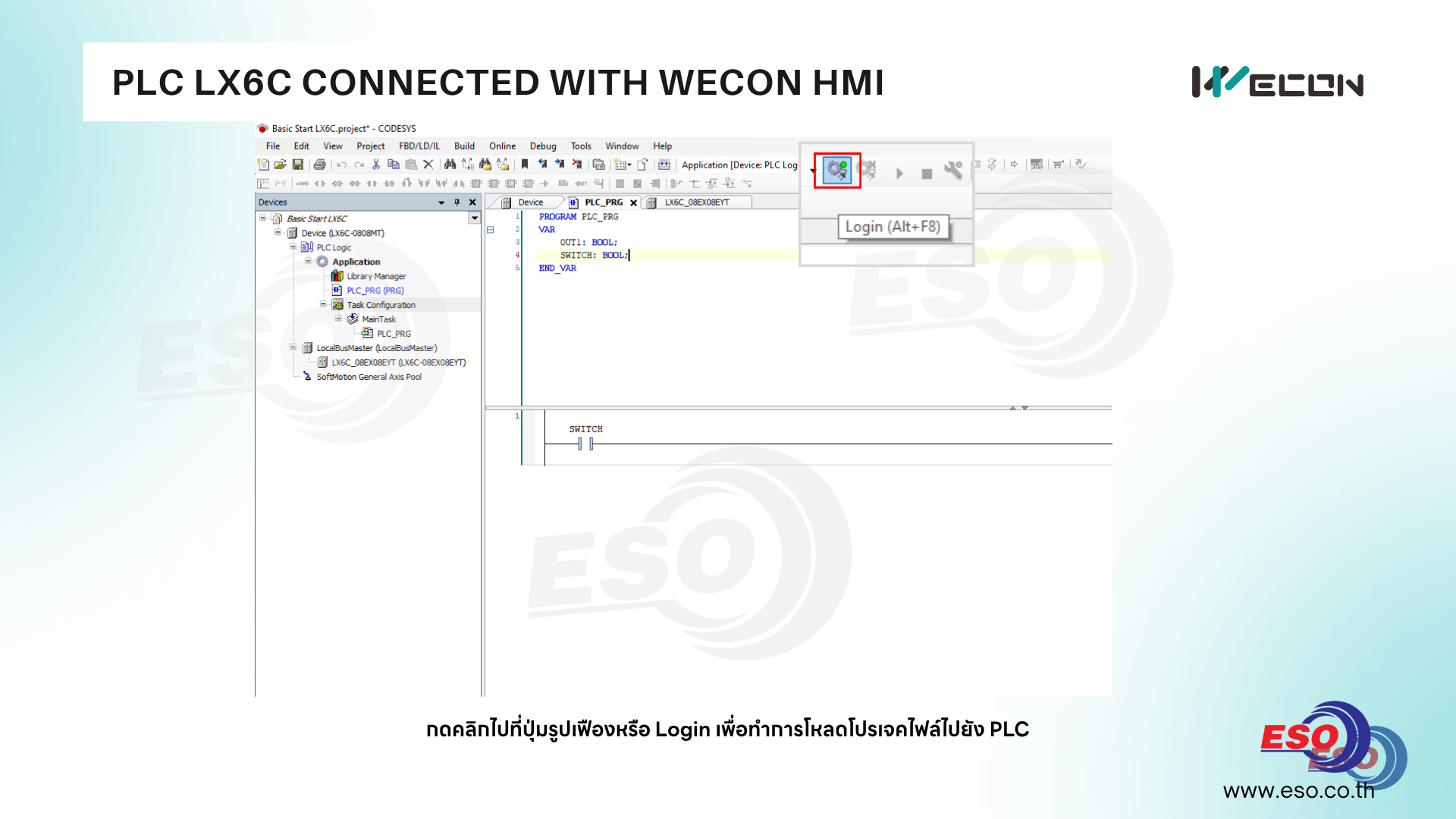
7. จากนั้นกดคลิกไปที่ปุ่มรูปเฟืองหรือ Login เพื่อทำการโหลดโปรเจคไฟล์ไปยัง PLC
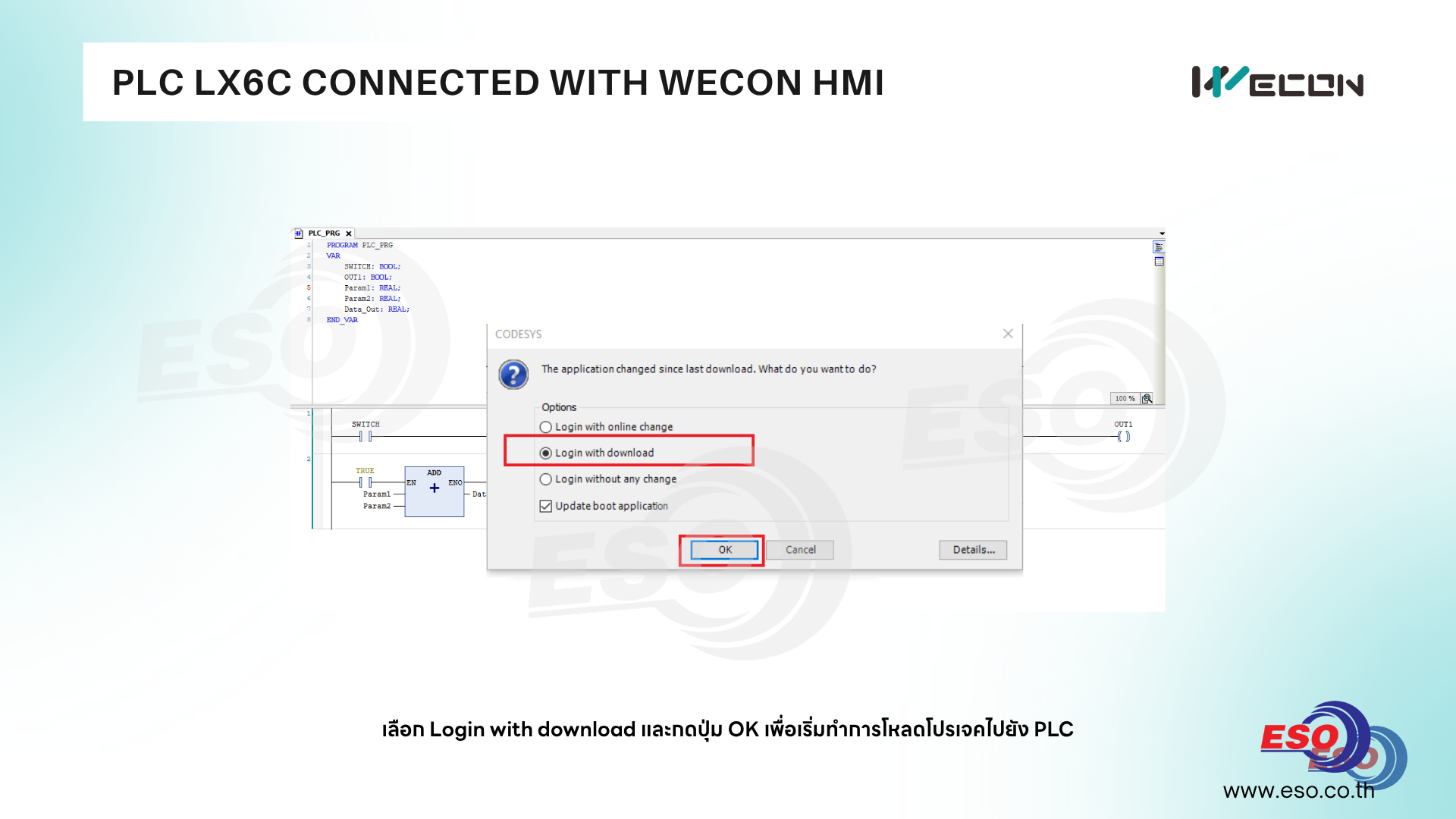
8. จากนั้นเลือก Login with download และกดปุ่ม OK เพื่อเริ่มทำการโหลดโปรเจคไปยัง PLC
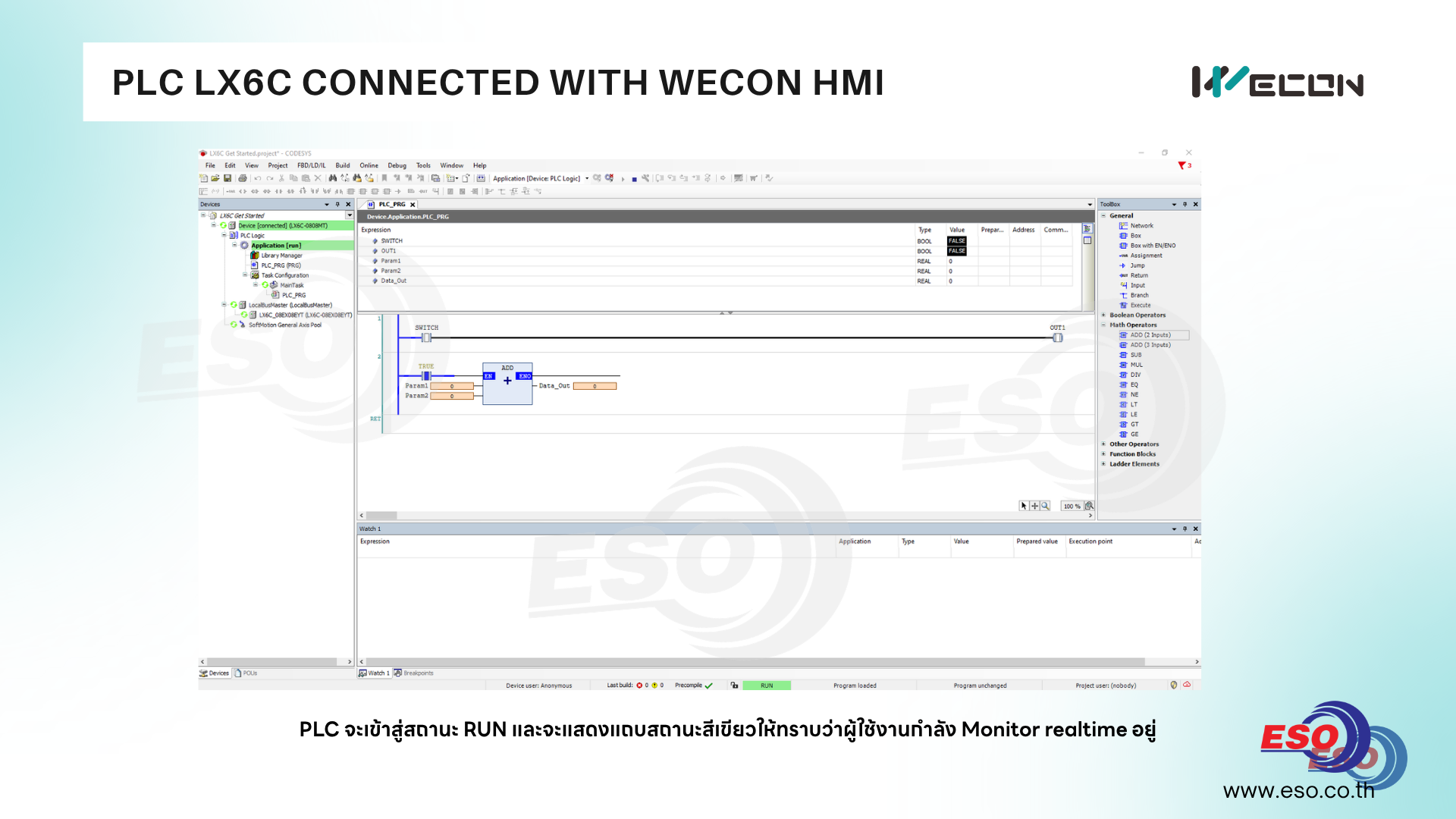
9. PLC จะเข้าสู่สถานะ RUN และจะแสดงแถบสถานะสีเขียวให้ทราบว่าผู้ใช้งานกำลัง Monitor realtime อยู่
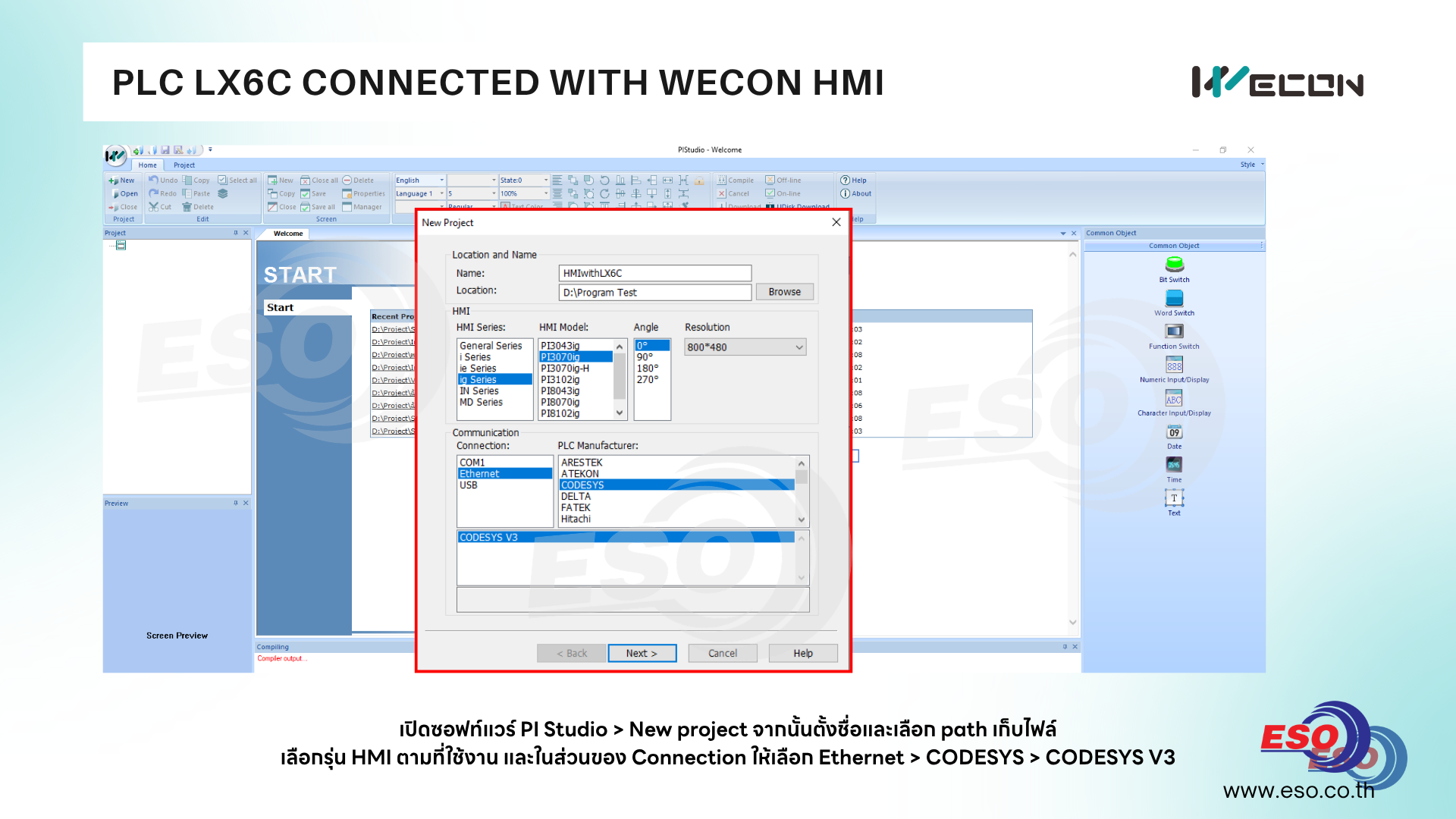
10. เปิดซอฟท์แวร์ PI Studio > New project จากนั้นตั้งชื่อและเลือก path เก็บไฟล์
เลือกรุ่น HMI ตามที่ใช้งาน และในส่วนของ Connection ให้เลือก Ethernet > CODESYS > CODESYS V3
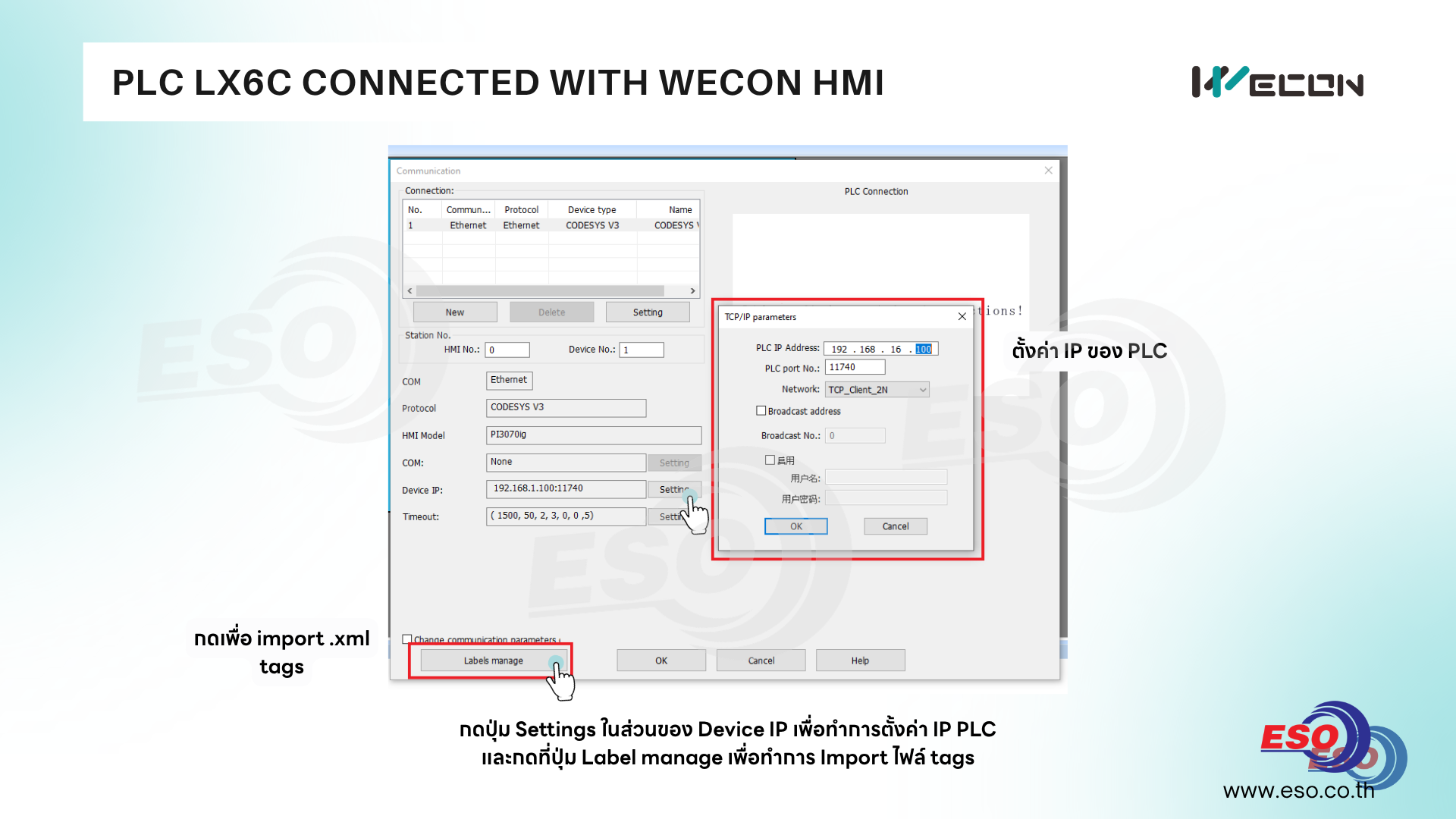
11. ให้คลิกที่ปุ่ม Settings ในส่วนของ Device IP เพื่อทำการตั้งค่า IP PLC
และกดที่ปุ่ม Label manage เพื่อทำการ Import ไฟล์ tags
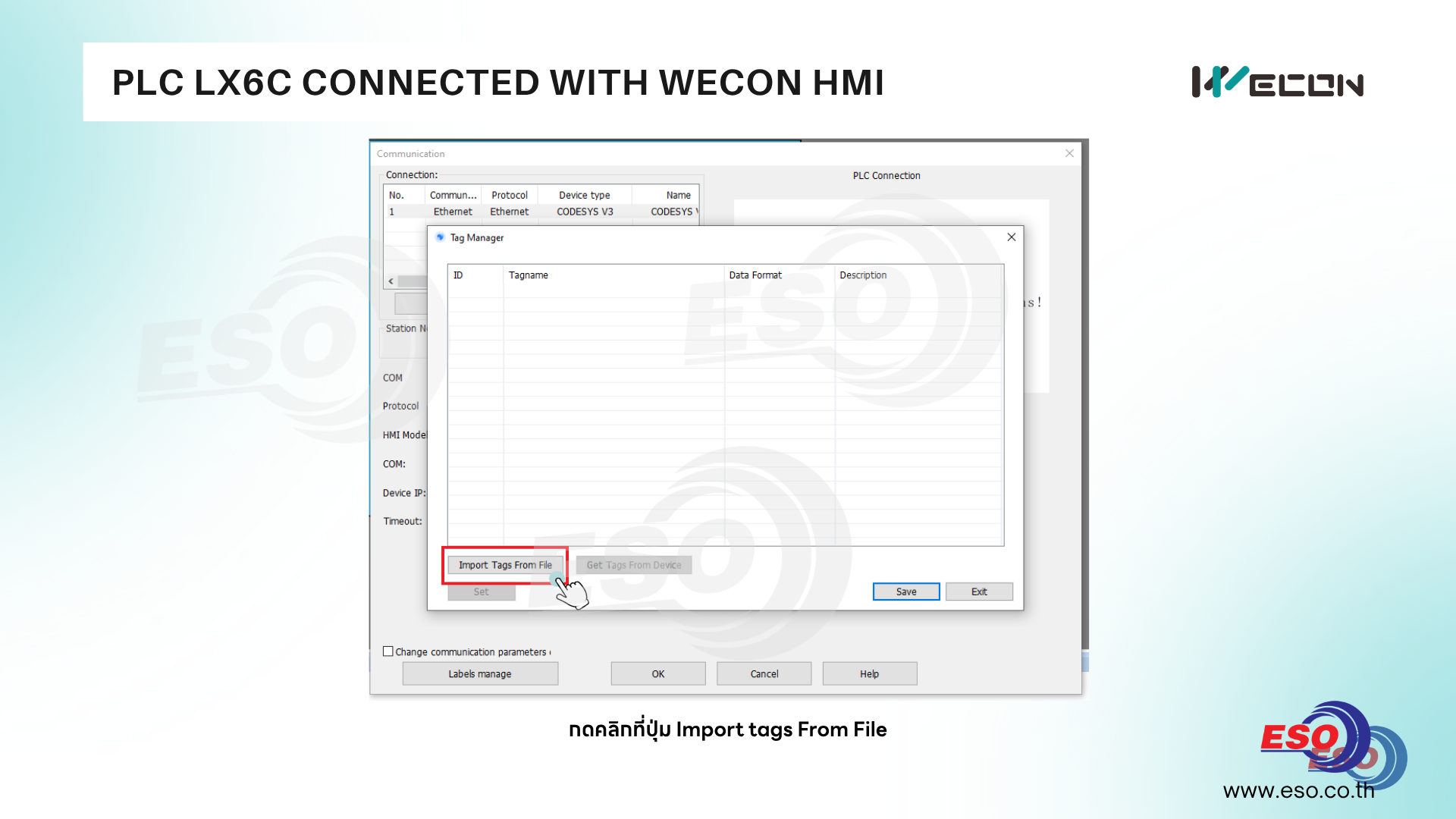
12. ให้คลิกที่ปุ่ม Import tags From File เพื่อเลือกไฟล์ .xml ที่ Build มาจากซอฟท์แวร์ CODESYS
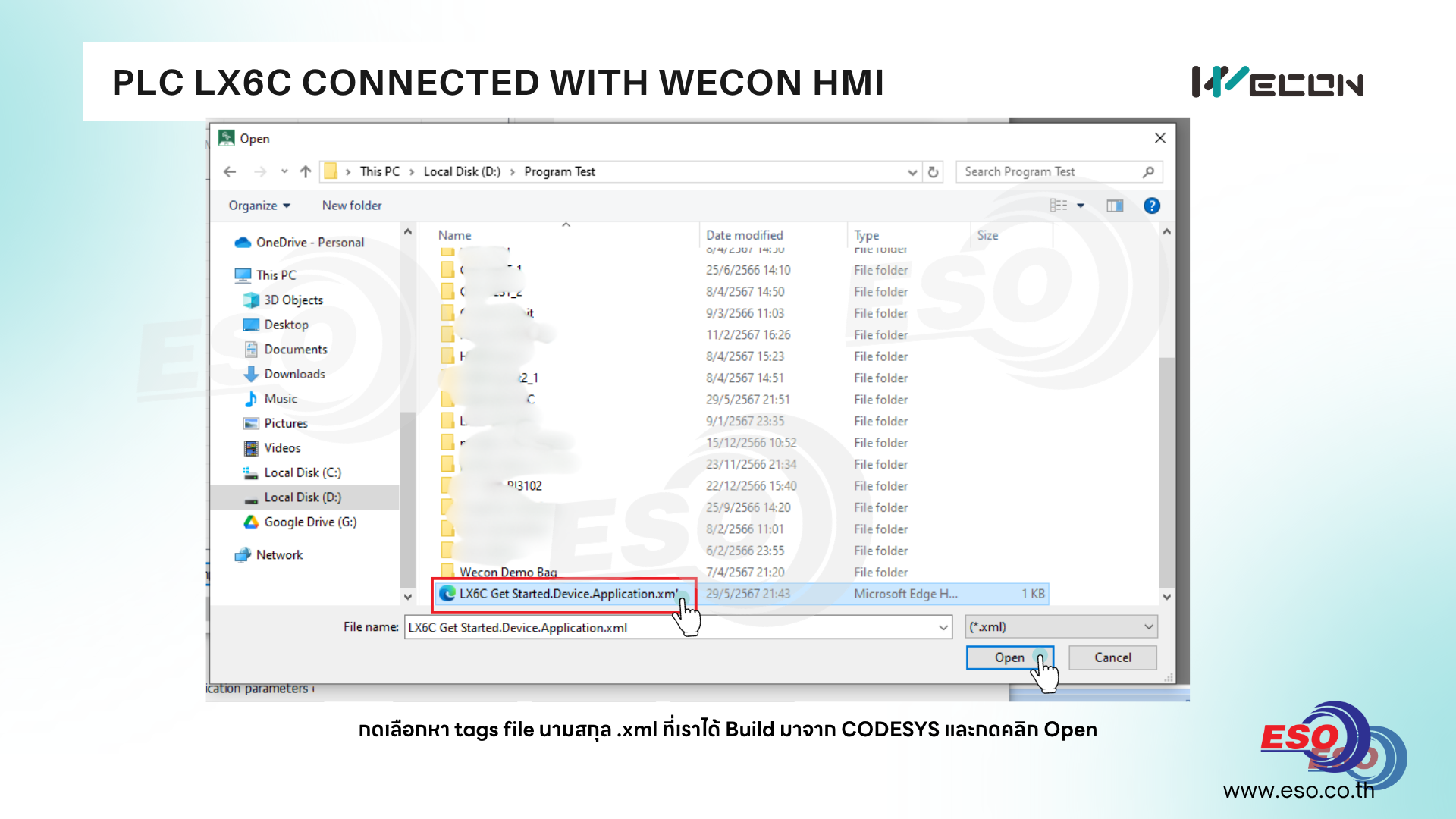
13. กดเลือกหา tags file นามสกุล .xml ที่เราได้ Build มาจาก CODESYS และกดคลิก Open
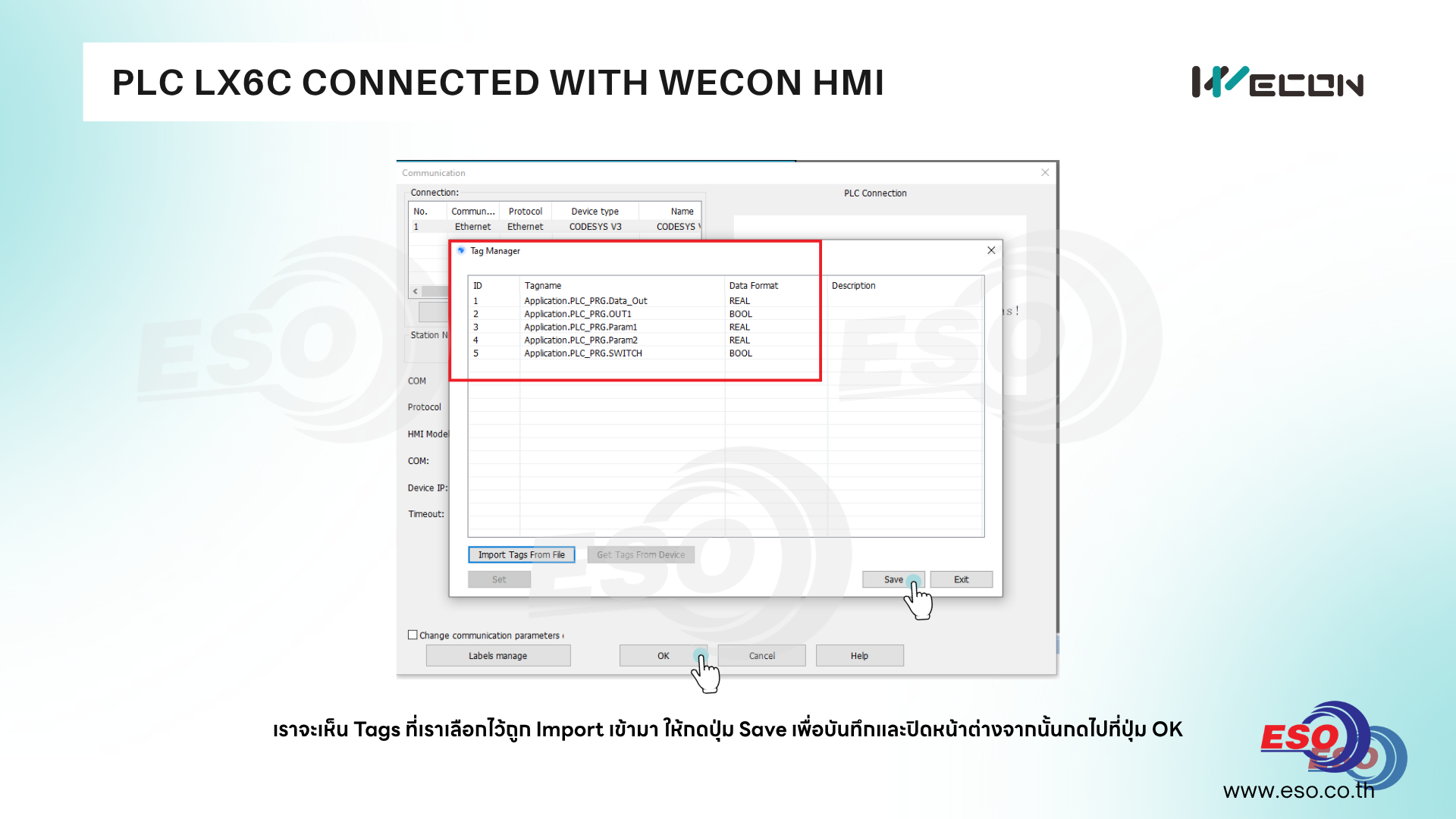
14. เราจะเห็น Tags ที่เราเลือกไว้ถูก Import เข้ามา ให้กดปุ่ม Save เพื่อบันทึกและปิดหน้าต่างจากนั้นกดไปที่ปุ่ม OK
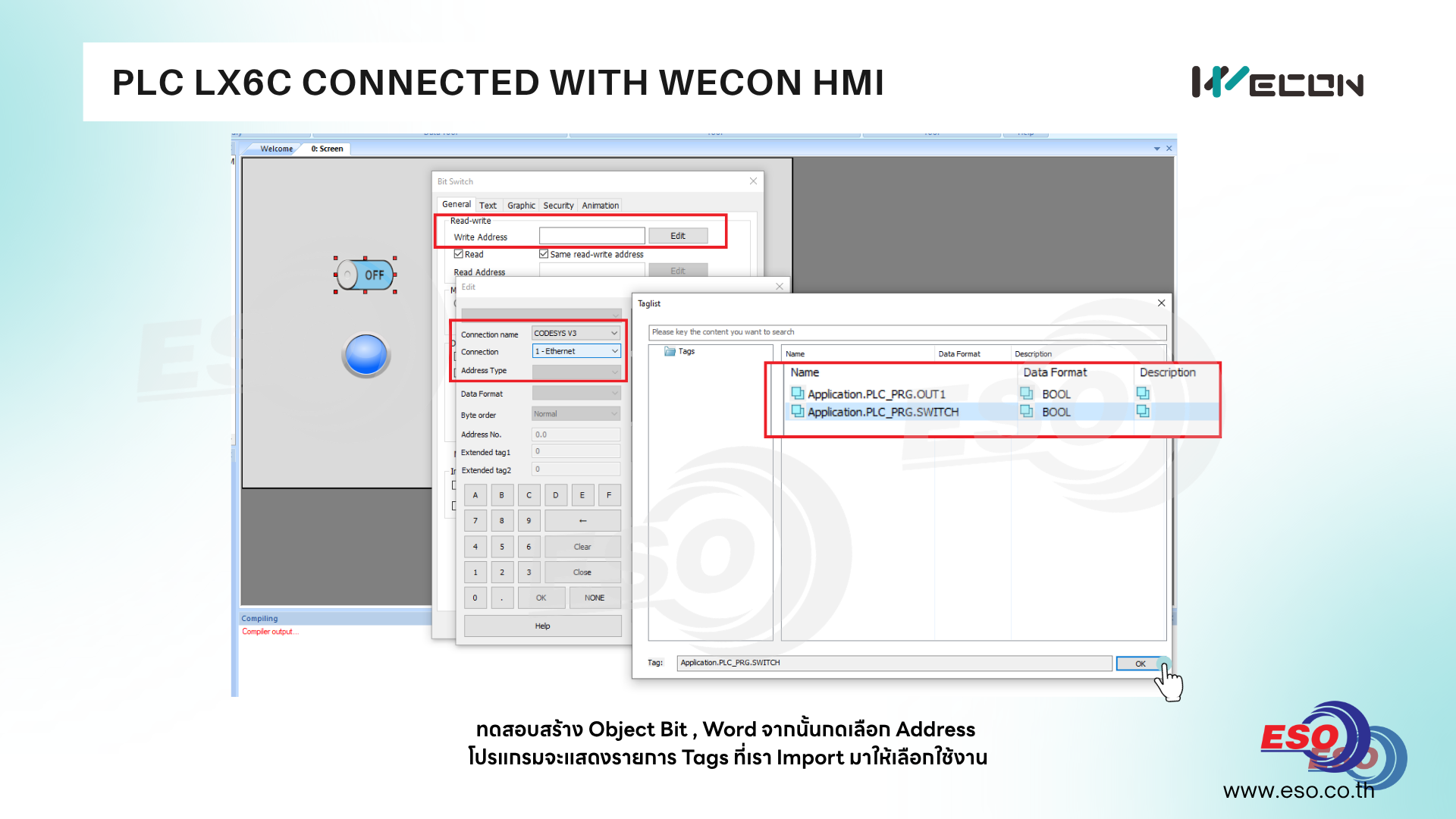
15. จากนั้นทดสอบสร้าง Object Bit , Word จากนั้นกดเลือก Connection PLC ที่เราสร้างไว้ เลือก Address
โปรแกรมจะแสดงรายการ Tags ที่เรา Import มาให้เลือกใช้งาน
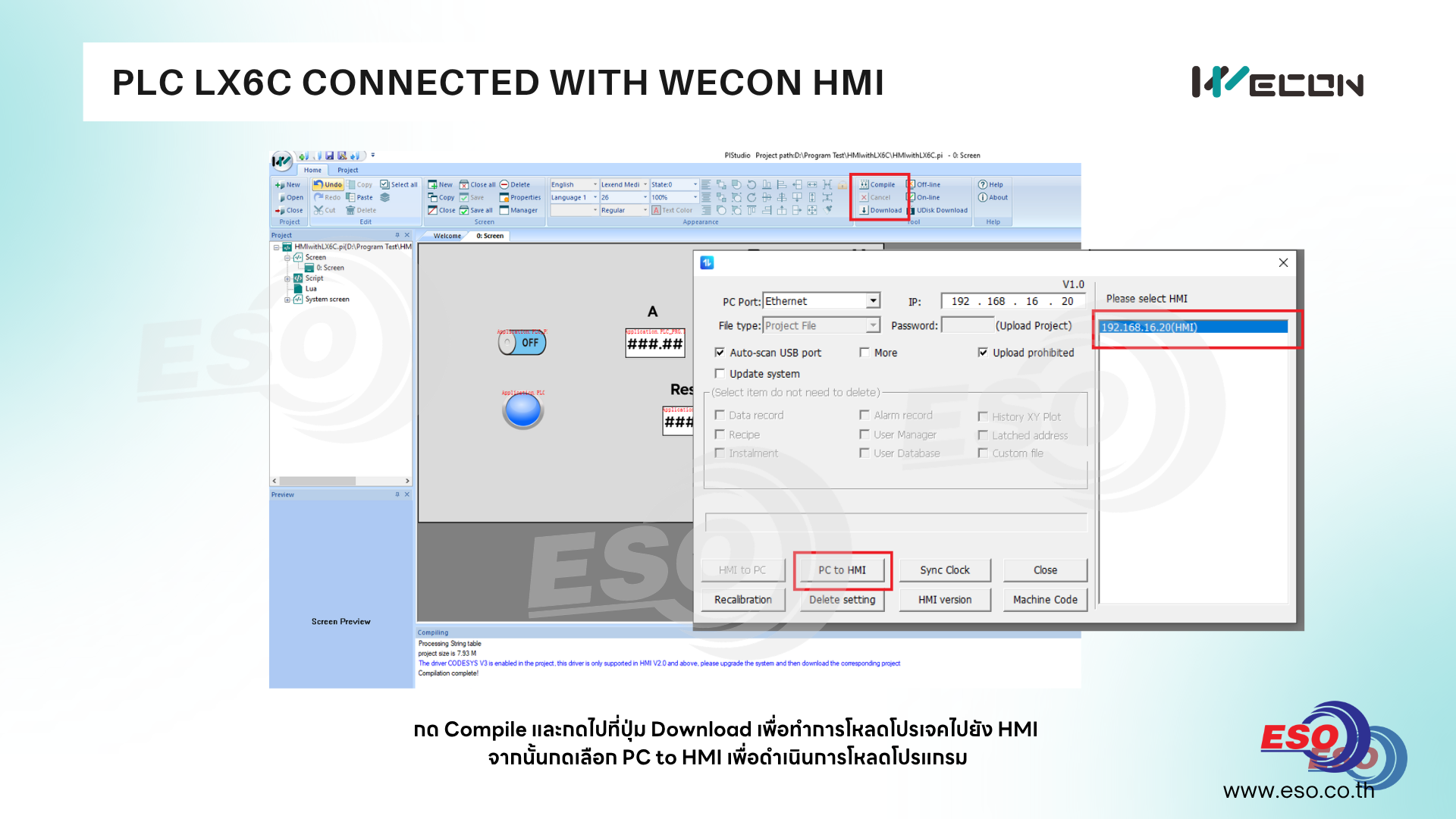
16. กด Compile และกดไปที่ปุ่ม Download เพื่อทำการโหลดโปรเจคไปยัง HMI
จากนั้นกดเลือก PC to HMI เพื่อดำเนินการโหลดโปรแกรม HMI
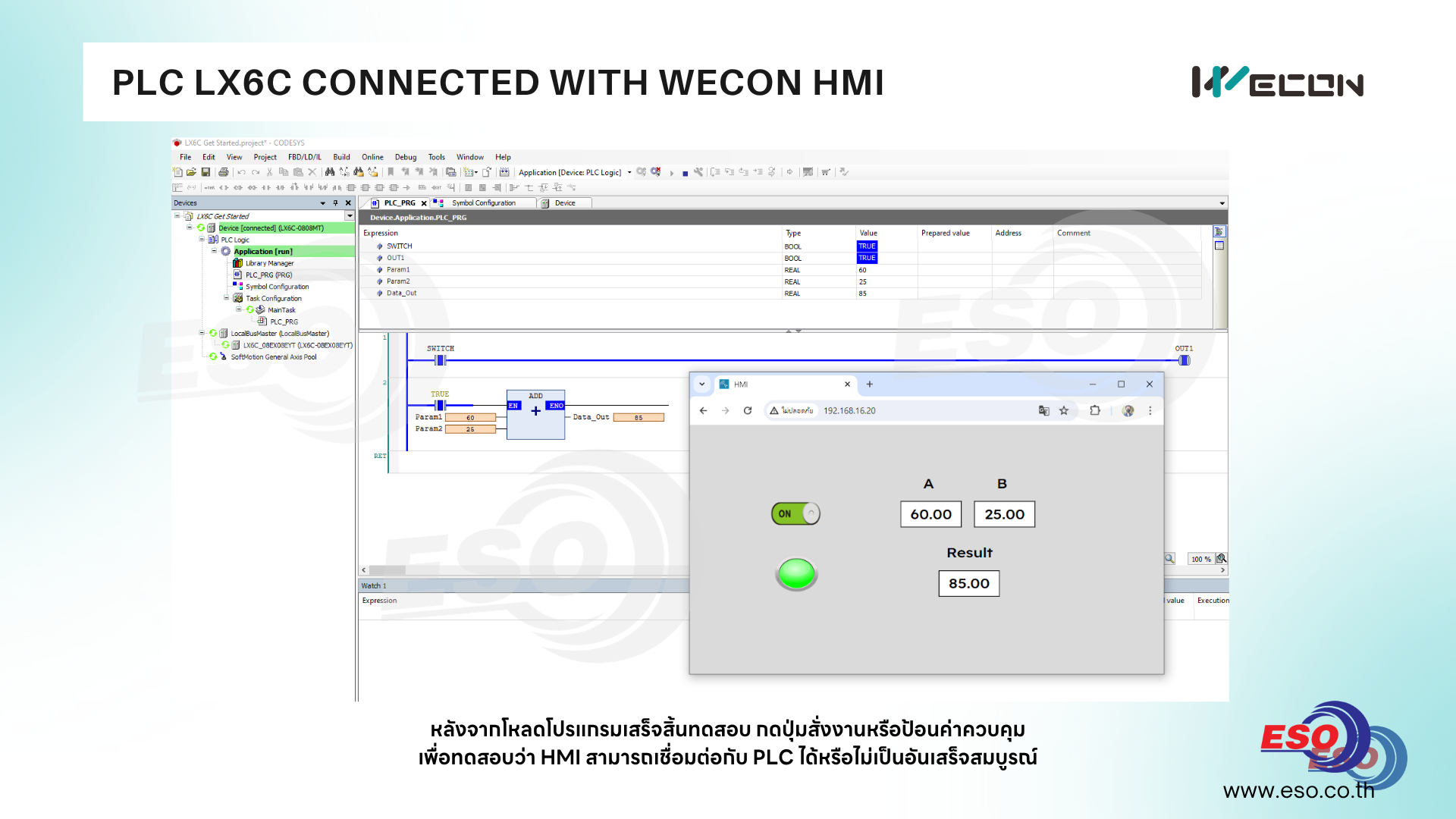
17. หลังจากโหลดโปรแกรมเสร็จสิ้นทดสอบ กดปุ่มสั่งงานหรือป้อนค่าควบคุม
เพื่อทดสอบว่า HMI สามารถเชื่อมต่อกับ PLC ได้หรือไม่เป็นอันเสร็จสมบูรณ์
เป็นยังไงบ้างครับการเขียนโปรแกรม PLC LX6C ด้วยซอฟท์แวร์ CODESYS และเชื่อมต่อกับ HMI WECON บทความนี้จะทำห้ผู้เริ่มต้นใช้งานออกแบบระบบอัตโนมัติได้สมบูรณ์มากขึ้นเมื่อมีการนำ HMI จอควบคุมและแสดงผลมาควบคุมร่วมกับ PLC
เนื้อหาและรูปภาพในบทความนี้เป็นลิขสิทธิ์ของทางบริษัท อีเอสโอ เทค จำกัด ไม่อนุญาตให้ทำการแก้ไขดัดแปลงทำซ้ำเพื่อประโยชน์ทางการค้าโดยไม่ได้รับการอนุญาต
สนใจสอบถามข้อมูลเพิ่มเติมและติดต่อเราได้ที่
บริษัท อีเอสโอ เทค จำกัด ตัวแทนจำหน่ายสินค้าแบรนด์ WECON
https://www.eso.co.th/
info@eso.co.th
097-253-2728 , 096-854-9256
Line official : @eso.co.th
Instagram : https://www.instagram.com/eso.co.th/
Facebook : https://www.facebook.com/eso.co.th


