วิธีตั้งค่า WECON PLC LX5S/LX5V เป็น Modbus TCP Server พร้อมทดสอบด้วย Modbus Poll
Last updated: 19 ก.ย. 2569 | 258 จำนวนผู้เข้าชม |

วิธีตั้งค่า WECON PLC LX5S/LX5V เป็น Modbus TCP Server พร้อมทดสอบด้วย Modbus Poll
สำหรับบทความนี้เราจะมาแนะนำการเริ่มต้นการตั้งค่าการเชื่อมต่อระหว่าง PC/SCADA และ WECON PLC LX5S/LX5V ผ่านการสื่อสารรูปแบบ Modbus TCP
โดยรูปแบบการสื่อสาร Modbus เป็นโปรโตคอลที่ไม่ซับซ้อนใช้งานง่ายเพื่อให้ผู้ใช้งานสาารถนำข้อมูลจาก Filed Device หรือข้อมูลจาก PLC WECON ไปจัดการต่อเพื่อแสดงผลบนระบบ SCADA หรือระบบซอฟท์แวร์จัดการอื่นๆ
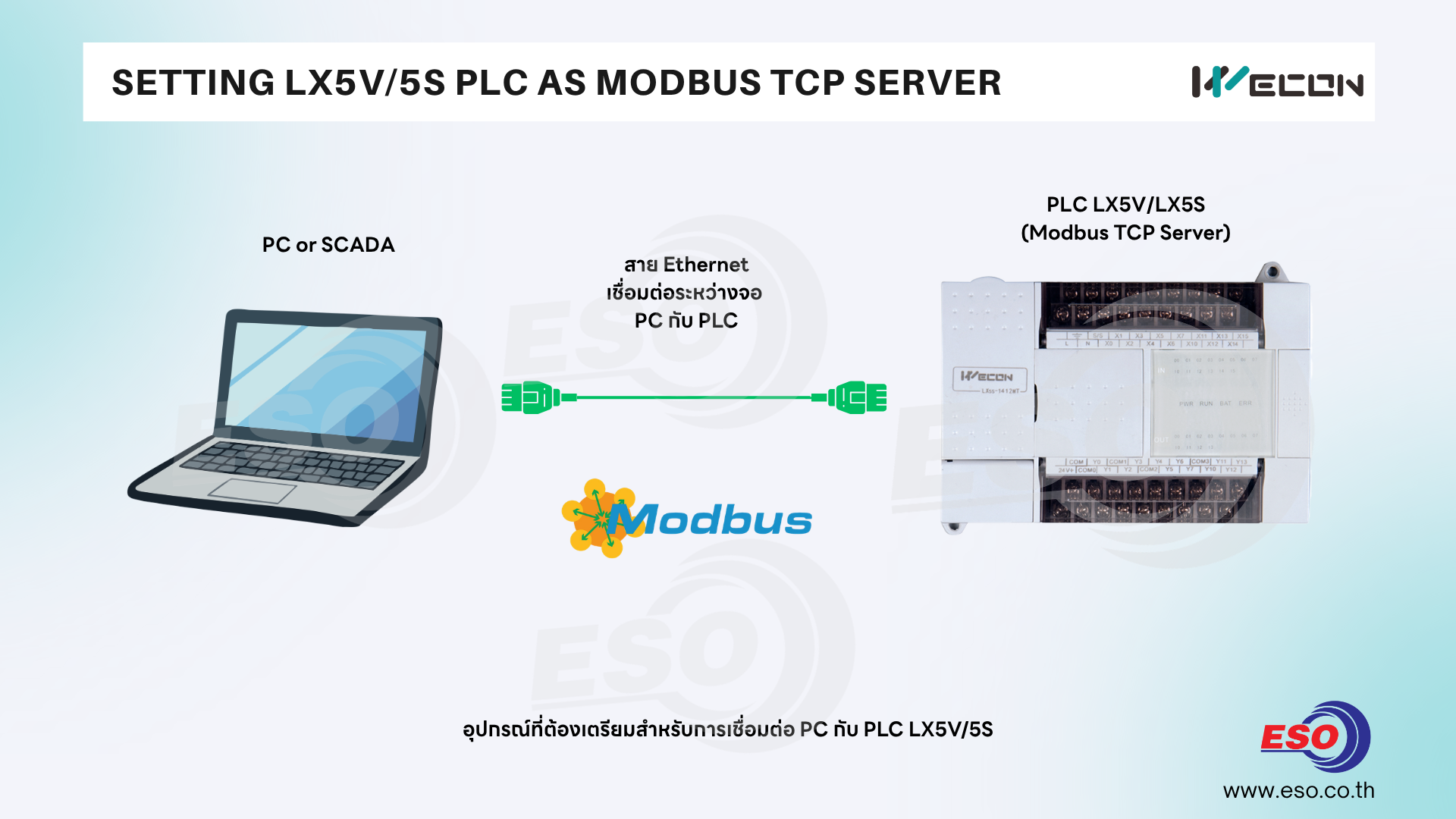
ในบทความนี้เราจะมีอุปกรณ์ทดสอบดังนี้
1. PC / Computer ติดตั้ง PLC Editor 2
2. PLC LX5S/LX5V สำหรับทดสอบ
3. สาย Ethernet Cable สำหรับเชื่อมต่อระหว่าง PLC และ PC
4. สาย USB Type A สำหรับดาวน์โหลดโปรแกรมตั้งค่า PLC (ใช้เฉพาะครั้งแรกเพื่อตั้ง IP Address ก่อน)
ท่านสามารถดาวน์โหลดซอฟท์แวร์ PLC Editor 2 ได้ที่ลิ้งด้านล่างนี้
https://docs.we-con.com.cn/bin/view/LX6/Download/02%20Software/
ท่านสามารถดาวน์โหลดซอฟท์แวร์ Modbus Tool / Modbus Poll ได้ที่ลิ้งด้านล่างนี้
https://www.modbustools.com/modbus_poll.html
การเชื่อมต่อสายสัญญาณ
การเชื่อมต่อสายจะใช้สาย LAN เชื่อมต่อระหว่าง PLC กับ PC/SCADA ผ่านพอร์ท Ethernet
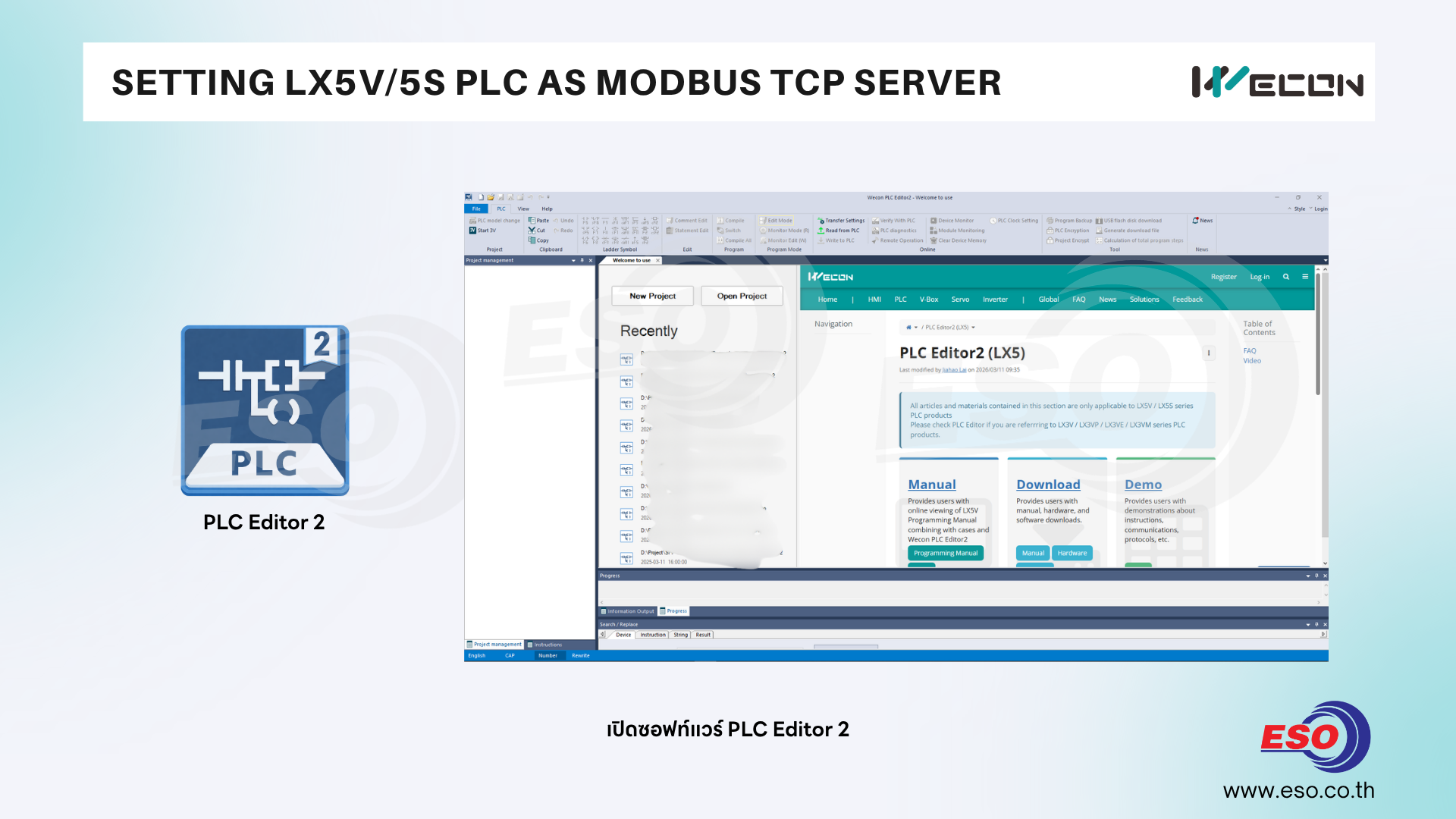
1.เปิดโปรเจค PLC ด้วยซอฟท์แวร์ PLC Editor 2 เพื่อสร้างโปรแกรม PLC สั่งงาน กด New Project เพื่อสร้างโปรเจคไฟล์
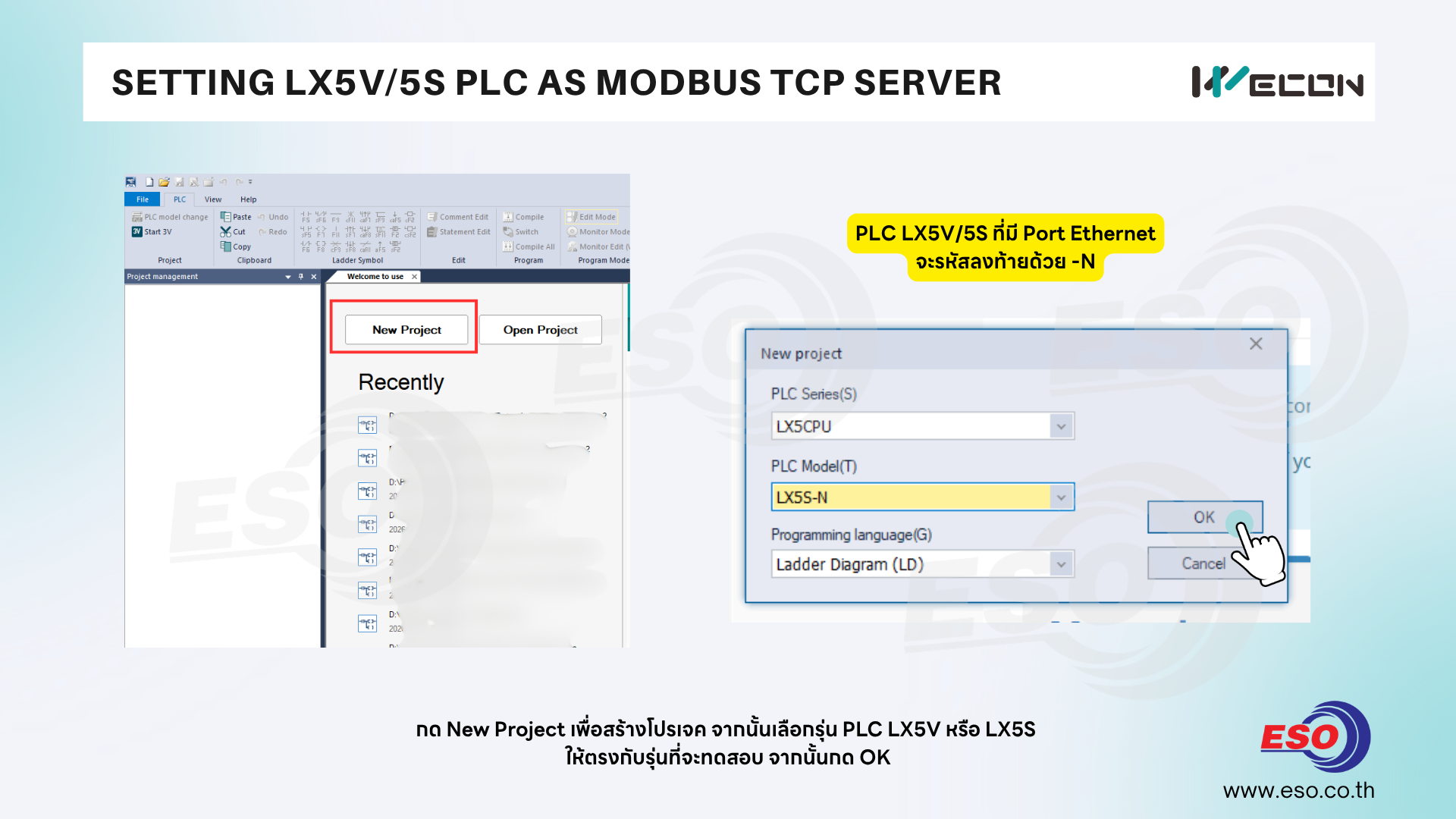
2. ให้คลิกเลือก PLC Series LX5CPU > PLC Model LX5S จากนั้นกดปุ่ม OK เพื่อสร้างโปรเจค
โดยผู้ใช้งานสามารถเลือกรุ่นโมเดล PLC LX5 ตามที่มีได้เลย
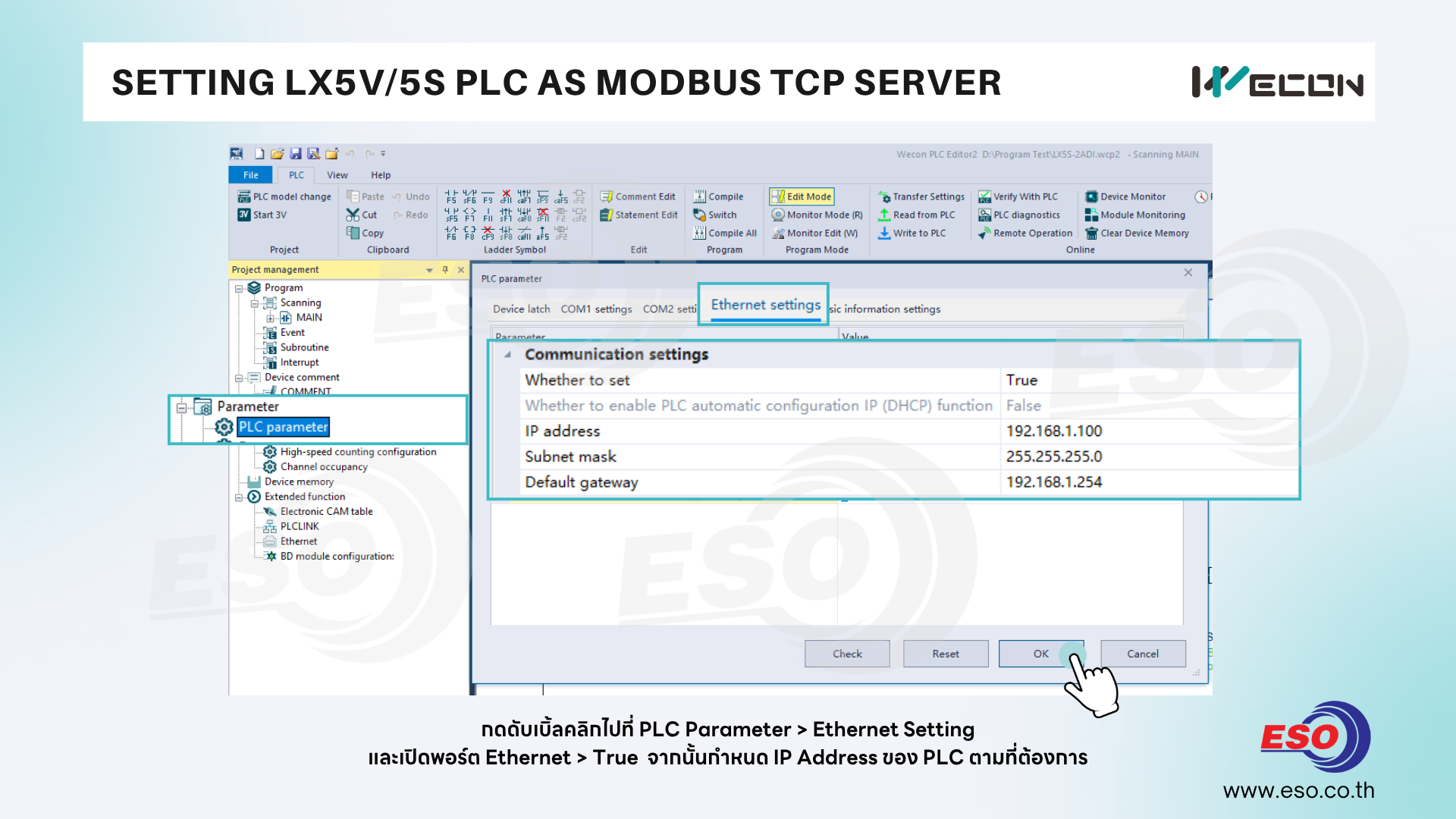
3. ไปที่เมนู PLC parameter > Ethernet setting เพื่อตั้ง IP Address ให้กับ PLC สำหรับลิ้งกับ PLC หรือ SCADA
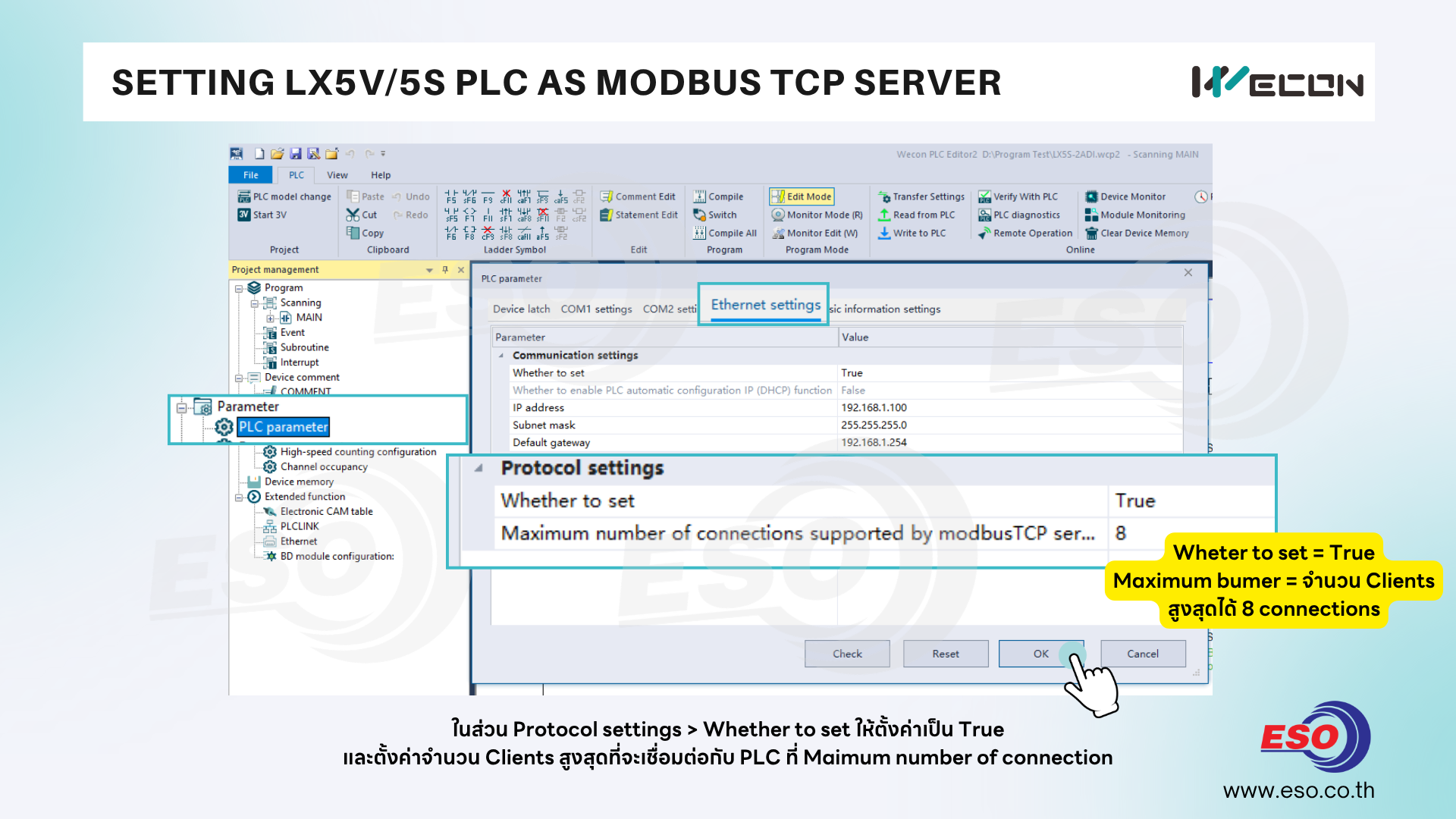
4. จากนั้นให้สังเกตที่ Protocol Settings ด้านล่าง
Whether to set = True ให้ตั้งค่าเพื่อเปิดการใช้งาน MODBUS TCP Server
Maximum number of connections supported by modbus TCP Server ในส่วนนี้คือตั้งค่าจำนวน Clients สูงสุดที่จะสามารถมาเชื่อมต่อข้อมูลกับตัว PLC ซึ่งสามารถกำหนดได้สูงสุด 8 Clients
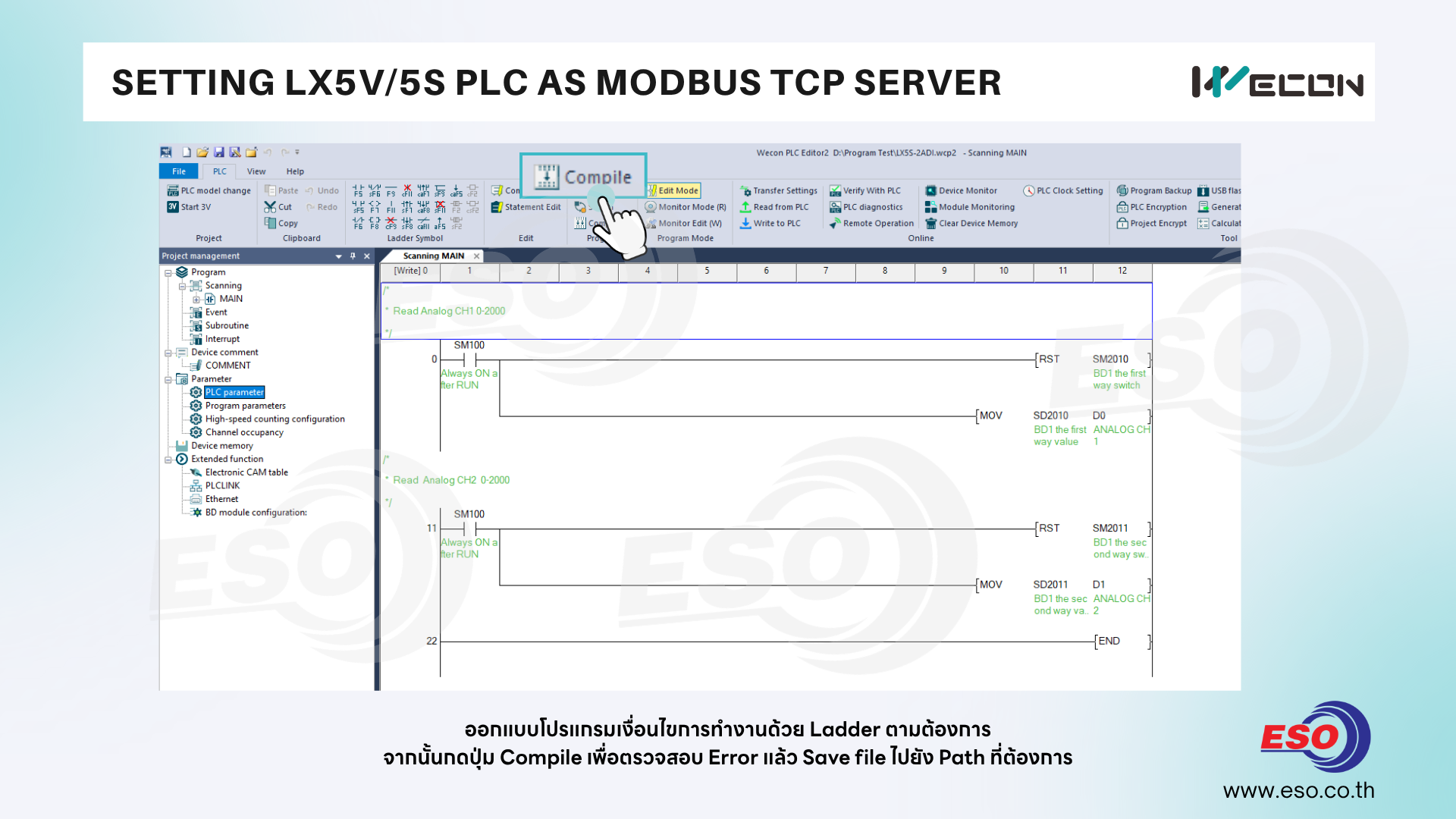
5. ทำการออกแบบและเขียนโปรแกรม Ladder เงื่อนไขการทำงานต่างๆ ตามที่ผู้ใช้งานต้องการ จากนั้นกด Compile และ Save file
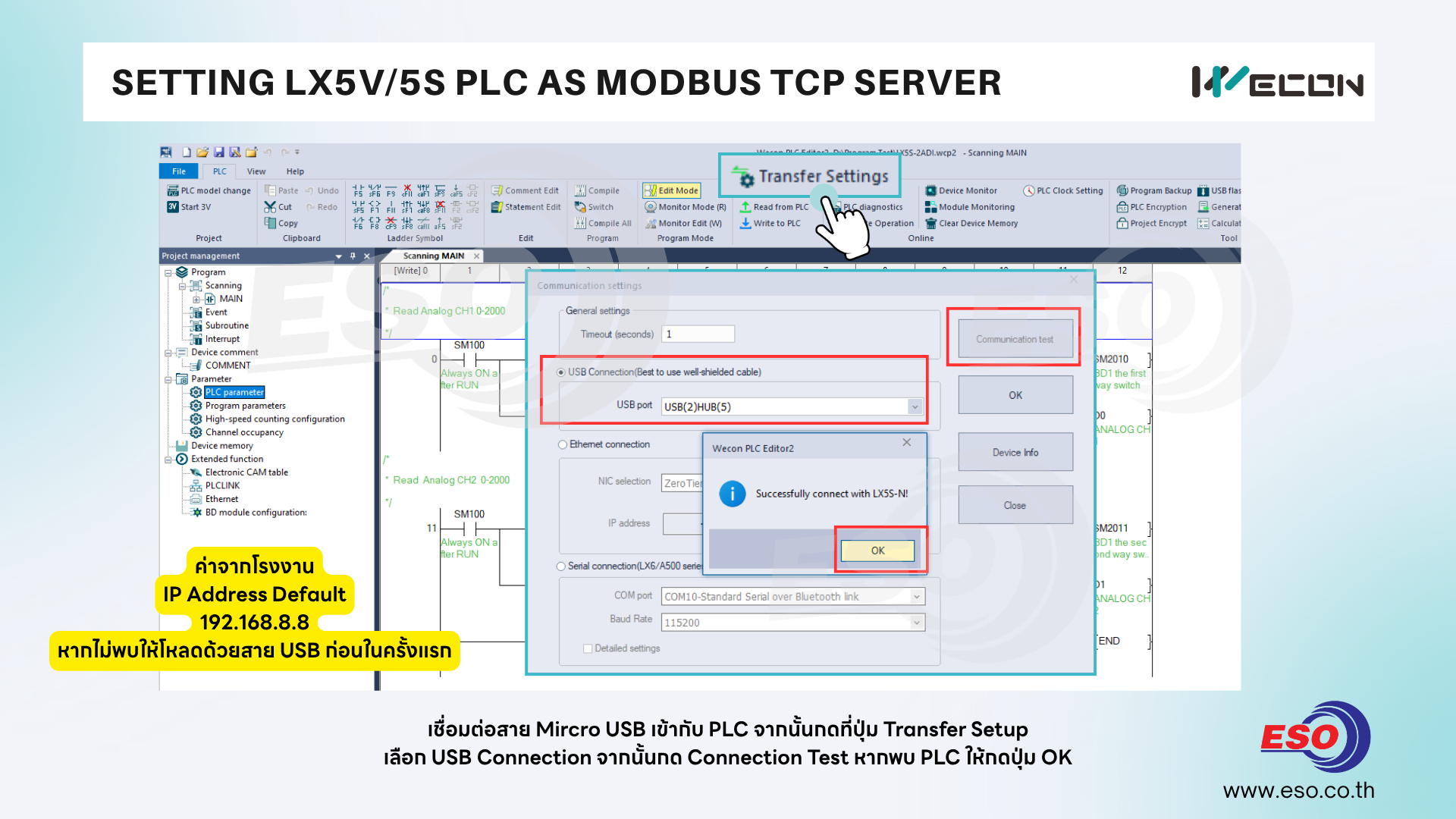
6. หลังจากออกแบบโปรแกรม PLC เรียบร้อยแล้ว ให้กด Transfer Setting > เลือกรูปแบบ Connection ที่เชื่อมต่อกับ PLC
กด Communication Test เพื่อทดสอบการเชื่อมต่อ และกดปุ่ม OK
โดยหากเป็นการต่อใช้งาน PLC ครั้งแรกจะแนะนำให้ใช้สาย USB ต่อเข้ากับ PLC ก็จะสะดวก เพื่อกำหนด IP Address ครั้งแรก หลังจากนั้นสามารถเลือกโหลดโปรแกรมผ่าน Ethernet Port ได้
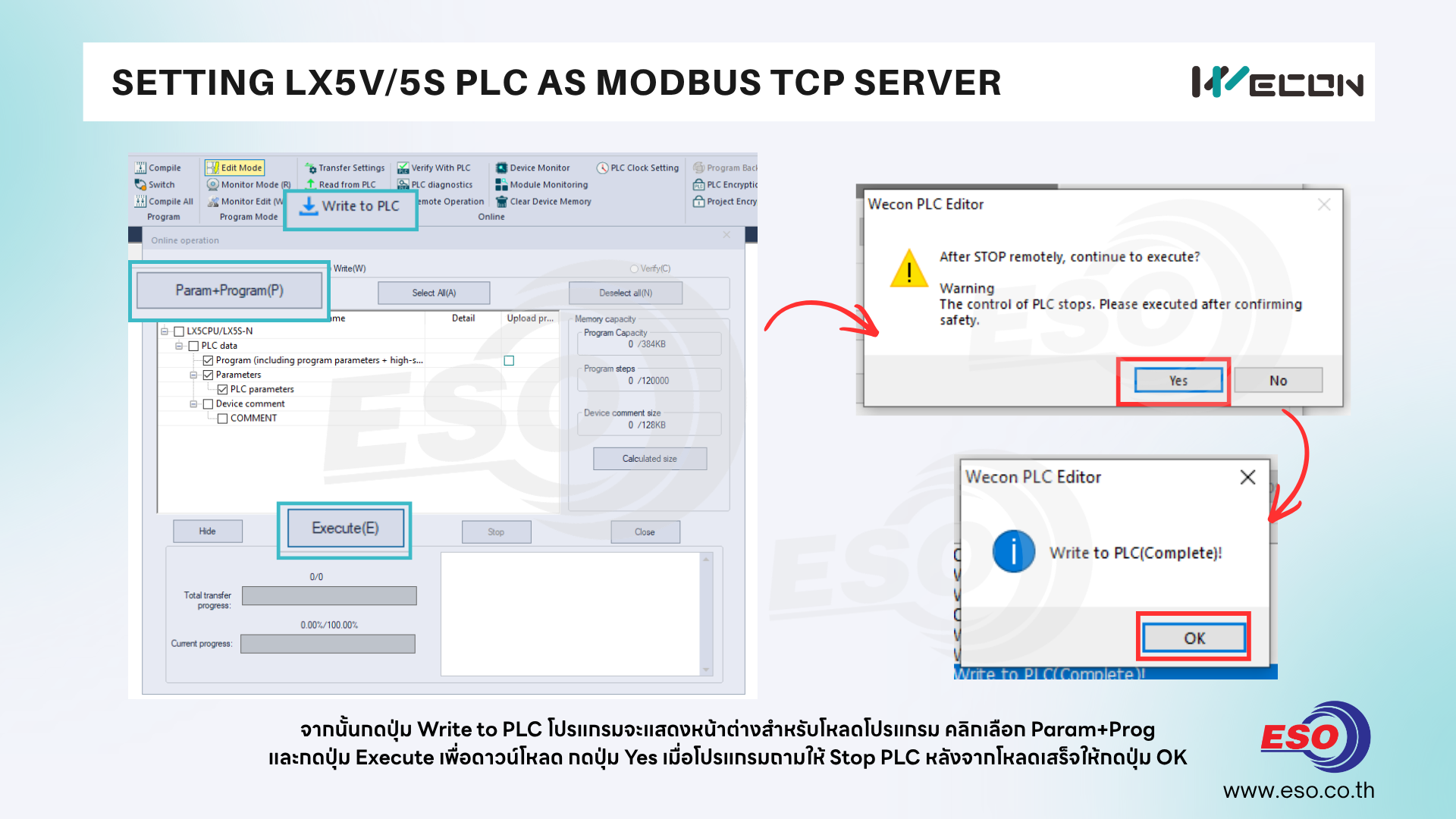
7. คลิกที่ปุ่ม Write to PLC > Select All และกดปุ่ม Execute เพื่อทำการโหลดโปรแกรม PLC
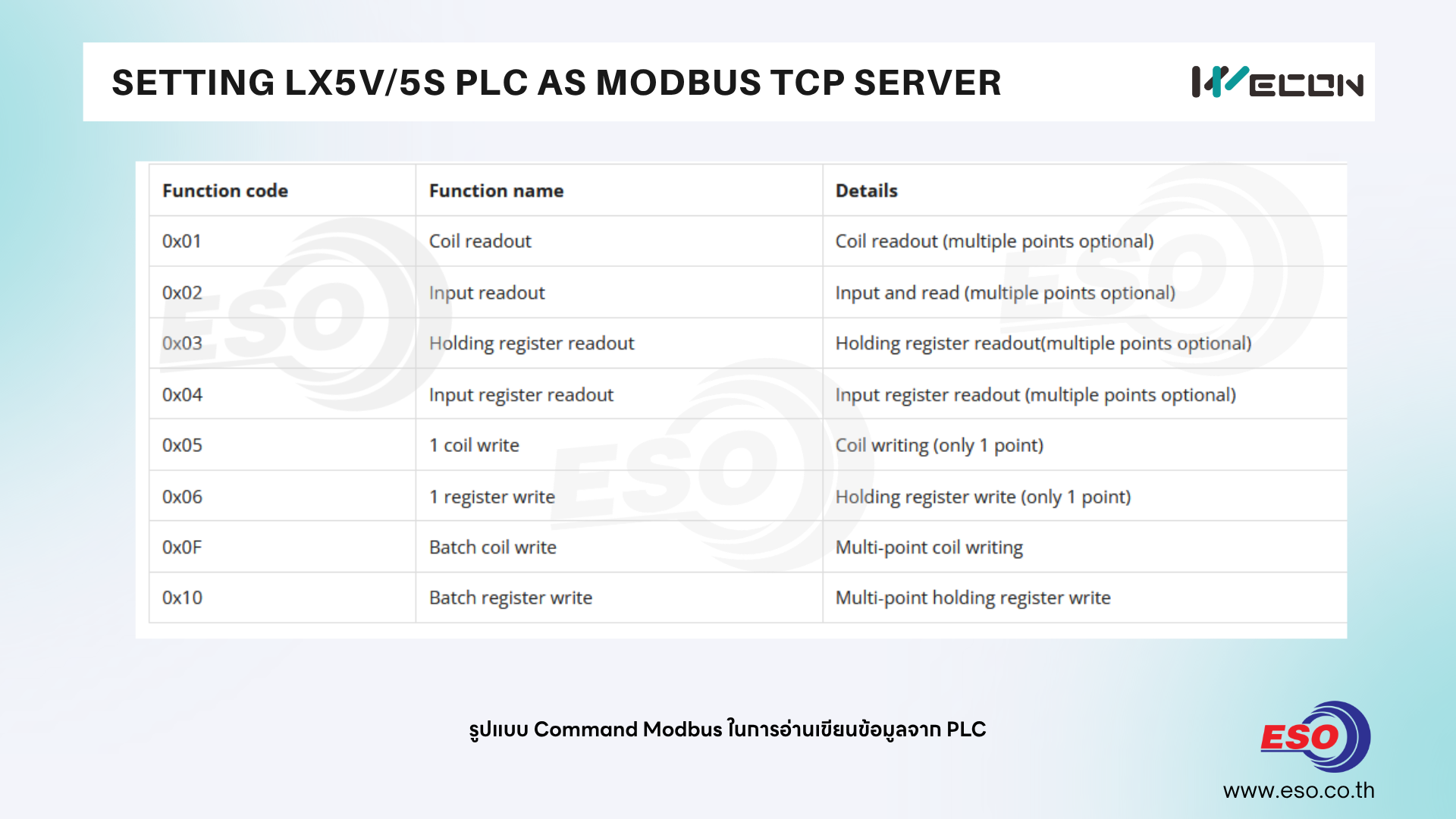
8. รูปแบบคำสั่ง Modbus Command มาตรฐานที่ใช้ในการอ่านเขียนข้อมูล PLC WECON ด้วย Modbus Protocol โดยสามารถแบ่งได้เป็น Command สำหรับ 16bit Register และ Command สำหรับ 1 bit Coil
16 bit Register Function Codes
| Function Code | Action |
| 04 | Read Input Registers |
| 03 | Read Holding Registers |
| 06 | Write Single Holding Register |
| 16 | Write Multiple Holding Registers |
1 bit Coil Function Codes
| Function Code | Action |
| 02 | Read Discrete Inputs |
| 01 | Read Coils |
| 05 | Write Single Coil |
| 15 | Write Multiple Coils |
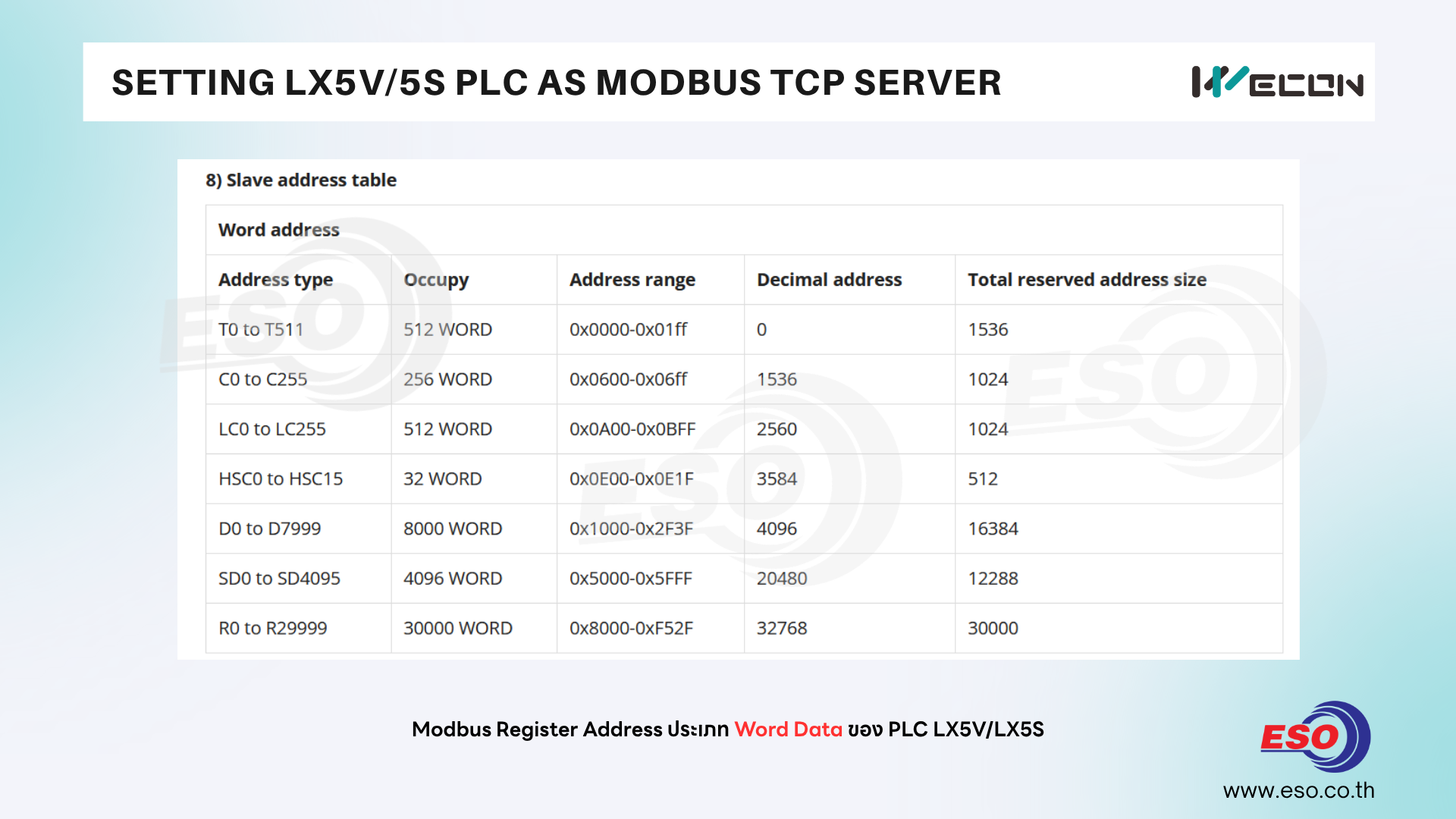
9. การ Mapping Word Address Register ของ PLC LX5S/LX5V
โดย PLC WECON หากเป็น Modbus TCP Server หรือ Modbus RTU Slave ก็ตามจะมีการ Mapping Adress มาให้แล้วตามตารางจากภาพ ซึ่งเราสามารถ อ่าน/เขียนข้อมูลได้โดยไม่ต้องตั้งค่าเพิ่มเติม ยกตัวอย่างเช่น
D0 จะตรงกับ Modbus Register 4096
ใช้ฟังก์ชั่น 3x Read Holding Register ที่ Address 4096 เป็นต้น
ท่านสามารถดูข้อมูลเพิ่มเติมได้ที่ลิ้งนี้
https://docs.we-con.com.cn/bin/view/PLC%20Editor2/10%20Communication/#HModbusprotocoldescription
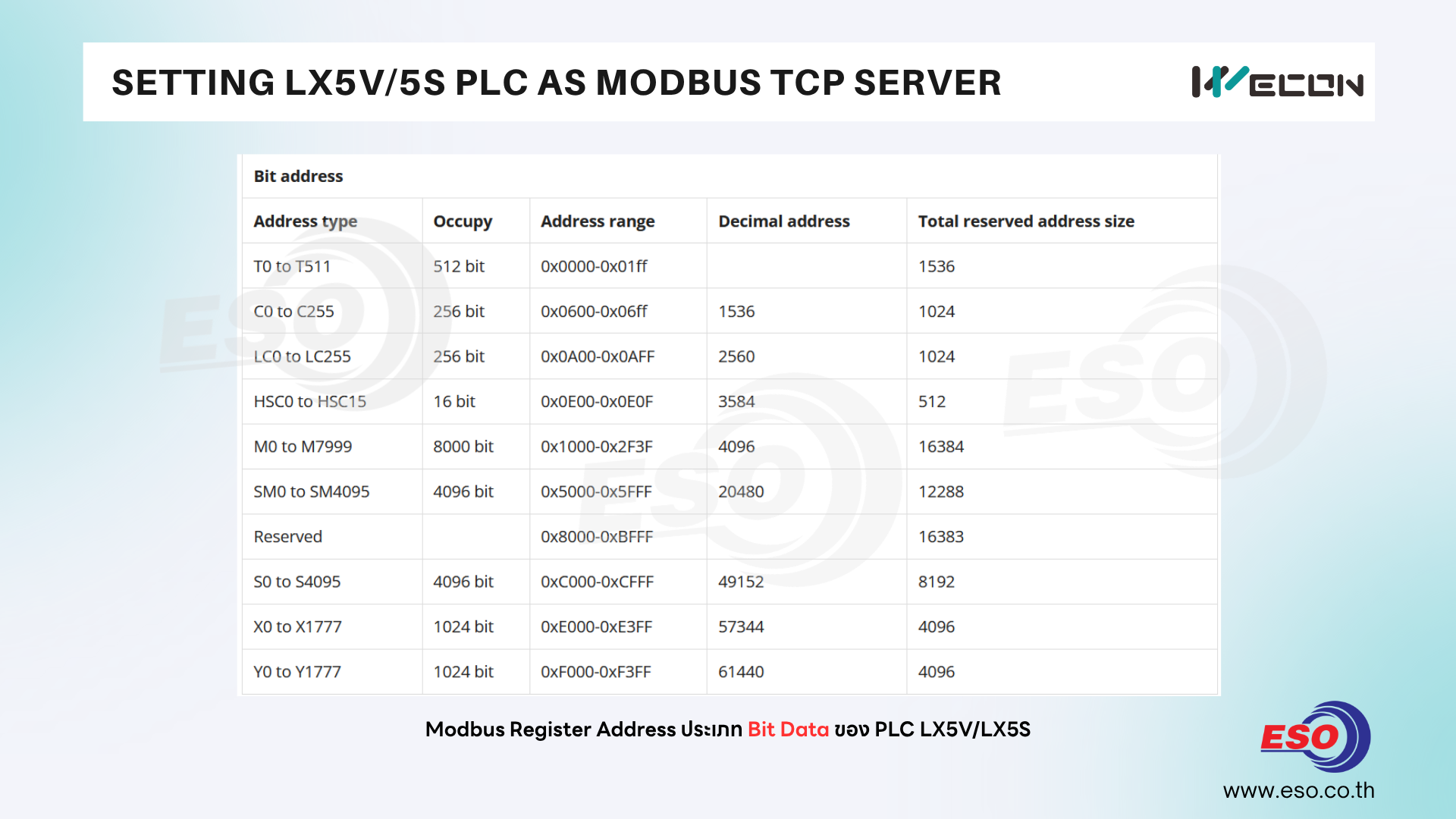
10. การ Mapping Bit Address Register ของ PLC LX5S/LX5V
โดย PLC WECON หากเป็น Modbus TCP Server หรือ Modbus RTU Slave ก็ตามจะมีการ Mapping Adress มาให้แล้วตามตารางจากภาพ ซึ่งเราสามารถ อ่าน/เขียนข้อมูลได้โดยไม่ต้องตั้งค่าเพิ่มเติม ยกตัวอย่างเช่น
X0 จะตรงกับ Modbus Register 57344
ใช้ฟังก์ชั่น 2x Read Discrete Inputs ที่ Address 57344 เป็นต้น
ท่านสามารถดูข้อมูลเพิ่มเติมได้ที่ลิ้งนี้
https://docs.we-con.com.cn/bin/view/PLC%20Editor2/10%20Communication/#HModbusprotocoldescription
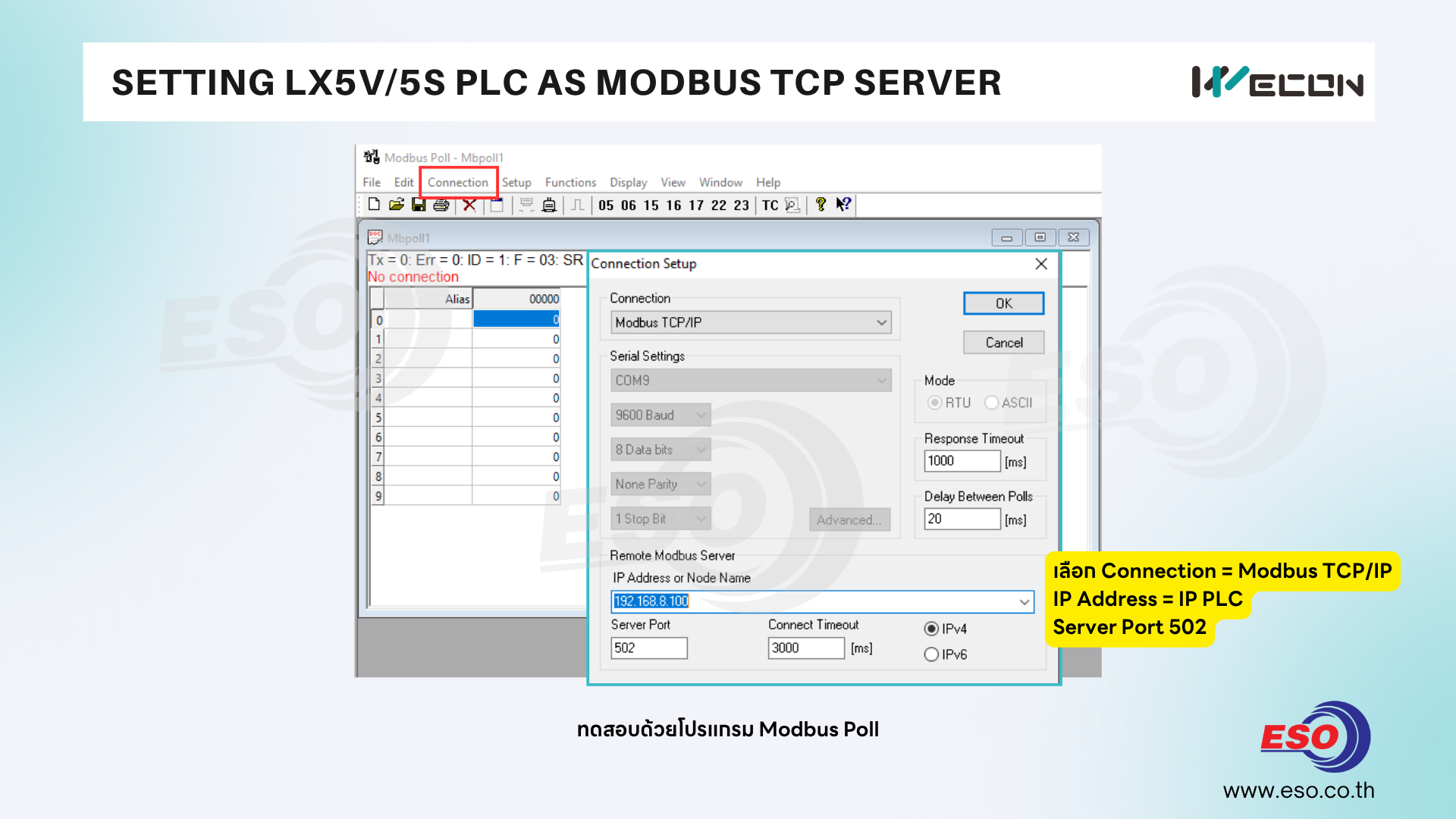
11. ทดสอบอ่านเขียนข้อมูลด้วยโปรแกรม Modbus Poll
โดยเลือกตั้งค่า Connection = Modbus TCP/IP
IP Address = กำหนด PLC IP Address
Server Port = 502 (พอร์ตมาตรฐานของ PLC WECON)
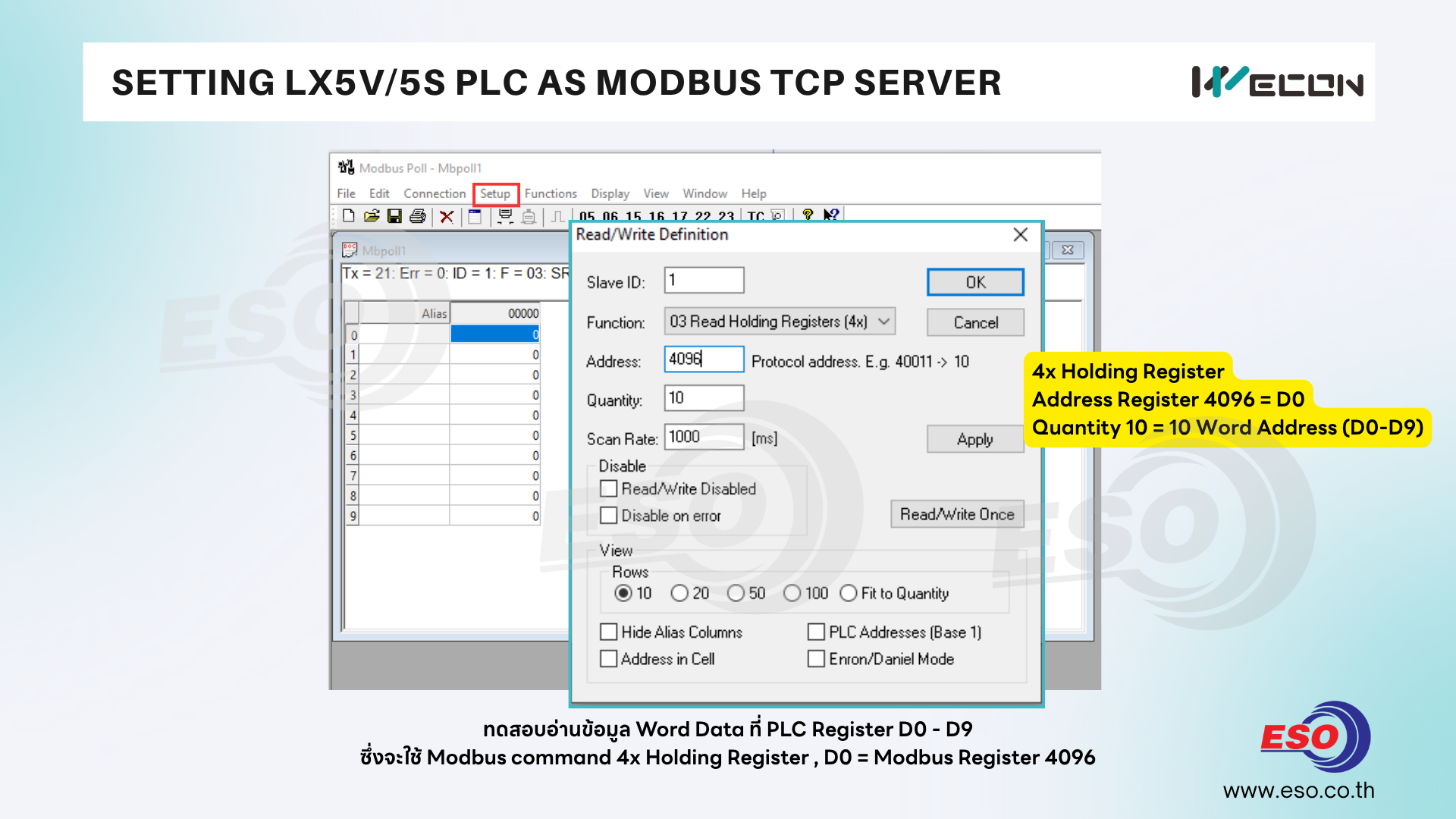
12. กด Setup สร้าง Table Read/Write definition จากนั้นทดสอบอ่านข้อมูลจริง
Word Address โดยใช้ฟังก์ชั่น 4x Holding Register ทดสอบอ่านข้อมูล D Register ที่ D0-D9 รวม 10 Word
ซึ่งจะตรงกับ Modbus Register Address 4096 ขึ้นไป
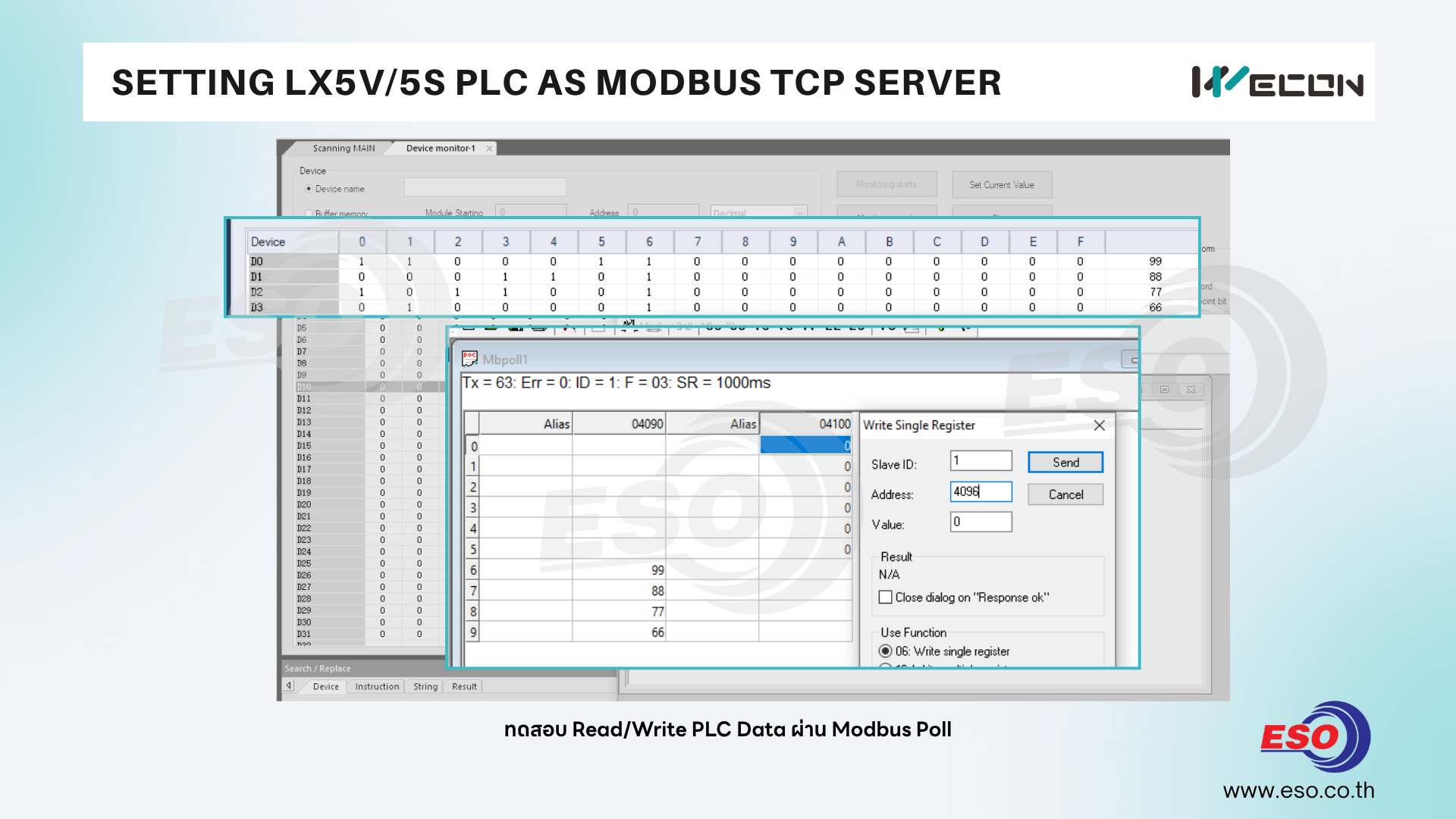
13. ทดสอบ Read/Write ค่าผ่าน Modbus Poll หรือทดสอบแก้ไขข้อมูลบน PLC จะเห็นว่าข้อมูลสามารถเชื่อมต่อกันได้โดยไม่มี Timeout
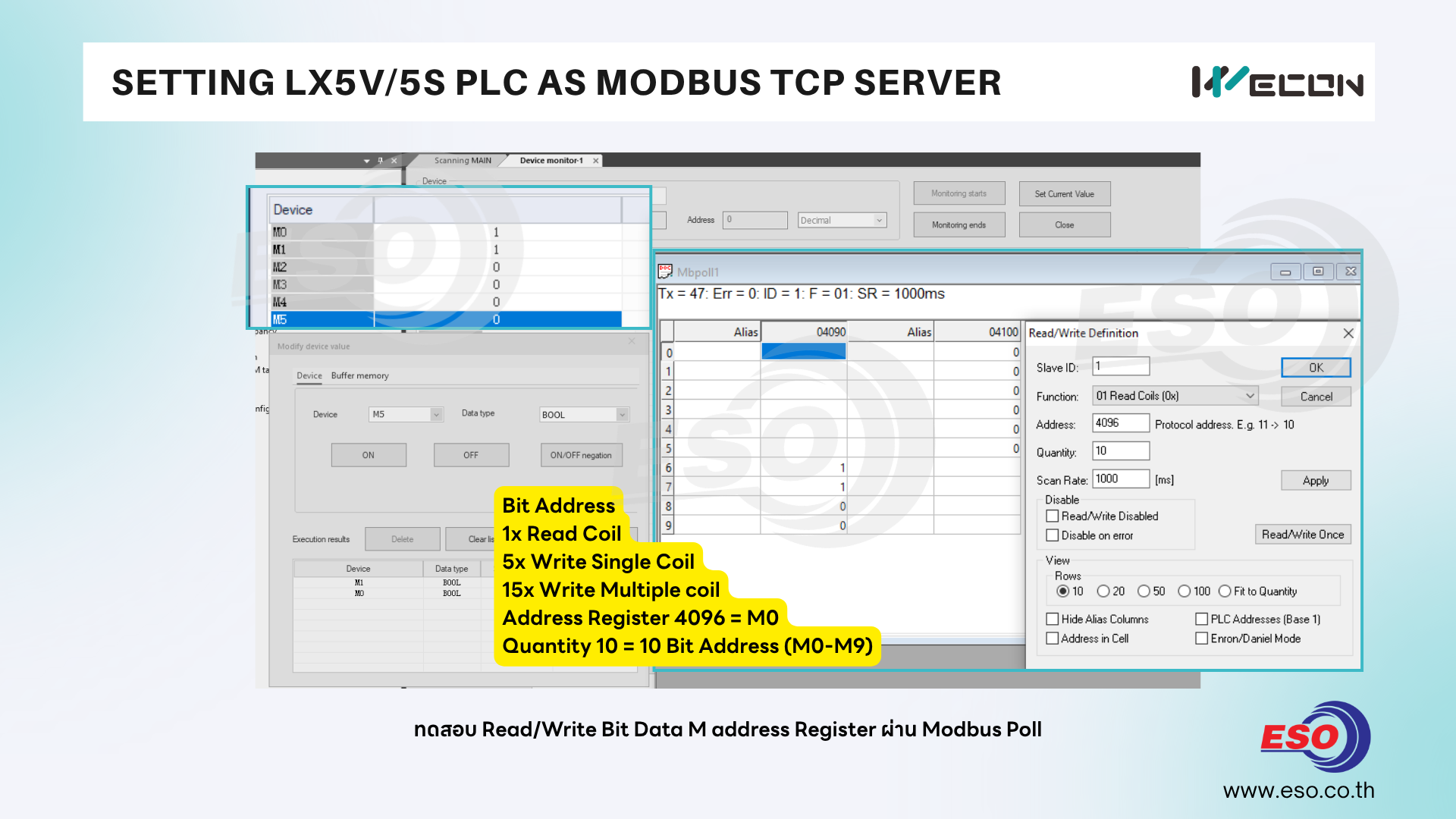
14. ทดสอบ Read/Write ข้อมูลผ่านฟังก์ชั่น Bit Coil function
โดยจากภาพทดสอบ Read/Write Memory Bit M เริ่มจาก M0-M9 จำนวน 10 bit
ซึ่ง M0 จะเริ่มที่ Modbus Address 4096
รองรับ Function Code
01x Read Coils
05x Write Single Coil
15x Write Multiple Coils
*** หมายเหตุ : วิธีการนี้สามารถประยุกต์ใช้ด้วยกันได้กับ PLC A500 และ LX6V/LX6S Series ได้เช่นกัน
กดติดตามบทความแนะนำการใช้งานอุปกรณ์ WECON ได้ทางเว็บไซต์ของเรานะครับ หากมีข้อสงสัยหรือสอบถามท่านสามารถติดต่อ Technical Support ได้ทุกช่องทาง
เนื้อหาและรูปภาพในบทความนี้เป็นลิขสิทธิ์ของทางบริษัท อีเอสโอ เทค จำกัด ไม่อนุญาตให้ทำการแก้ไขดัดแปลงทำซ้ำเพื่อประโยชน์ทางการค้าโดยไม่ได้รับการอนุญาต
สนใจสอบถามข้อมูลเพิ่มเติมและติดต่อเราได้ที่
บริษัท อีเอสโอ เทค จำกัด ตัวแทนจำหน่ายสินค้าแบรนด์ WECON
https://www.eso.co.th/
info@eso.co.th
097-253-2728 , 096-854-9256
Line official : @eso.co.th
Instagram : https://www.instagram.com/eso.co.th/
Facebook : https://www.facebook.com/eso.co.th


เนื้อหาที่เกี่ยวข้อง


