เริ่มต้นใช้งาน WECON PLC LX6C กับซอฟท์แวร์ CODESYS
Last updated: 18 เม.ย 2569 | 915 จำนวนผู้เข้าชม |

เริ่มต้นใช้งาน WECON PLC LX6C กับซอฟท์แวร์ CODESYS
(GETTING STARTED LX6C PLC WECON)
ในบทความนี้เราจะมาแนะนำการสร้างโปรเจคและใช้งานเบื้องต้น PLC LX6C ตัวแรงของทาง WECON ซึ่งใช้ซอฟท์แวร์ CODESYS ผู้พัฒนาซอฟท์แวร์ชื่อดังจากประเทศเยอรมันนี
ก่อนอื่นนั้ผู้ใช้งานจะต้องเตรียมซอฟท์แวร์ที่ใช้งานดังต่อไปนี้
- CODESYS V3.5 LX6C series software สำหรับเขียนโปรแกรม
- LX6C Configuration Tool สำหรับตั้งค่า RTC และ IP Address ให้กับ PLC
ท่านสามารถดาวน์โหลดซอฟท์แวร์ CODESYS ได้จากลิ้งด้านล่างนี้
https://docs.we-con.com.cn/bin/view/Codesys%28LX6C%29/Download/Software/
และท่านสามารถดูวิธีการติดตั้งซอฟท์แวร์ CODESYS หรือ WECSYS ได้ที่ลิ้งด้านล่างนี้
https://www.youtube.com/watch?v=W1HyyZ-MzhY&list=PLzLsjdESt50ptABF1-QZtMWe49xU-WKCl&index=1
ปล. WECSYS เป็นซอฟท์แวร์ที่ใช้กับ PLC LX6C หรือ AC60 ซึ่งมันคือรุ่นเดียวกันนั่นแหละแต่ตอนหลัง WECON เปลี่ยนมาใช้ชื่อ AC60 ในการทำตลาดและใช้ WECSYS เป็นหลัก ซึ่งนำ CODESYS มา Optimize ให้เข้ากับฮาร์ดแวร์ของตัวเองปรับแต่งเองให้ผู้ใช้งานใช้ได้ง่ายมากขึ้น ผู้ใช้งานสามารถใช้งานได้ทั้งคู่**แต่ไม่ควรติดตั้งทั้งสองซอฟท์แวร์ในเครื่องเดียวกัน
เรามาเริ่มกันเลย !!
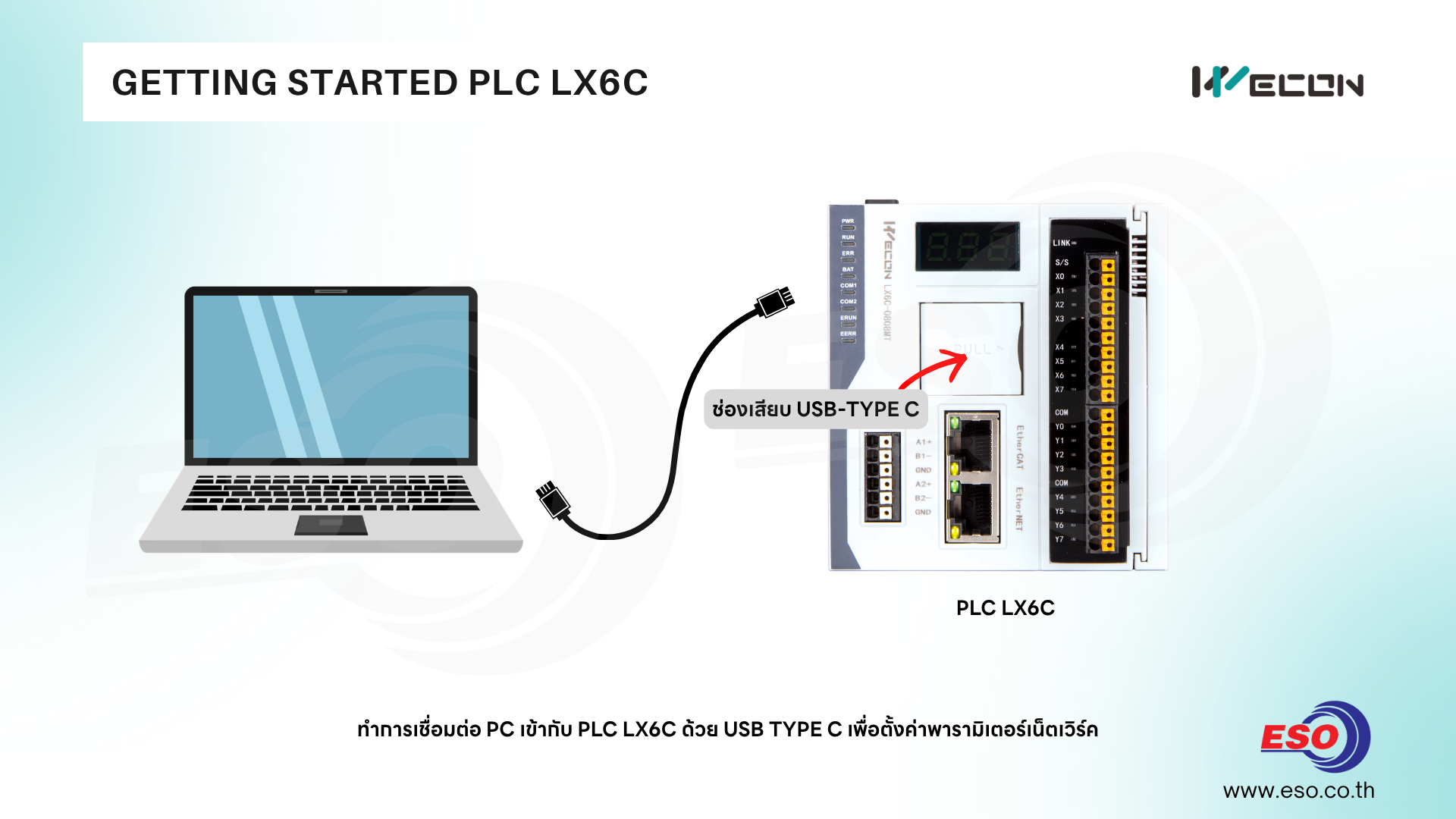
1.ให้ผู้ใช้งานทำการใช้สาย USB TYPE-C เสียบเข้ากับคอมพิวเตอร์และ PLC LX6C เพื่อทำการตั้งค่า IP Address ของพอร์ต Ethernet และ RTC ให้กับ PLC
เนื่องจากค่า Factory จากโรงงาน PLC จะเป็น DHCP Mode มาทำให้เราอาจจะไม่สามารถเชื่อมต่อเข้ากับคอมพิวเตอร์ได้เลยในตอนแรก
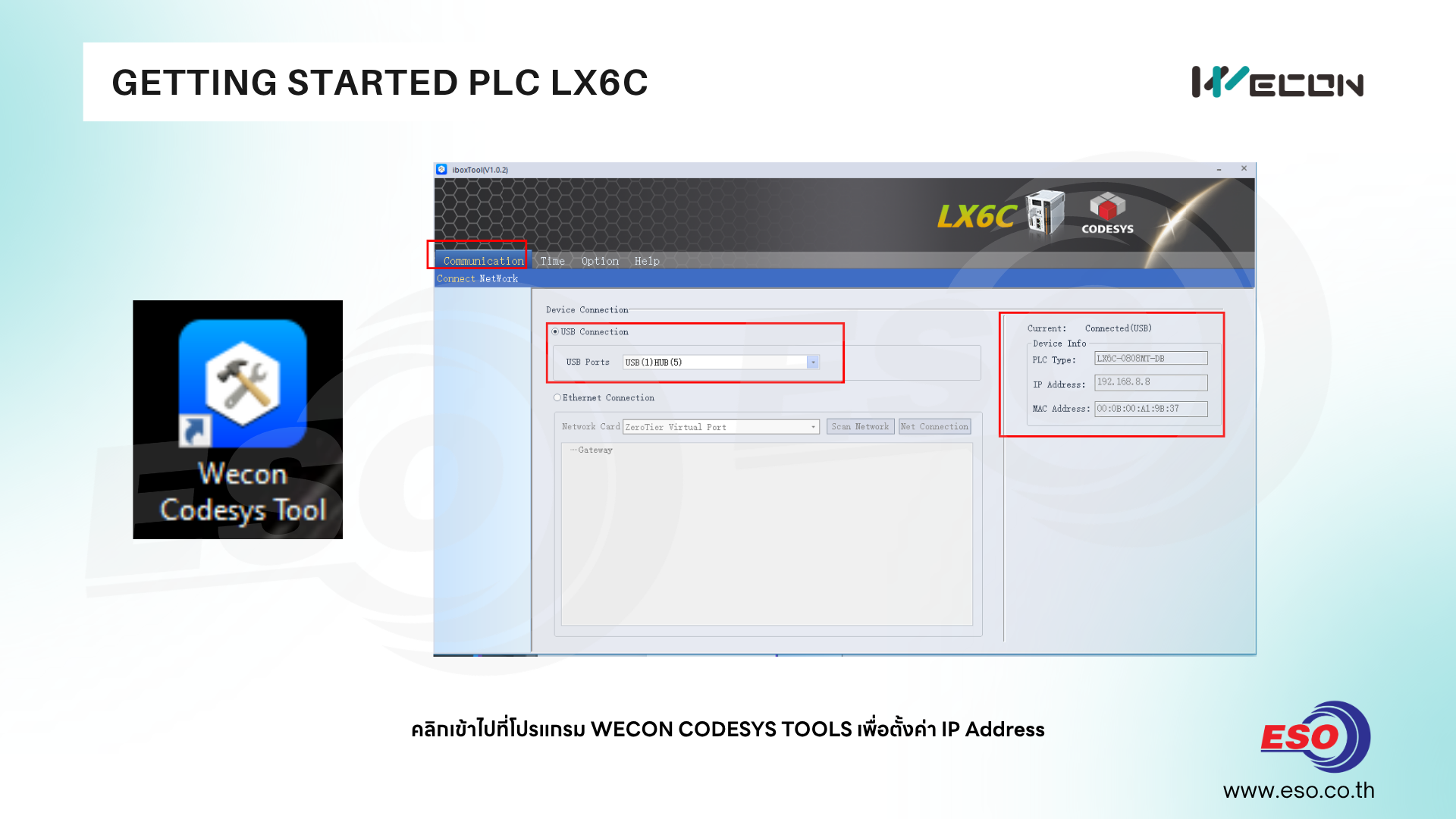
2. จากนั้นให้ทำการเปิดซอฟท์แวร์ WECON Codesys Tool ขึ้นมากเพื่อตั้งค่า คลิกที่แท็บ Communication เลือกการเชื่อมต่อแบบ USB และกดปุ่ม Connection หากสายไม่มีปัญหาซอฟท์แวร์จะ Detect port ให้อัตโนมัติ และแสดงรายละเอียดข้อมูล PLC ทางด้านขวา
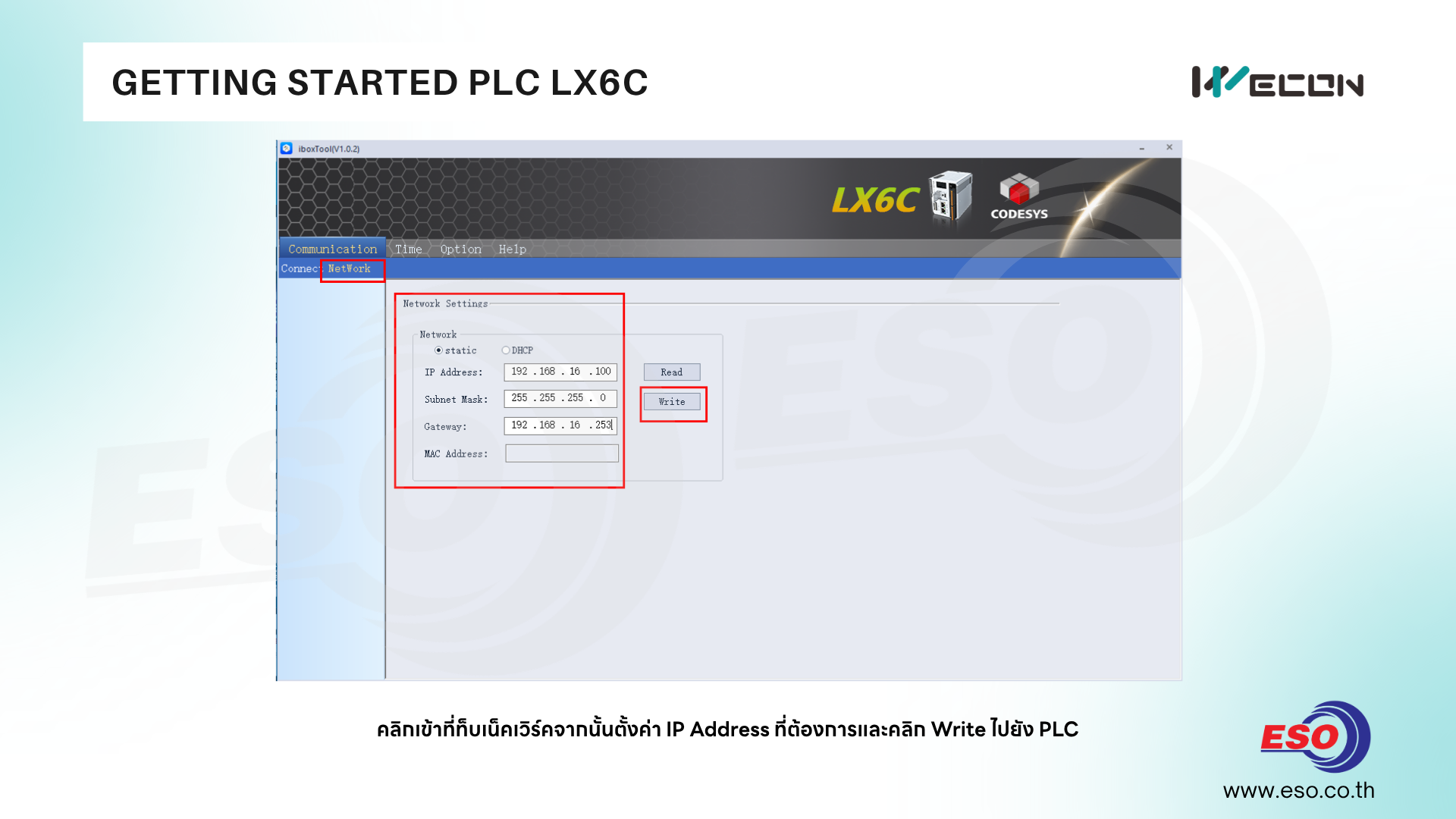
3. จากนั้นให้คลิกที่แท็บ Network และตั้งค่า IP Address / Subnet mask / Default Gateway ตามที่ต้องการและกด Write เพื่อบันทึกข้อมูลไปยัง PLC
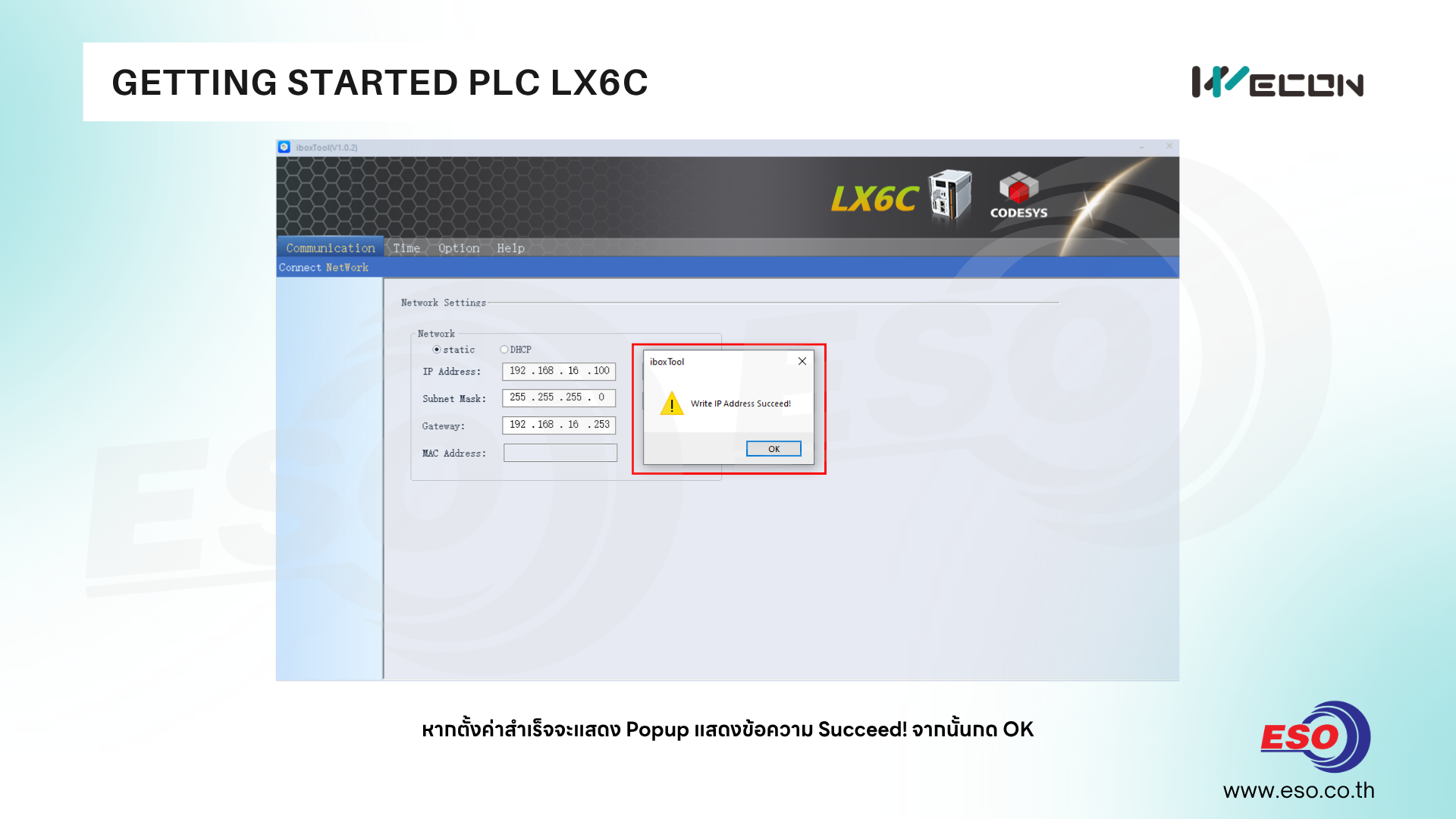
4.หาก PLC ทำการเซฟข้อมูลเรียบร้อยแล้วโปรแกรมจะแสดงหน้าต่าง Succeed เพื่อให้ผู้ใช้งานทราบว่าพารามิเตอร์มีการเปลี่ยนแปลงเรียบร้อยแล้ว
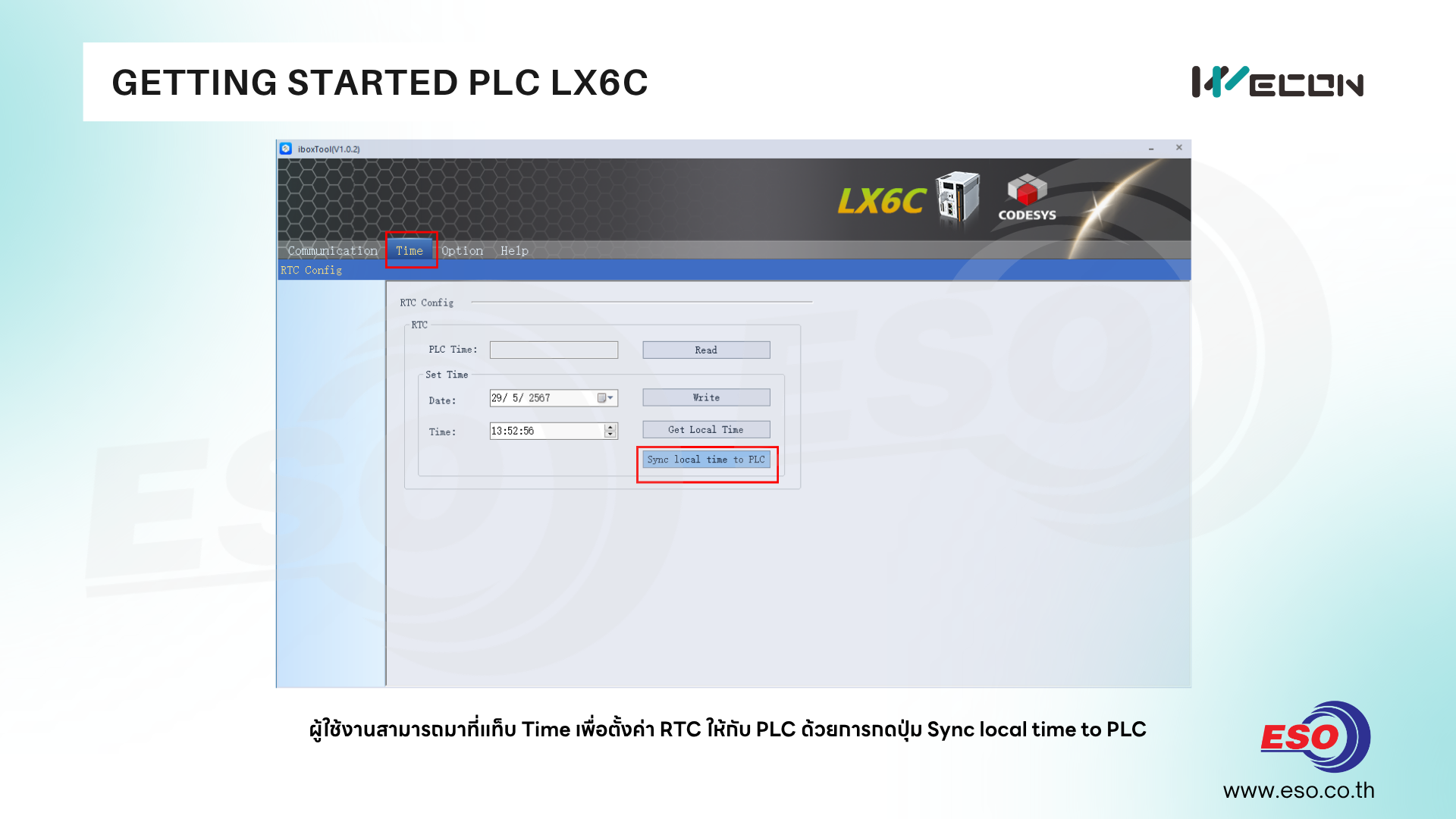
5.ให้คลิกมาที่แท็บ Time เพื่อทำการตั้งค่า RTC หรือ Real Time Clock ให้กับ PLC ให้ผู้ใช้งานคลิกปุ่ม Sync local time to PLC เพื่อ Sync เวลากับคอมพิวเตอร์ เพื่อความสะดวกรวดเร็วในการตั้งค่า
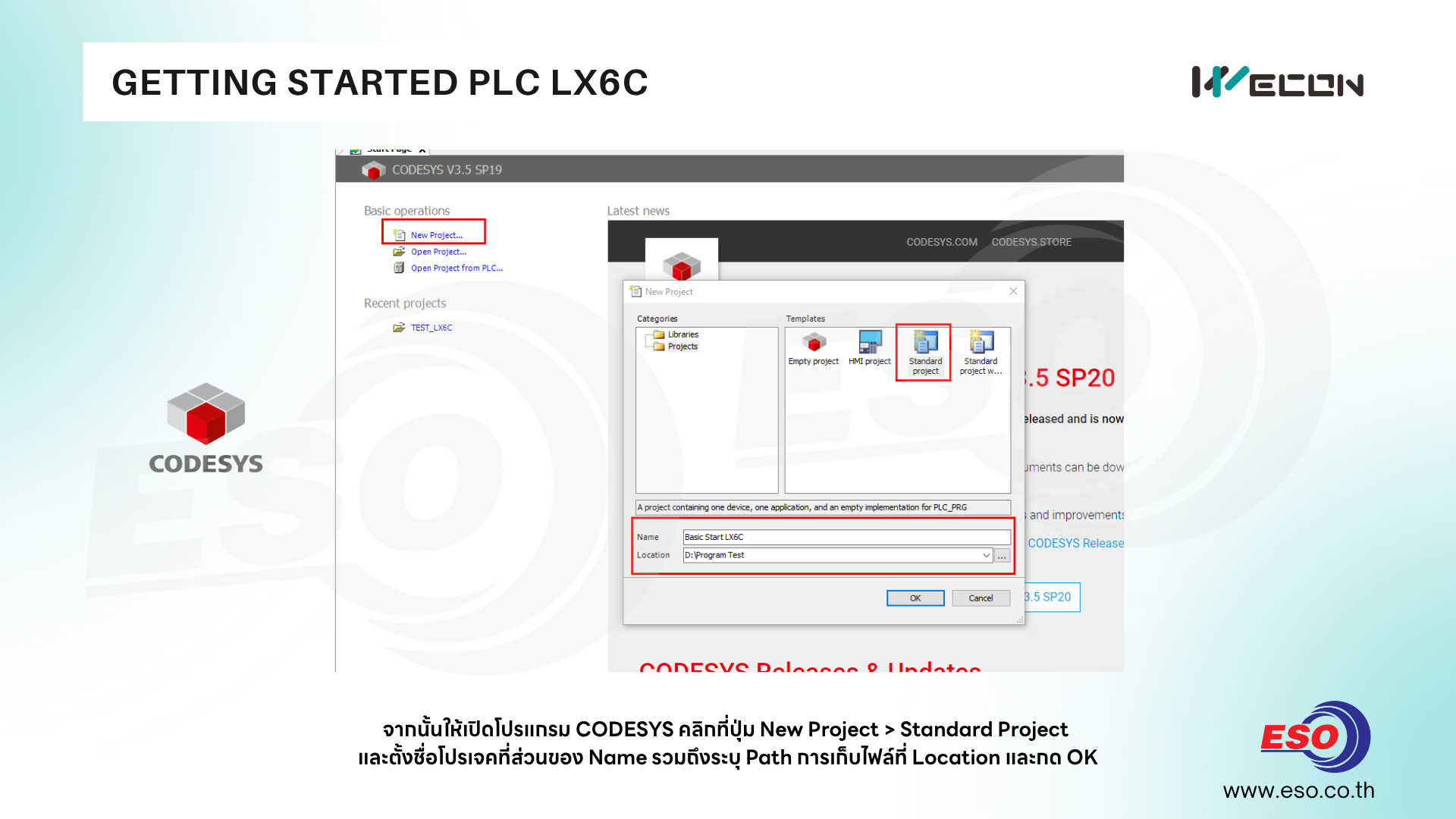
6. จากนั้นให้เปิดโปรแกรม CODESYS ขึ้นมาและคลิกที่ปุ่ม New Project เพื่อสร้างโปรเจคไฟล์ใหม่ เลือก Standard Project และตั้งชื่อโปรเจคที่ส่วนของ Name รวมถึงระบุ Path การเก็บไฟล์ที่ Location และกด OK เพื่อสร้างไฟล์
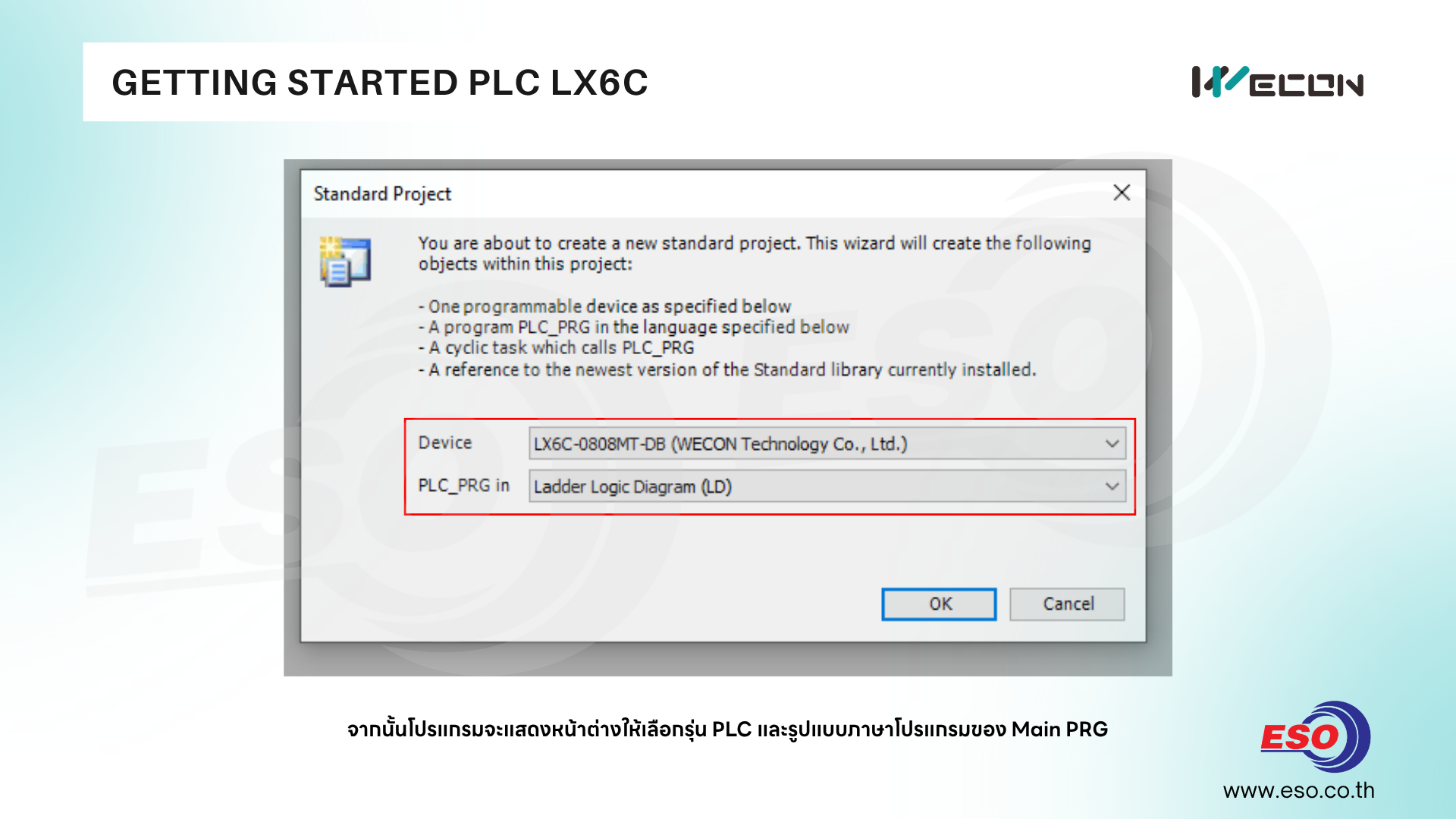
7. จากนั้นให้ทำการเลือกรุ่น PLC ให้ตรงกับที่เชื่อมต่ออยู่ในตัวอย่างนี้ได้ใช้ PLC LX6C-0808MT-DB และเลือกรูปแบบภาษาโปรแกรม Main PLC_PRG ซึ่งเป็น Task หลักในการประมวลผล ในตัวอย่างได้เลือกเป็น LD Ladder Logic
ทั้งนี้ผู้ใช้งานสามารถเลือกรูปแบบภาษาที่ถนัดซึ่งซอฟท์แวร์ CODESYS รองรับภาษามาตรฐาน IEC 61131-3 ทั้ง 5 ภาษา
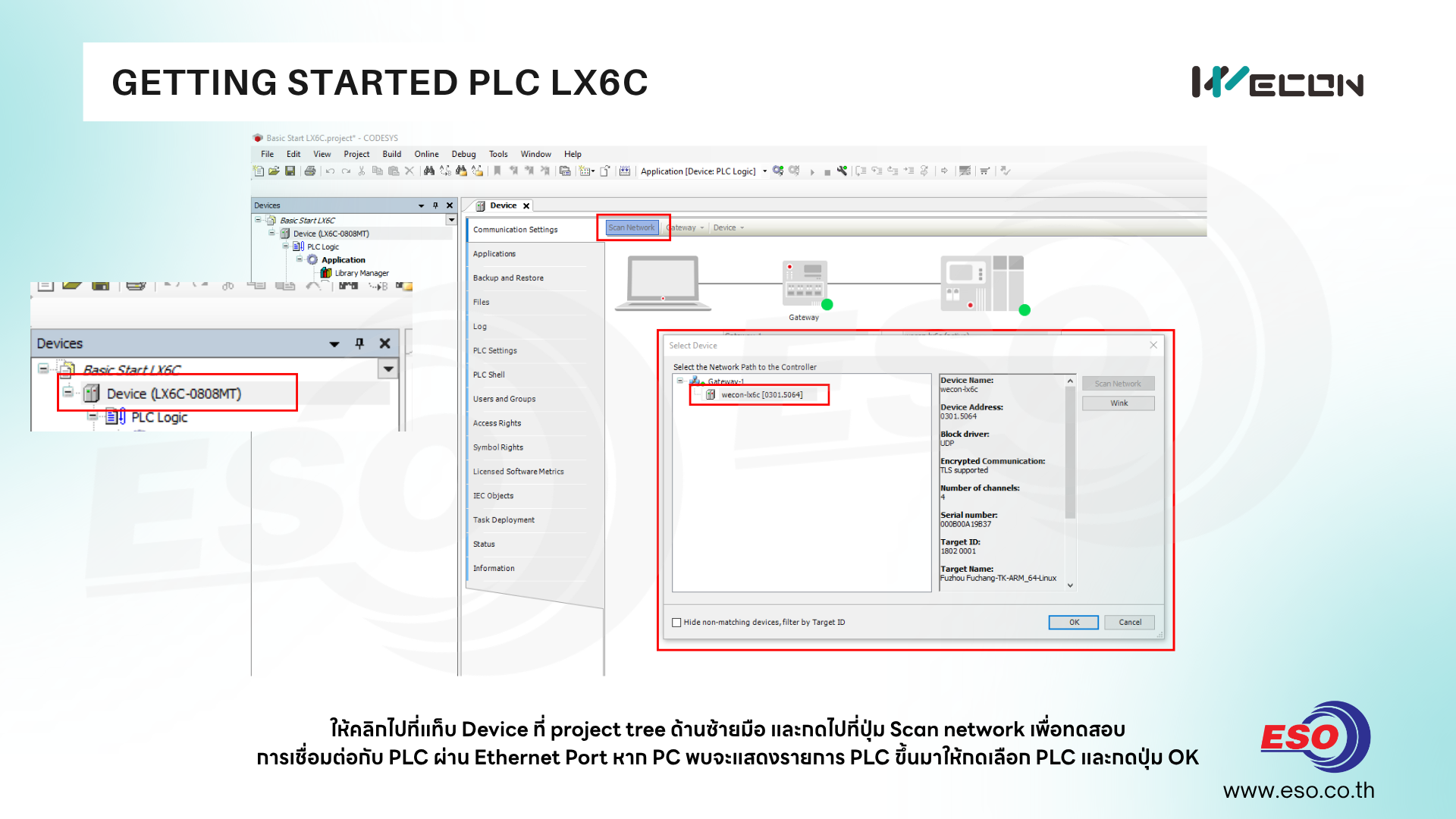
8. จากนั้นให้คลิกไปที่แท็บ Device ที่ project tree ด้านซ้ายมือ และกดไปที่ปุ่ม Scan network เพื่อทดสอบ
การเชื่อมต่อกับ PLC ผ่าน Ethernet Port หาก PC พบจะแสดงรายการ PLC ขึ้นมา ให้ทำการกดเลือก PLC และกดปุ่ม OK
หมายเหตุ : ผู้ใช้งานจะต้องตั้งค่า IP Network ของคอมพิวเตอร์ให้อยู่ในเครือข่ายเดียวกันกับ PLC ด้วยไม่เช่นนั้นจะไม่สามารถทำการเชื่อมต่อได้ PLC LX6C หรือ AC60 ไม่สามารถดาวน์โหลดโปรแกรมหรือมอนิเตอร์ผ่านช่องเสียบ USB TYPE C ได้
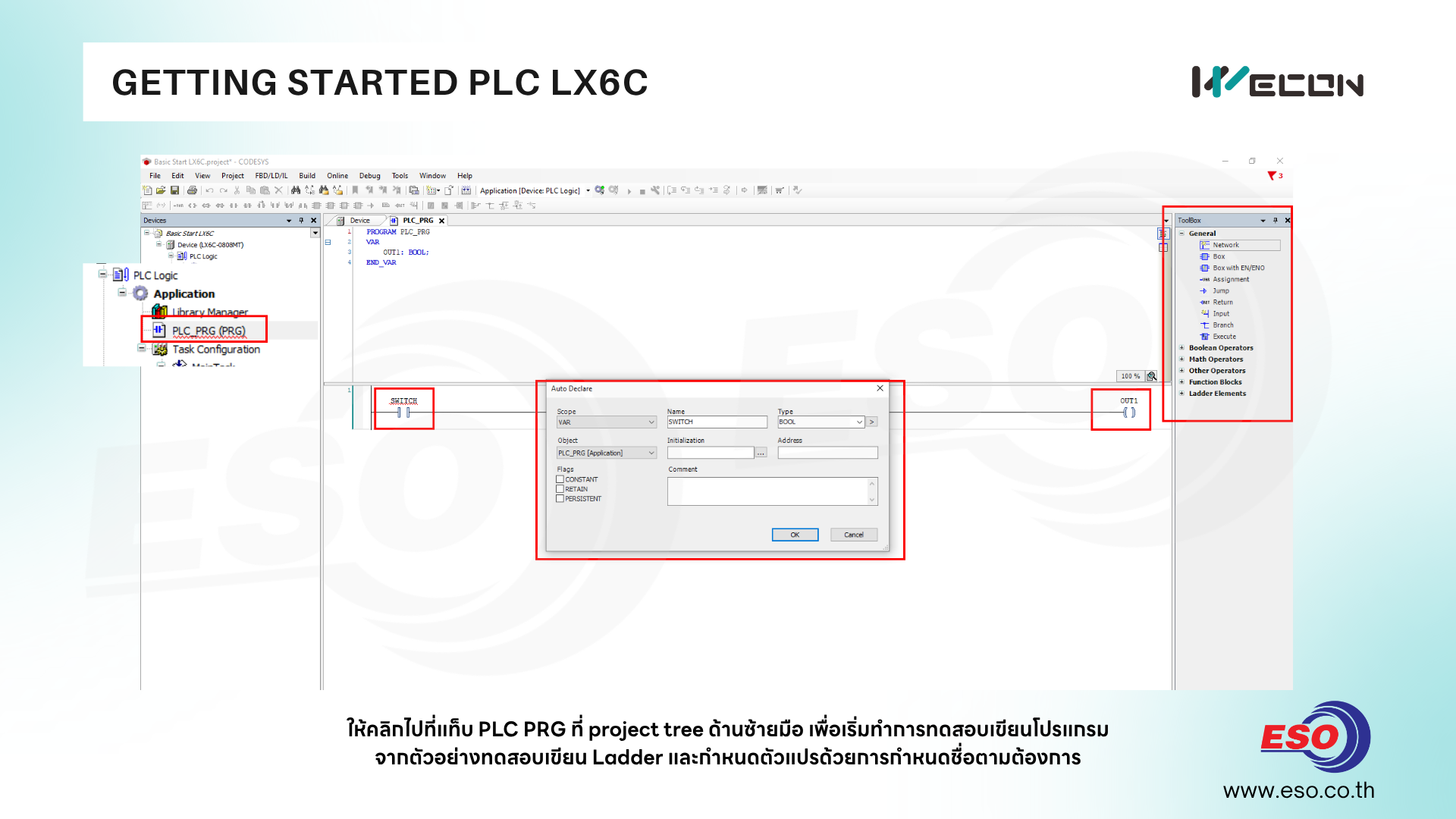
9. หลังจากนั้นให้คลิกไปที่แท็บ PLC PRG ที่ project tree ด้านซ้ายมือ เพื่อเริ่มทำการทดสอบเขียนโปรแกรมจากตัวอย่างทดสอบเขียน Ladder และกำหนดตัวแปรด้วยการกำหนดชื่อตามต้องการ
ซึ่ง Tools และคำสั่งจะอยู่ในแท็บทางด้านหน้าต่างขวามือ หรือที่เมนูบาร์ด้านบน รวมถึงผู้ใช้งานสามารถใช้คีย์ลัดในการเรียกชุดคำสั่ง Contact และ Coil ได้
ในส่วนของการกำหนดตัวแปรเราสามารถระบุ Name และ Data Type ได้เลย ซึ่งจะมีในเรื่องของ Scope Variable อีกเช่น Local Variable , Global Variable ซึ่งจะเอาไว้อธิบายในบทความถัดไป แต่ผู้เริ่มต้นเราสามารถทดสอบใช้งานได้ทั้งสองแบบ
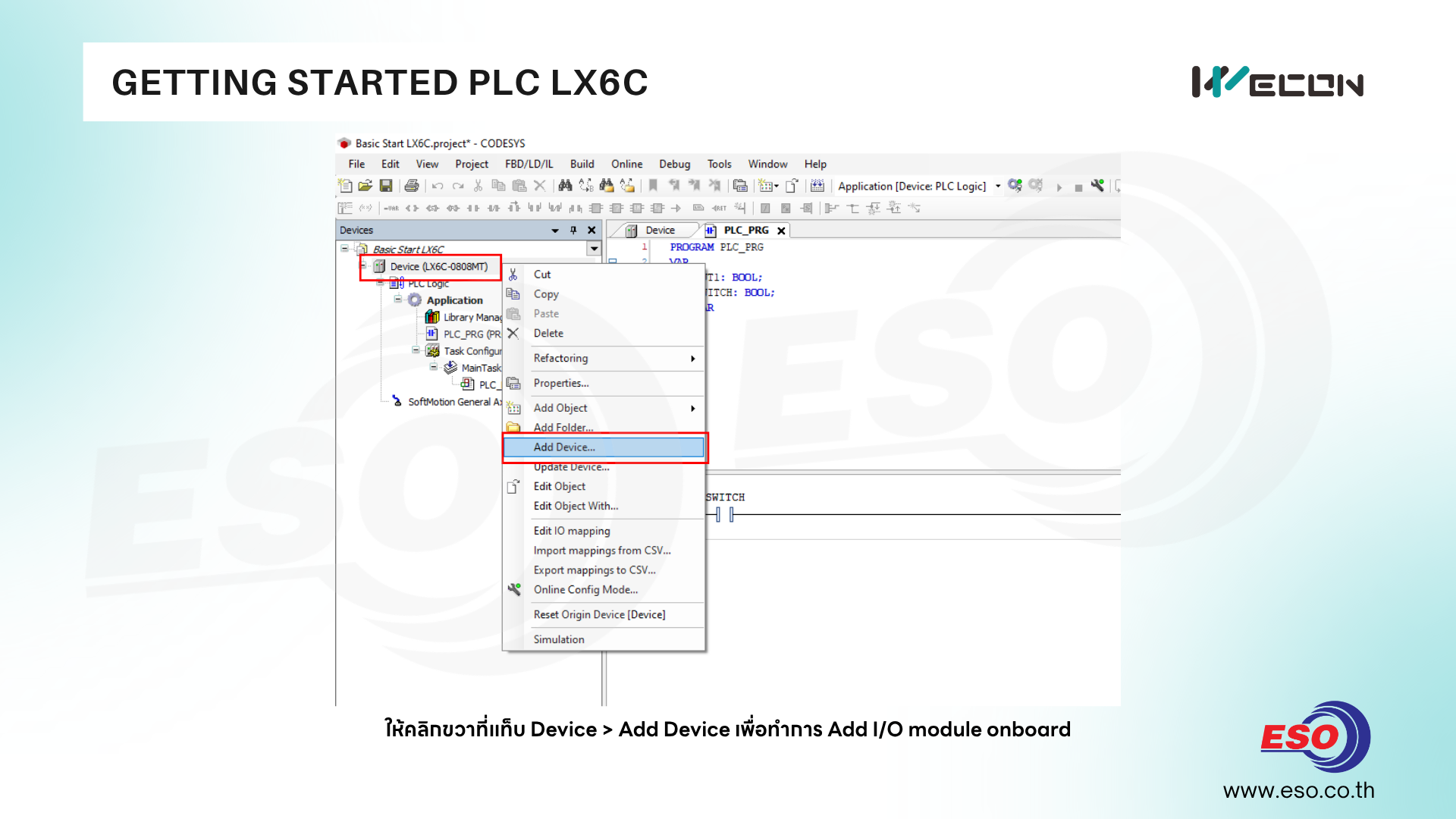
10. ให้คลิกขวาที่แท็บ Device > Add Device เพื่อทำการ Add I/O module onboard เพื่อทดสอบสั่งงาน Output ไปยัง PLC จริง
โดย PLC LX6C/AC60 จะมี I/O มาให้อย่างละ 8 แชนแนลด้วยกัน และยังสามารถเพิ่มโมดูลได้อีก
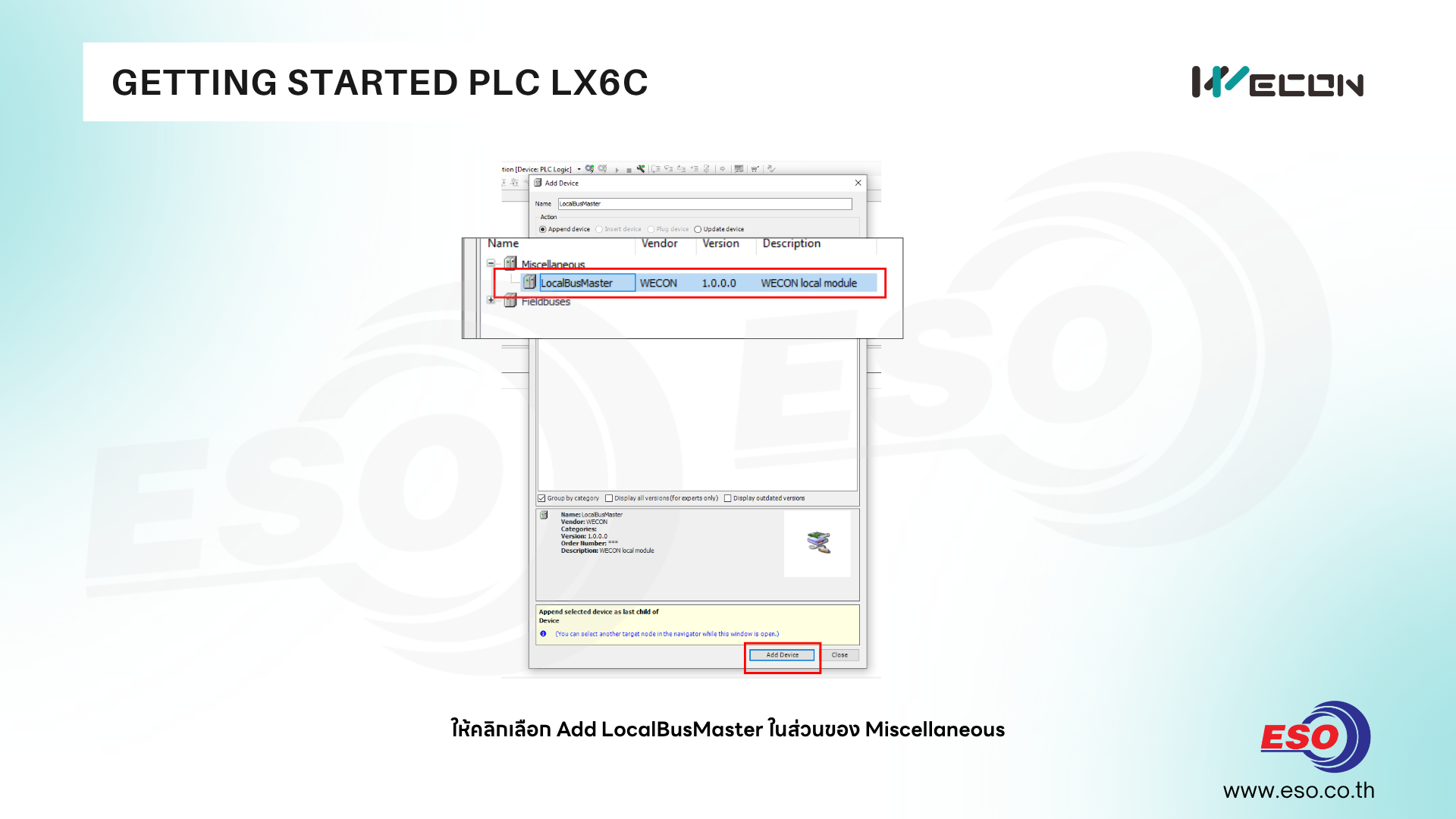
11. ให้คลิกเลือก Add LocalBusMaster ในส่วนของ Miscellaneous
LocalBusMaster เป็นส่วนอินเตอร์เฟส Backplane ของ PLC ที่ผู้ใช้งานต้องทำการเพิ่มก่อนเป็นอันดับแรกจึงจะทำการเพิ่ม I/O Module อื่นๆได้
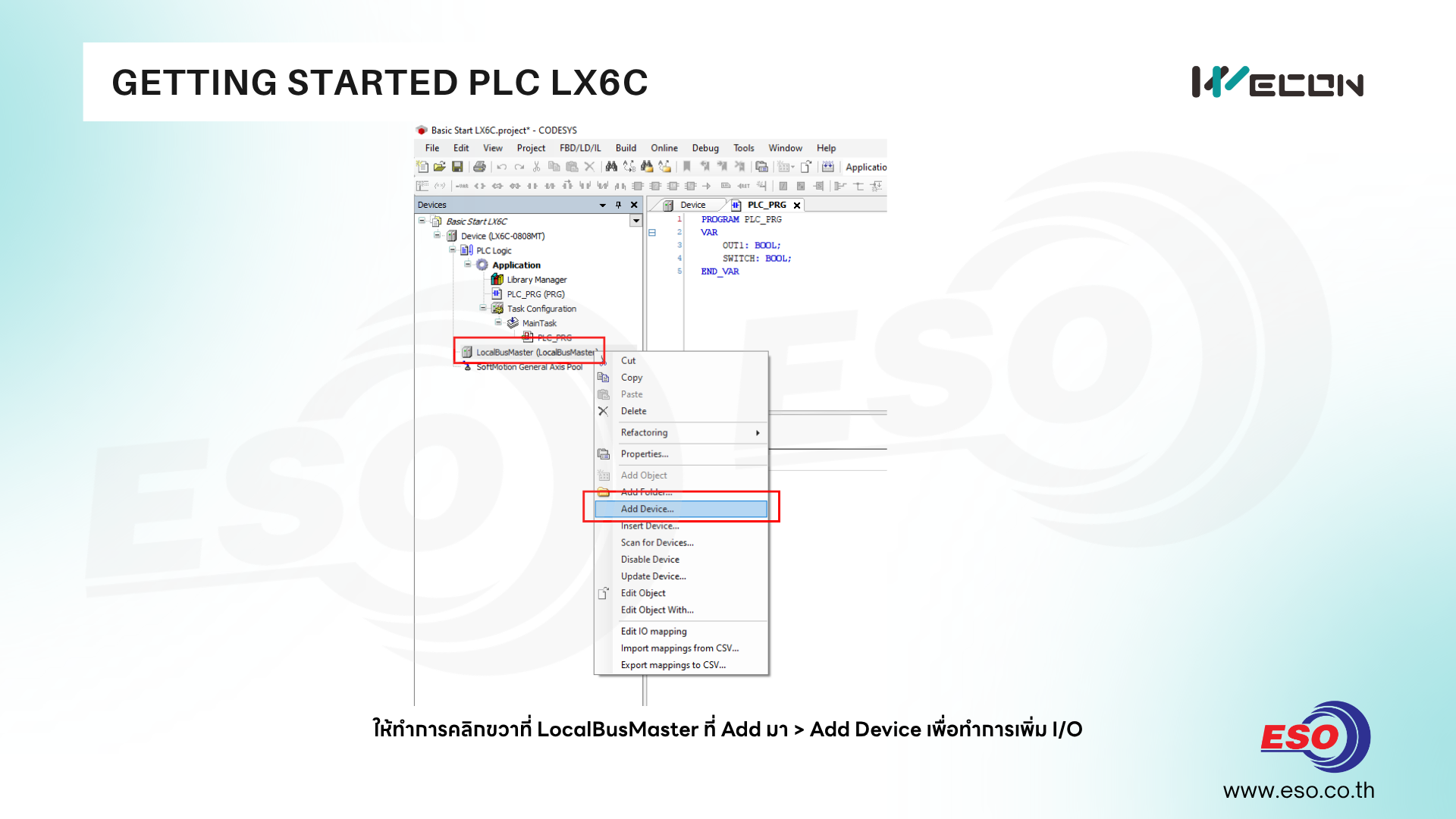
12. ให้ทำการคลิกขวาที่ LocalBusMaster ที่ Add มาเลือก Add Device เพื่อทำการเพิ่ม I/O
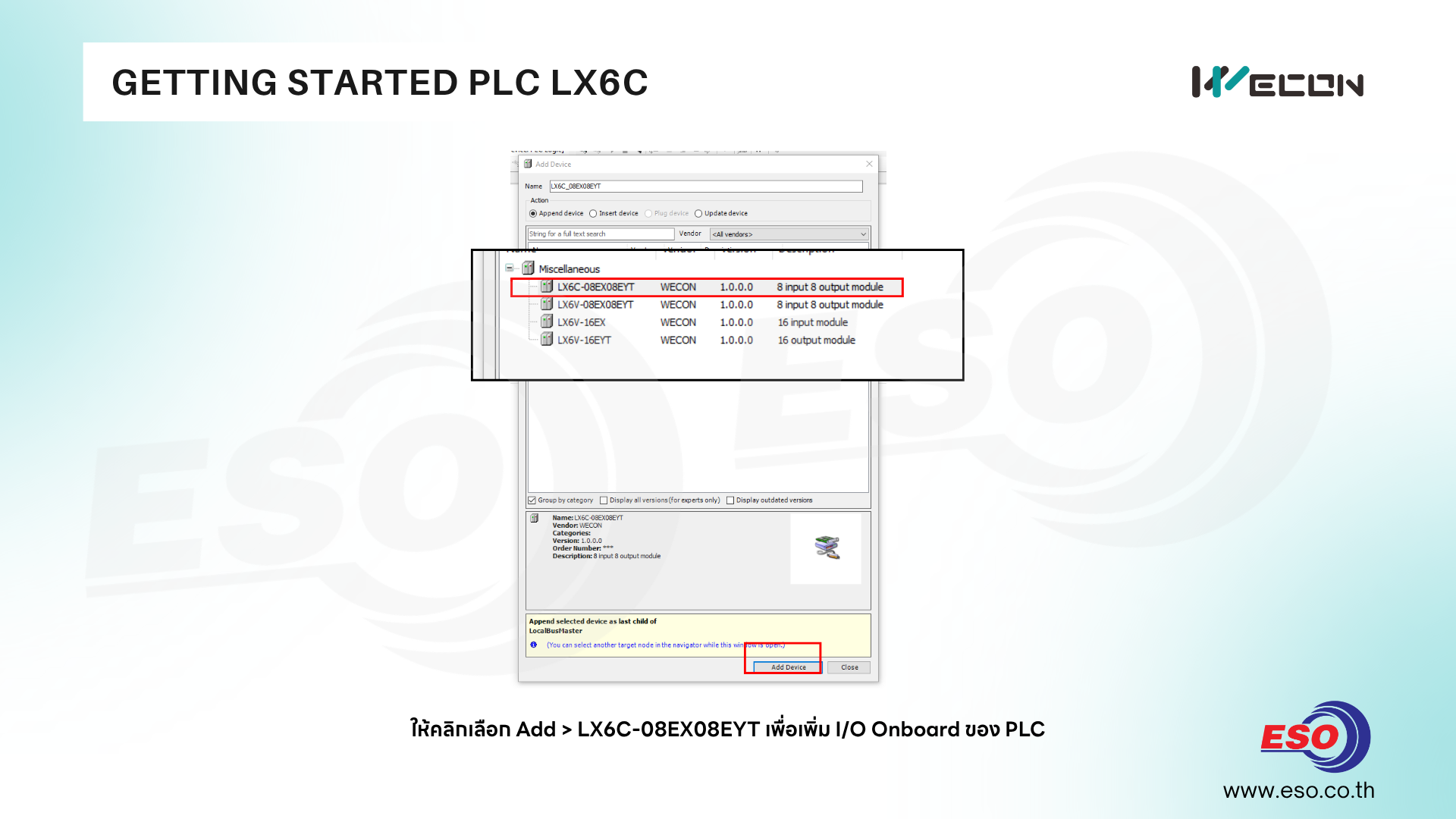
13. ให้คลิกเลือก Add > LX6C-08EX08EYT เพื่อเพิ่ม I/O Onboard เริ่มต้นของ PLC LX6C
หากผู้ใช้งานมีการขยาย IO Module เพิ่มเติมก็สามารถ Add ต่อไปได้เลย แต่จะต้องเพิ่ม I/O Onboard ของ PLC ก่อนเสมอ
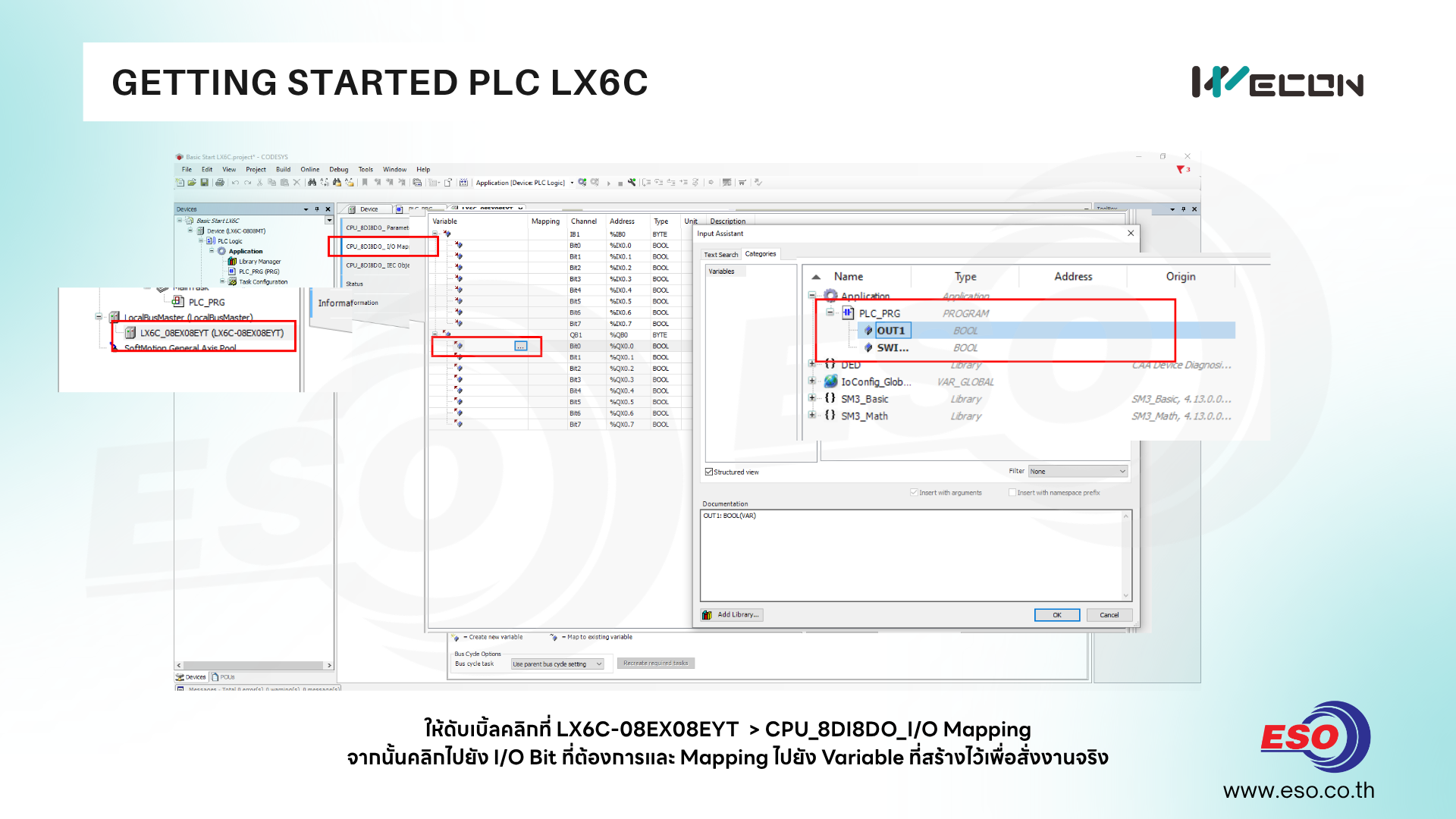
14. ให้ดับเบิ้ลคลิกที่ LX6C-08EX08EYT ที่เพิ่มมาและเลือกไปที่แท็บ CPU_8DI8DO_I/O Mapping
จากนั้นคลิกไปยัง I/O Bit ที่ต้องการ และเลือก Mapping ไปยัง Variable ที่สร้างไว้เพื่อสั่งงานจริง
ในส่วนตัวอย่างนี้ทางผู้เขียนทำการ Mapping เฉพาะ Output Bit %QX0.0 ไปที่ Coil ที่สร้างไว้ หากเรา Mapping Input Bit จาก Switch จริงๆที่ต่อเข้ากับ PLC เราสามารถเลือกได้ที่ %IX0.x เป็นต้น
ตัวอย่างนี้เราจะทำการ Force ค่า Switch ที่สร้างจาก Variable ภายใน เพื่อทำการทดสอบเราจึงไม่ Mapping Input
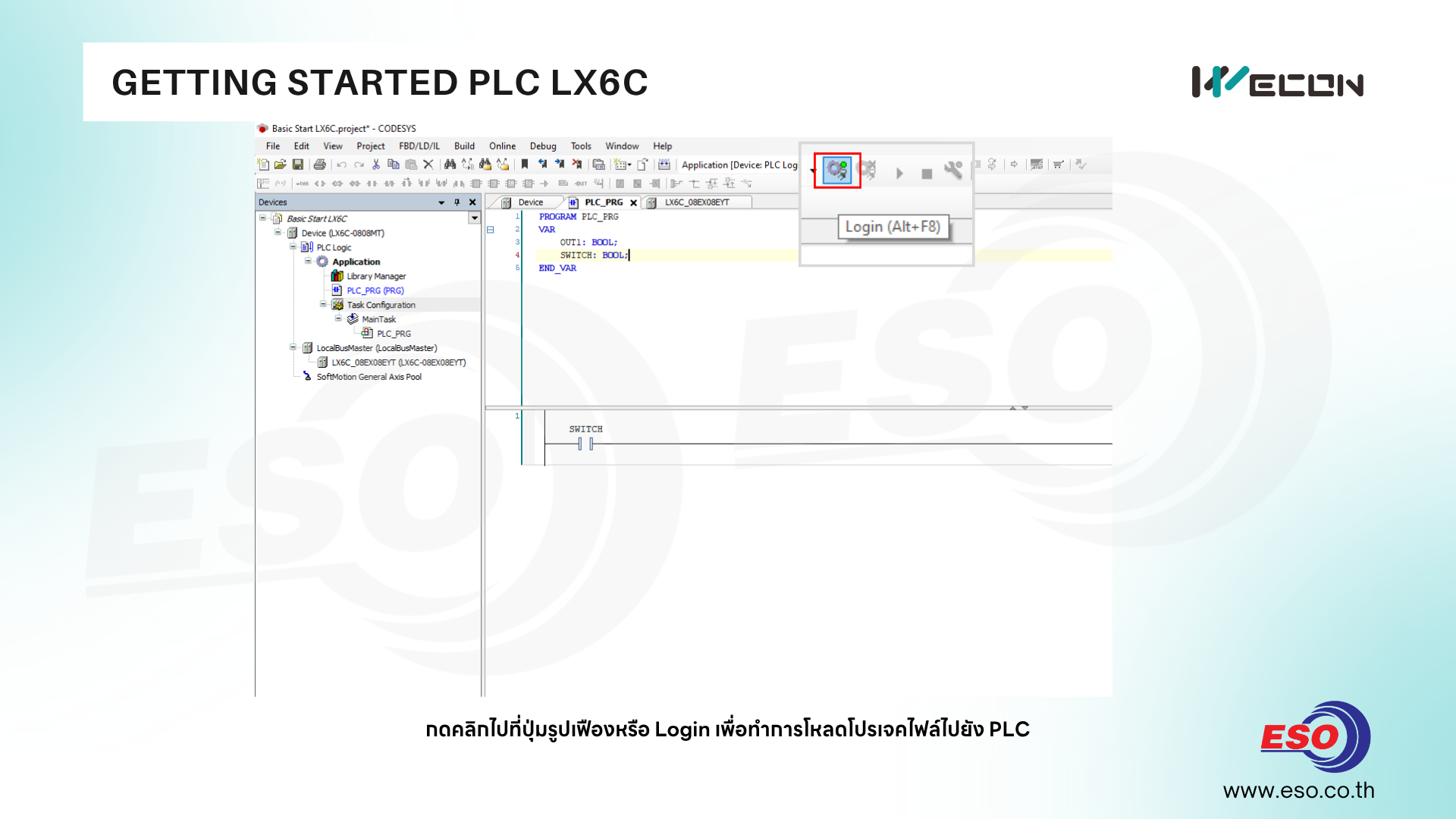
15. จากนั้นกลับมายังหน้าส่วนโปรแกรม PLC_PRG กดที่ปุ่มรูปเฟืองหรือที่เรียกว่าปุ่ม Login ผู้ใช้งานสามารถกดคีย์ลัด Alt+F8 ก็ได้เช่นกัน
ปุ่ม Login นี้จะใช้ตอนเราต้องการ Compile และโหลดโปรแกรมไปยัง PLC
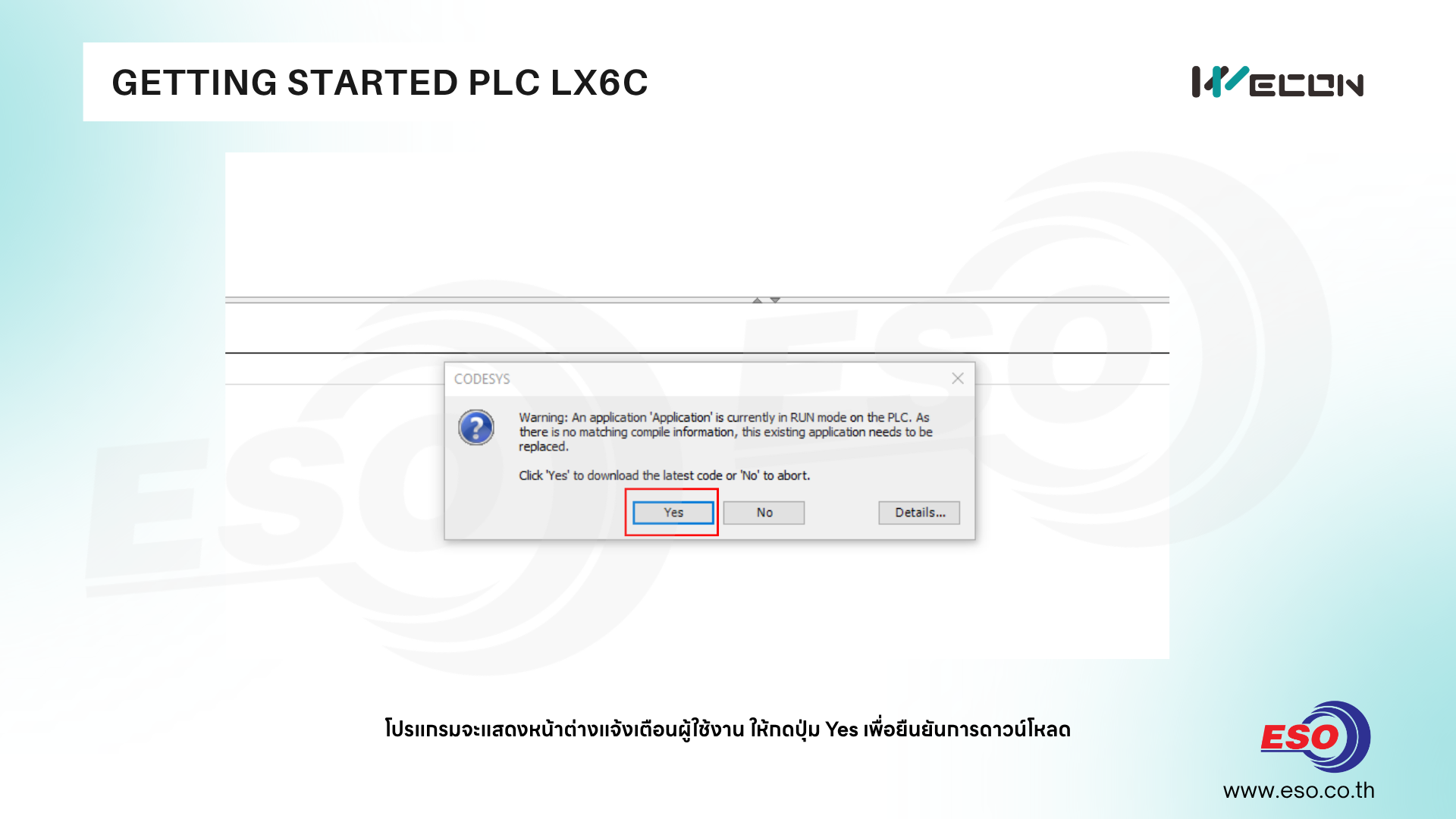
16. โปรแกรมจะแสดงหน้าต่างแจ้งเตือนผู้ใช้งาน ให้กดปุ่ม Yes เพื่อยืนยันการดาวน์โหลด
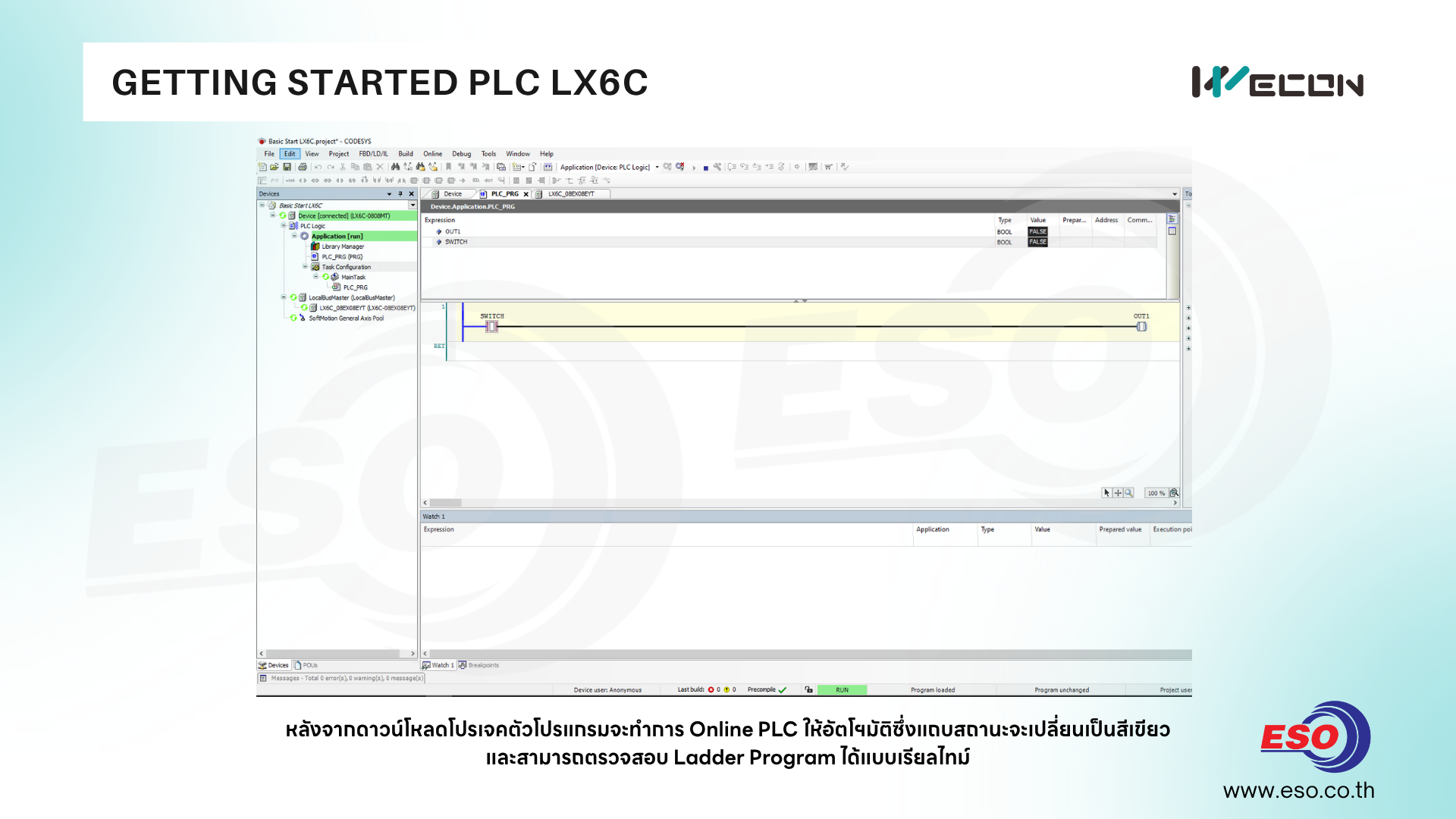
17. หลังจากดาวน์โหลดโปรเจคตัวโปรแกรมจะทำการ Online PLC ให้อัตโนมัติซึ่งแถบสถานะจะเปลี่ยนเป็นสีเขียว และสามารถตรวจสอบ Ladder Program ได้แบบเรียลไทม์
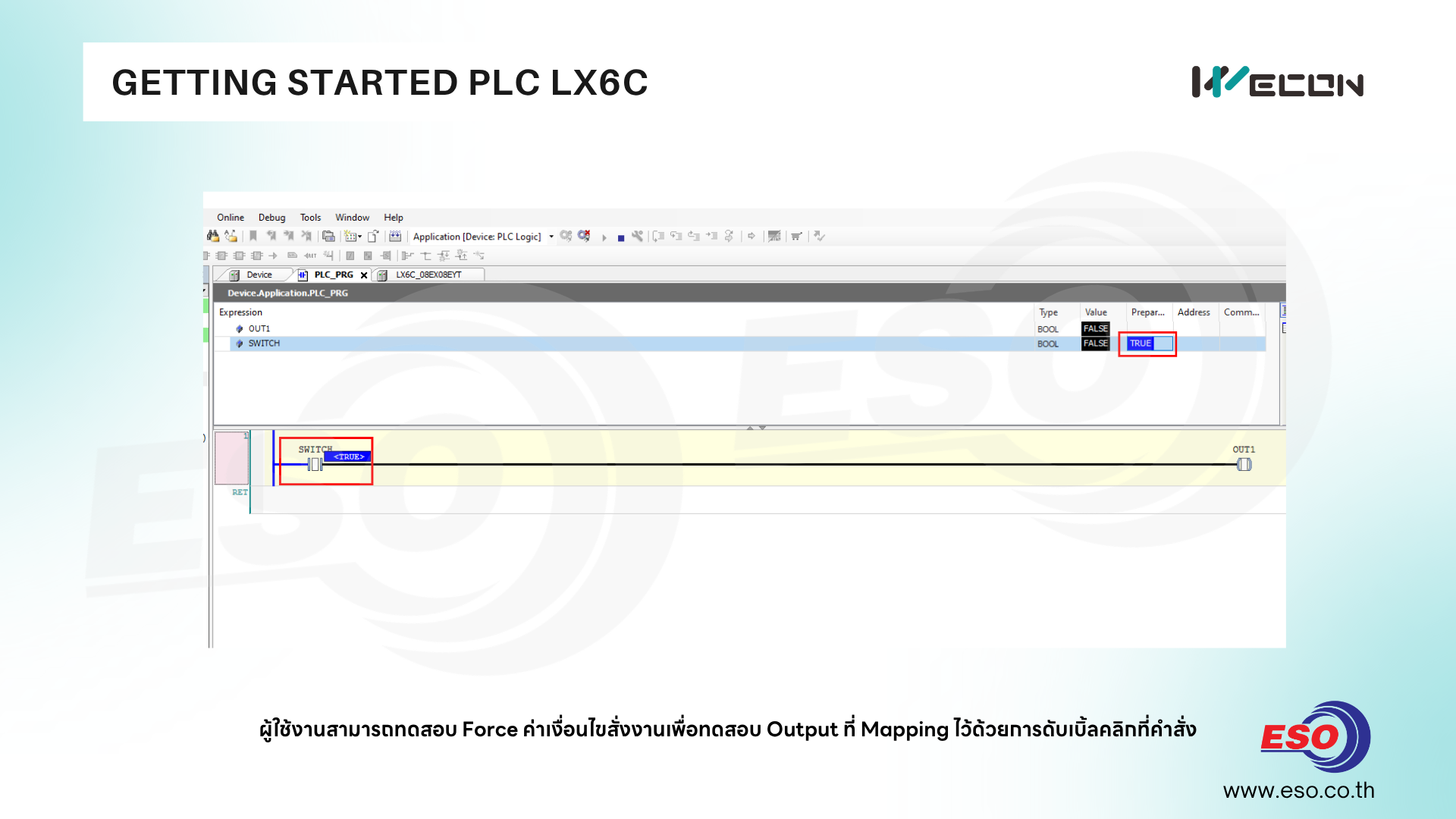
18. ผู้ใช้งานสามารถทดสอบ Force ค่าเงื่อนไขสั่งงานเพื่อทดสอบ Output ที่ Mapping ไว้ด้วยการดับเบิ้ลคลิกที่คำสั่งต่างๆ
ในที่นี้จะทำการ Froce ค่า Contact ซึ่งเป็นตัวแปรสมมุติที่สร้างขึ้นโดยไม่มีการ Mapping ค่า โดยให้ทำการกดดับเบิ้ลคลิกที่ Contact หรือคลิกที่แท็บ Preparing ในส่วนของตาราง Varaible ด้านบนก็ได้ ให้เป็นค่า TRUE or FALSE ตามต้องการ
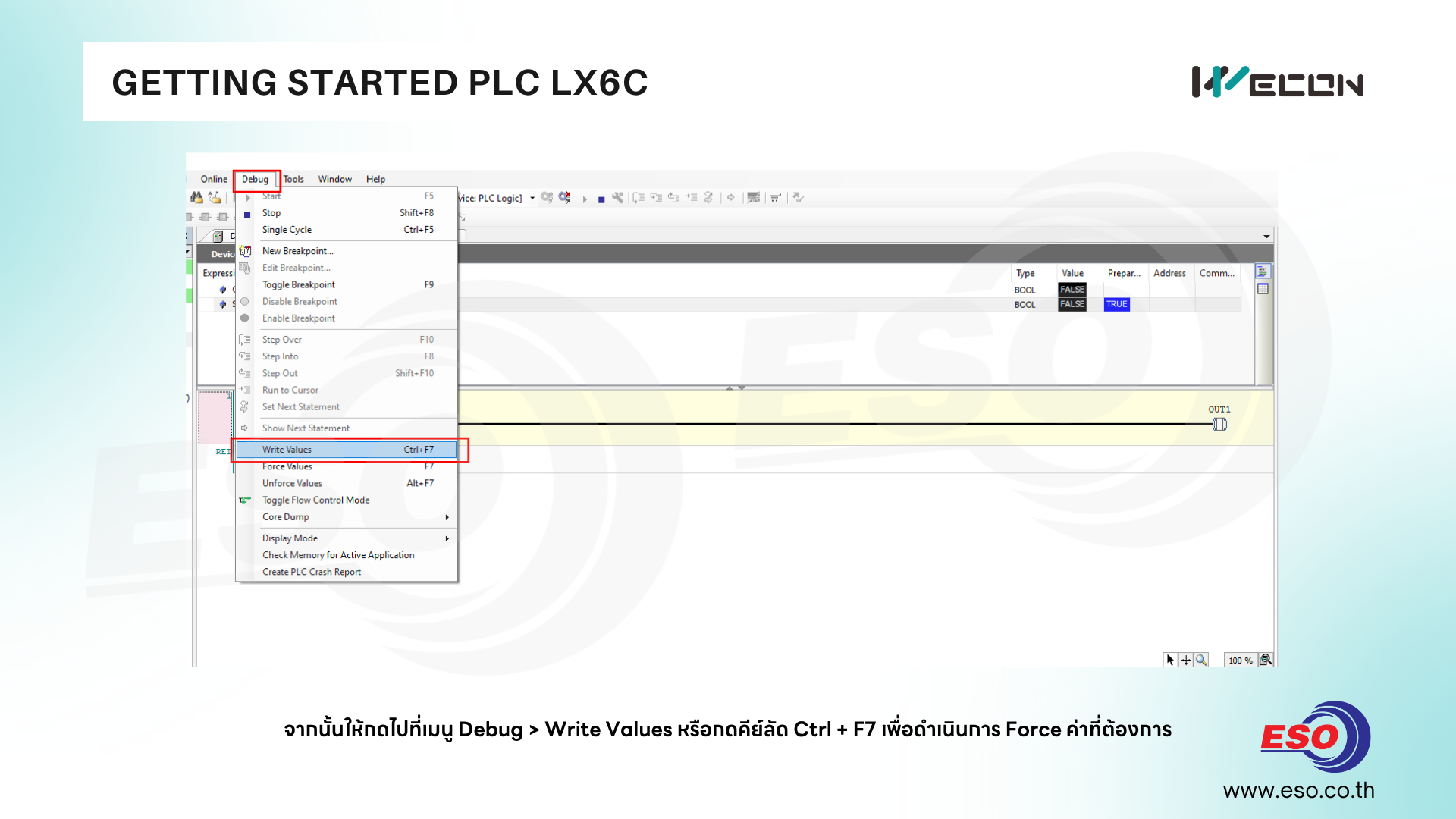
19.จากนั้นให้กดไปที่เมนู Debug และเลือกที่ Write Values หรือกดคีย์ลัด Ctrl + F7 เพื่อดำเนินการ Force ค่าที่ต้องการ
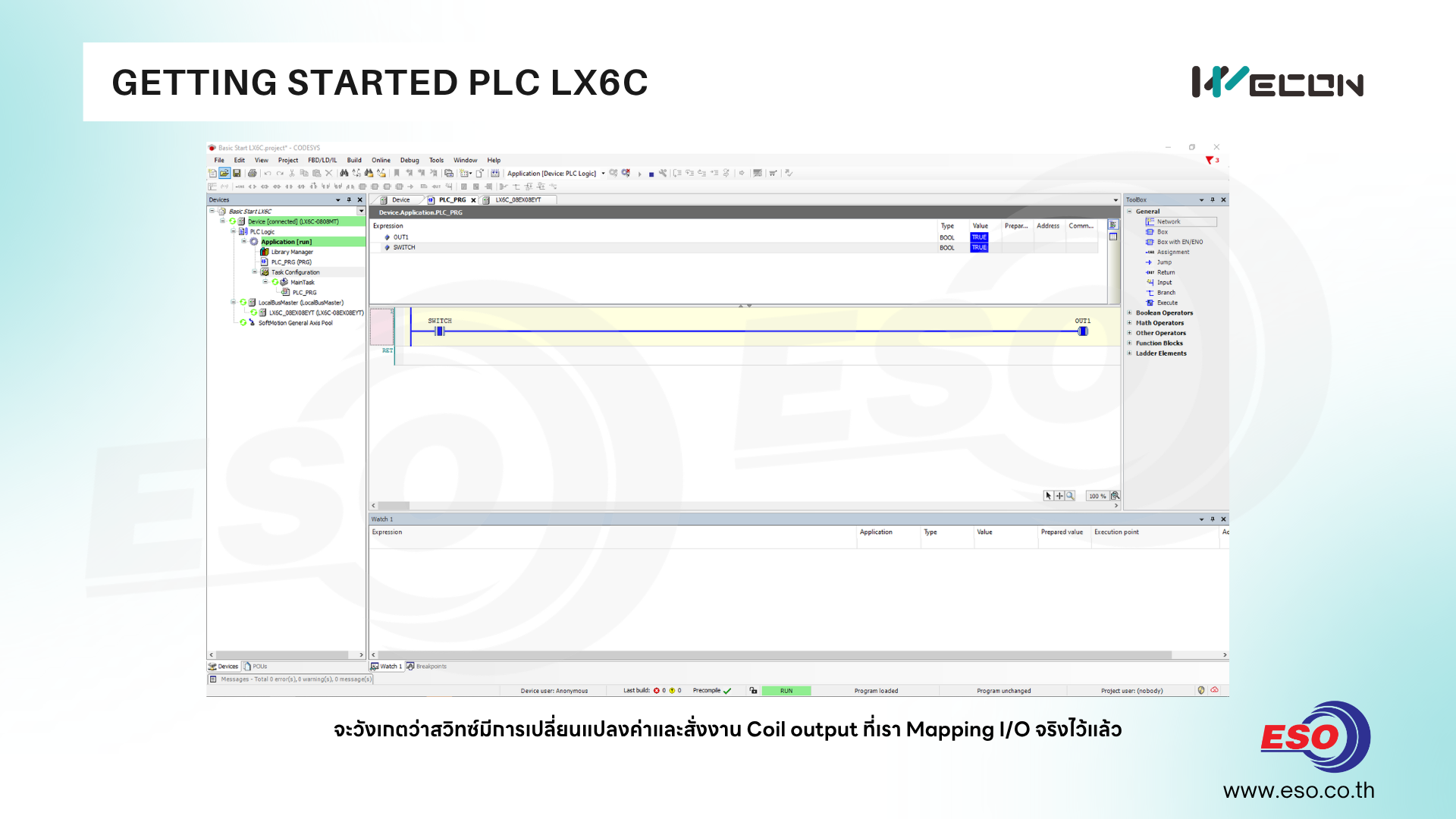
20. จะสังเกตว่าสวิทซ์ Contact มีการเปลี่ยนแปลงค่าและสั่งงาน Coil output ที่เรา Mapping I/O จริงไว้แล้ว ให้ผู้ใช้งานลองสังเกตที่ไฟ LED สถานะ Output ที่ Mapping เอาไว้ว่าติดหรือไม่ หากไม่ติดให้ลองตรวจสอบตัวแปรที่ Mapping ไว้อีกครั้ง
เป็นยังไงบ้างครับการเขียนโปรแกรมเบื้องต้น PLC LX6C ด้วยซอฟท์แวร์ CODESYS นั้นไม่ยากอย่างที่คิด ไว้ติดตามบทความแนะนำการใช้งาน PLC WECON ได้ทางเว็บไซต์ของเรานะครับ
เนื้อหาและรูปภาพในบทความนี้เป็นลิขสิทธิ์ของทางบริษัท อีเอสโอ เทค จำกัด ไม่อนุญาตให้ทำการแก้ไขดัดแปลงทำซ้ำเพื่อประโยชน์ทางการค้าโดยไม่ได้รับการอนุญาต
สนใจสอบถามข้อมูลเพิ่มเติมและติดต่อเราได้ที่
บริษัท อีเอสโอ เทค จำกัด ตัวแทนจำหน่ายสินค้าแบรนด์ WECON
https://www.eso.co.th/
info@eso.co.th
097-253-2728 , 096-854-9256
Line official : @eso.co.th
Instagram : https://www.instagram.com/eso.co.th/
Facebook : https://www.facebook.com/eso.co.th


เนื้อหาที่เกี่ยวข้อง


