การตั้งค่าการเชื่อมต่อเน็ตเวิร์คพื้นฐานให้กับ V-Box
Last updated: 17 ก.พ. 2569 | 388 จำนวนผู้เข้าชม |

การตั้งค่าเน็ตเวิร์คพื้นฐานให้กับ V-Box IoT Gateway ก่อนเริ่มใช้งาน

1.ให้ผู้ใช้งานนำสาย Micro USB มาทำการเชื่อมต่อเข้ากับ V-Box ตามตำแหน่งของ V-Box IoT Gateway แต่ละรุ่น ซึ่งจะอยู่ที่ตำแหน่งต่างกัน
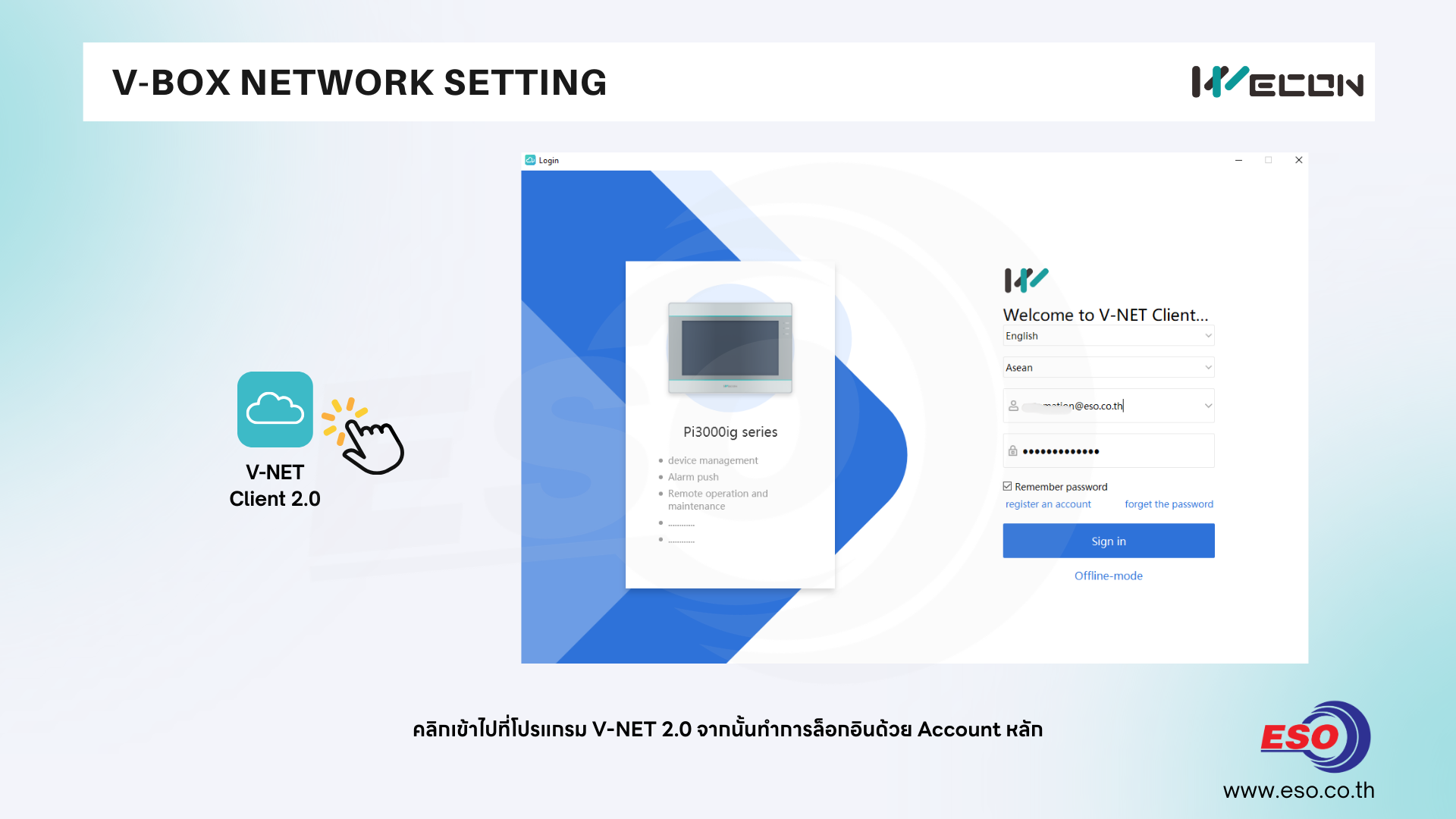
2. คลิกไปที่ซอฟท์แวร์ V-NET Client 2.0 เพื่อทำการเปิดใช้งานซอฟท์แวร์
จากนั้นให้ทำการล็อกอินด้วย Account หลักหรือ Admin Account ที่สมัครผ่านเว็บไซต์หลักในกรณีนี้จะกล่าวถึงการใช้งานเฉพาะเซิฟเวอร์ ASEAN
หากใครยังไม่มี Account V-NET2.0 ท่านสามารถลงทะเบียนได้ผ่านลิ้งด้านล่างนี้
https://asean.v-iec.com/#/loginer?redirect=/
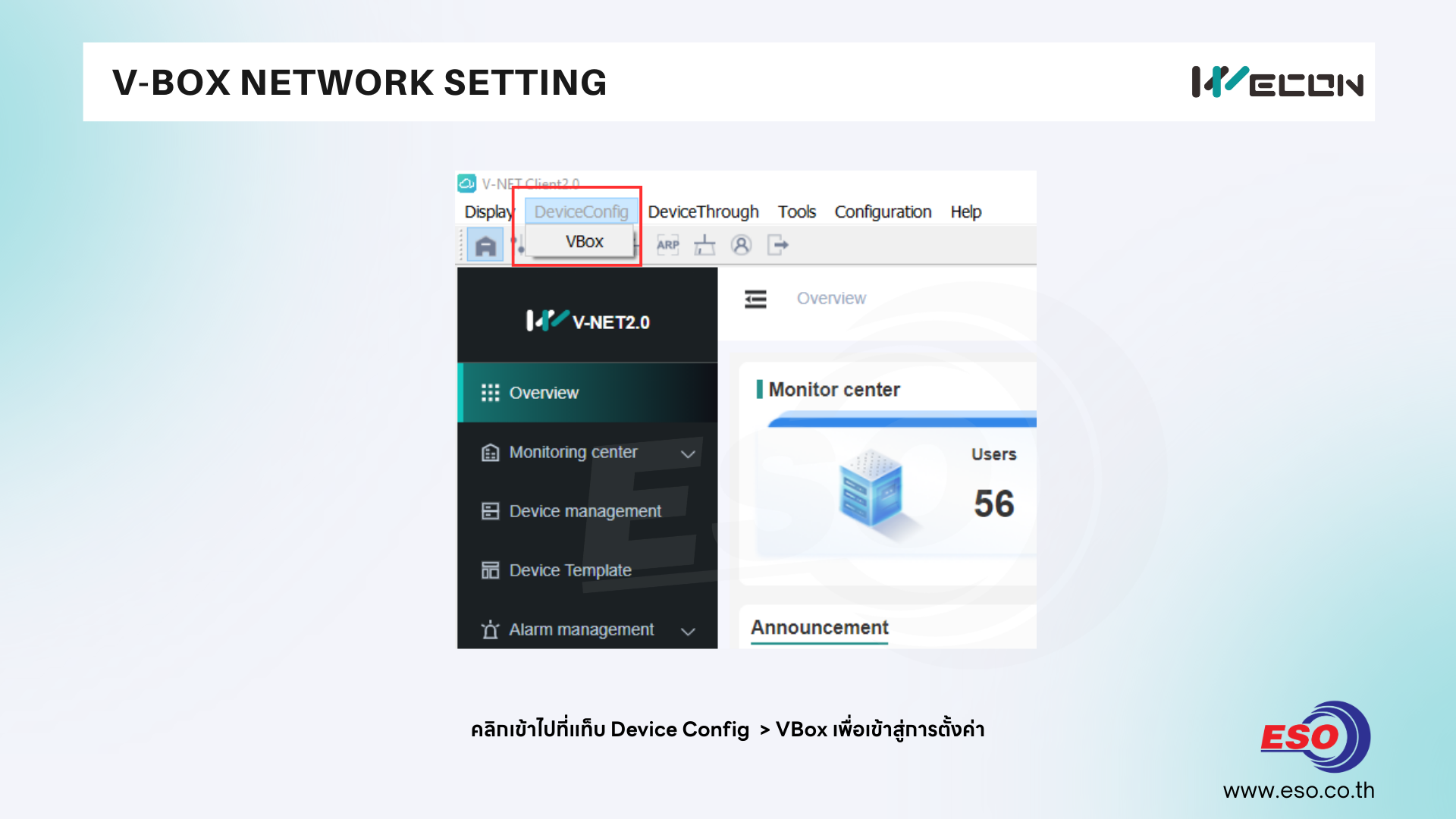
3.เมื่อล็อกอินเข้ามาแล้วให้ผู้ใช้งานสังเกตที่แท็บเมนูบาร์ด้านบนของซอฟท์แวร์ V-NET Client 2.0
ให้ทำการคลิกไปที่แท็บ DeviceConfig > VBox
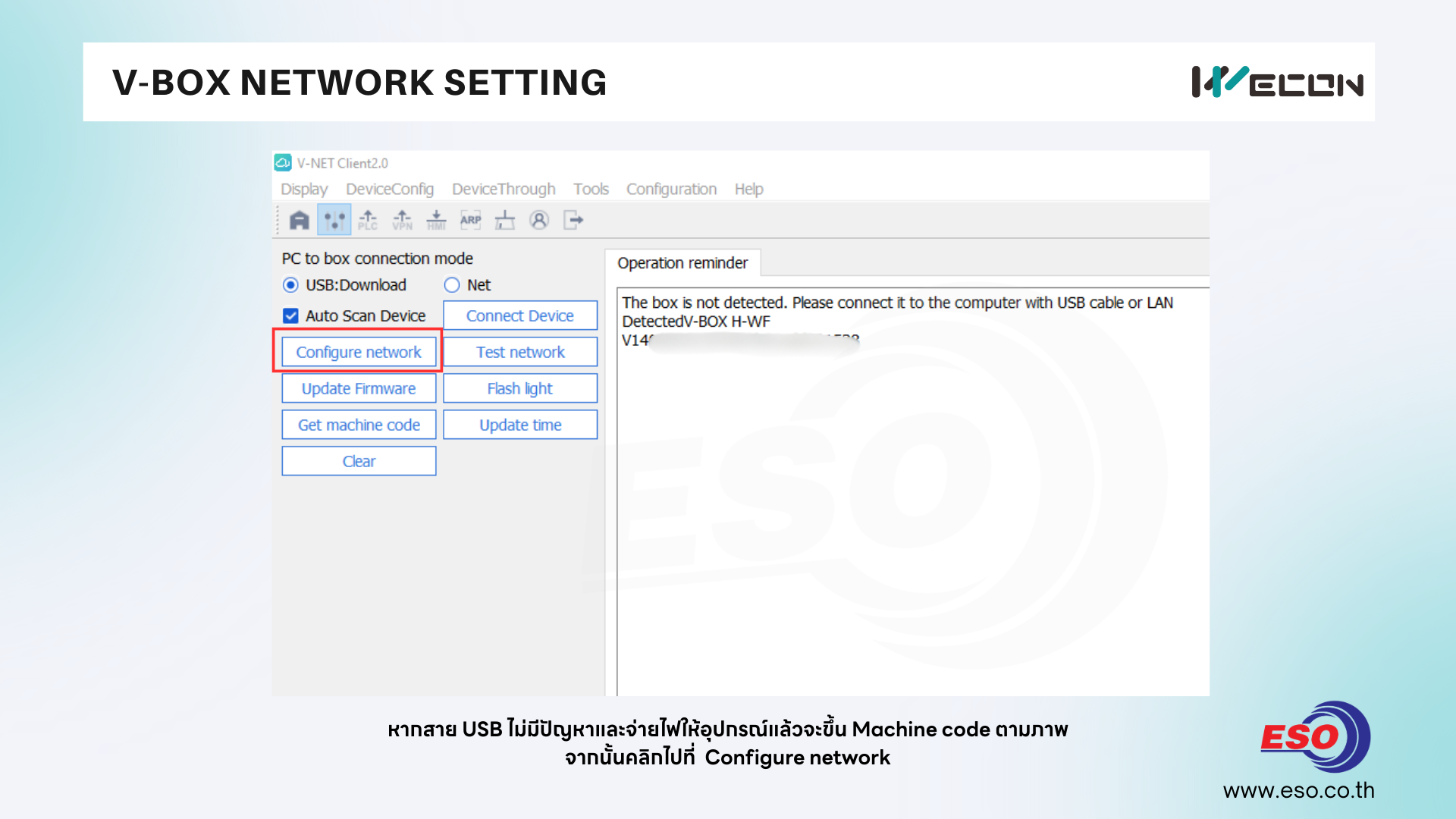
4. จากนั้นให้คลิกไปที่ปุ่ม Configure network เพื่อเริ่มทำการตั้งค่าเน็ตเวิร์ดให้กับ V-Box
หากสาย USB ไม่มีปัญหา ในรายการ Debug ฝั่งขวาจะต้องแสดง Machine code ของตัว V-Box ขึ้น
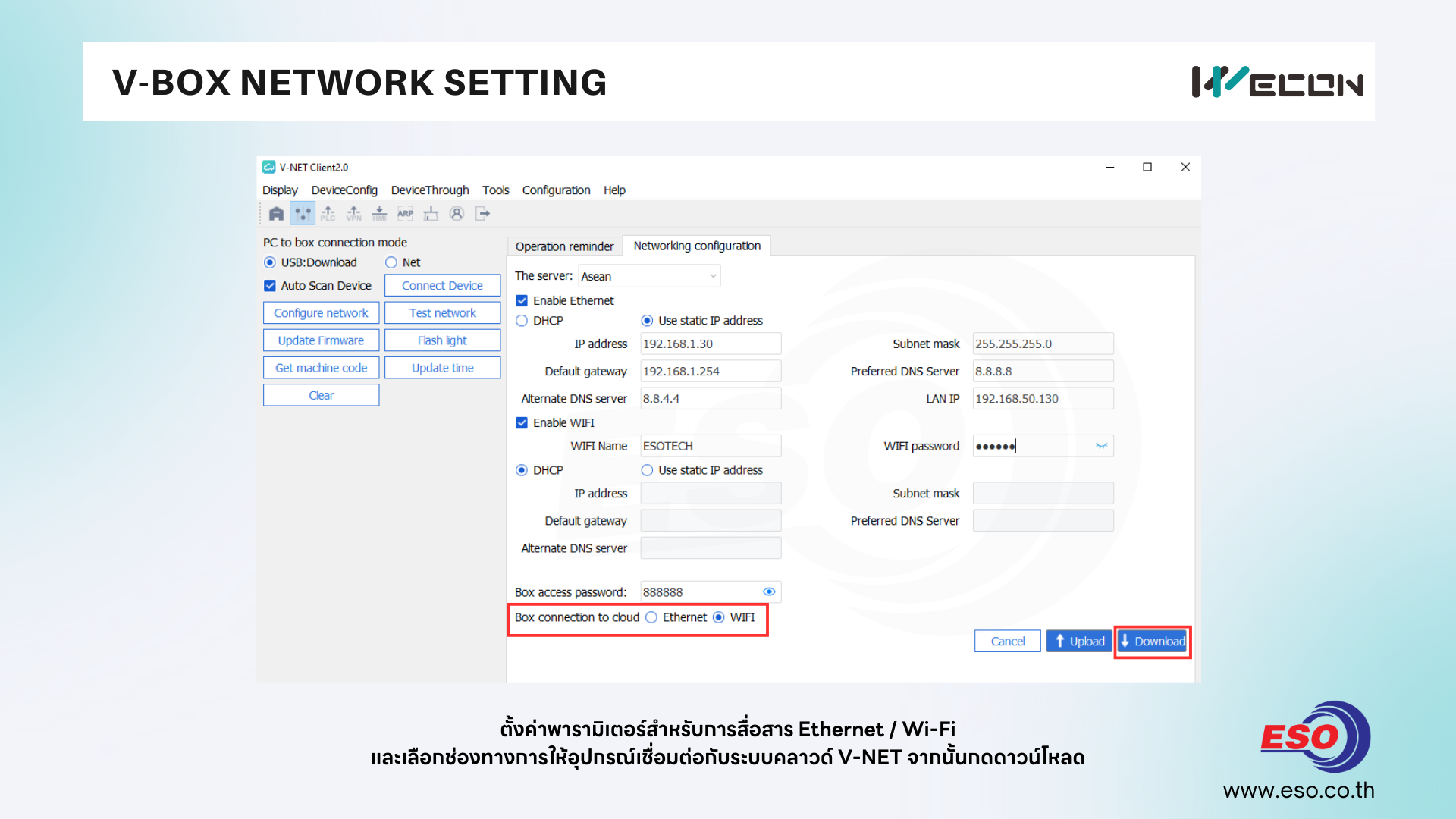
5. ตั้งค่าพารามิเตอร์สำหรับการสื่อสาร Ethernet / Wi-Fi / 4G ซึ่งในที่นี้เราใช้รุ่น V-Box H Series รุ่น WF ในการทดสอบจึงจะแสดงเฉพาะอินเตอร์เฟส Ethernet / WiFi เรามาไล่ดูไปทีละส่วนกันว่าในแต่ละส่วนมีความหมายอย่างไร หากเราต้องการเปิดใช้งานอินเตอร์เฟสใดให้ติ้ก Enable เพื่อเปิดใช้งาน
The server
กำหนดการเข้าใช้งานของอุปกรณ์ผ่านเซิฟเวอร์ใด ซึ่งในประเทศไทยเราจะแนะนำให้ใช้ Server Asean เนื่องจากลิ้งด้านบนที่เราได้ให้ไว้นั้นเป็นเซิฟเวอร์ Asean หากเราสมัครกับเซิฟเวอร์ใดก็ควรตั้งค่าให้ตรงกับ Account ที่ใช้งาน
DHCP โหมดที่อุปกรณ์จะได้รับ IP Address อัตโนมัติจาก Router หรือ Access point ผู้ใช้งานจะต้องแน่ใจว่า Router ได้มีการเปิดโหมด DHCP แล้วไม่เช่นนั้น V-Box จะไม่ได้รับการกำหนด IP Address มาให้
use static IP address โหมดที่ผู้ใช้งานทำการระบุ IP Address แบบกำหนดเองซึ่งหลังจากเลือกโหมดนี้ ช่องกรอกพารามิเตอร์ต่างๆ จะ Activate เพื่อให้ผู้ใช้งานระบุเองได้
Ethernet
ในส่วนนี้จะเป็นการตั้งค่าการเชื่อมต่อผ่านพอร์ต LAN และ WAN โดยหลักการเราจะใช้พอร์ต WAN สำหรับเชื่อมต่อกับ Access point / Router เพื่อเป็นขารับอินเตอร์เน็ตจากภายนอก และส่วนพอร์ต LAN เราจะนำไปต่อกับอุปกรณ์ภายในระบบที่ต้องการดึงข้อมูลมาทำระบบ IoT อย่างเช่น PLC / Controller / Energy meter เป็นต้น
***มาทำความเข้าใจการตั้งค่าพอร์ต WAN และ LAN ของ V-Box อย่างละเอียด
ขอยกมาให้ผู้ใช้งานมาเป็น 2 กรณี คือ
1. กรณี IP Address ของอุปกรณ์ Access point / Router ฝั่ง WAN และ อุปกรณ์ต่างๆฝั่ง LAN เป็น IP Address วงเดียวกัน ****ผู้ใช้งานไม่จำเป็นต้องตั้งค่า IP Address ในช่องของ LAN IP ให้เว้นว่างไปเลย*****
นี่คือสิ่งที่พบเจอข้อผิดพลาดมากที่สุดในการตั้งค่าการใช้งาน V-Box เพราะหากอุปกรณ์เป็น IP เน็ตเวิร์คเดียวกันแล้วแต่ไปตั้งขา LAN IP ซ้ำ จะทำให้ไม่สามารถเชื่อมต่อกับอุปกรณ์ได้ พอร์ตจะมองไม่เห็นเหมือน IP Address ชนกัน
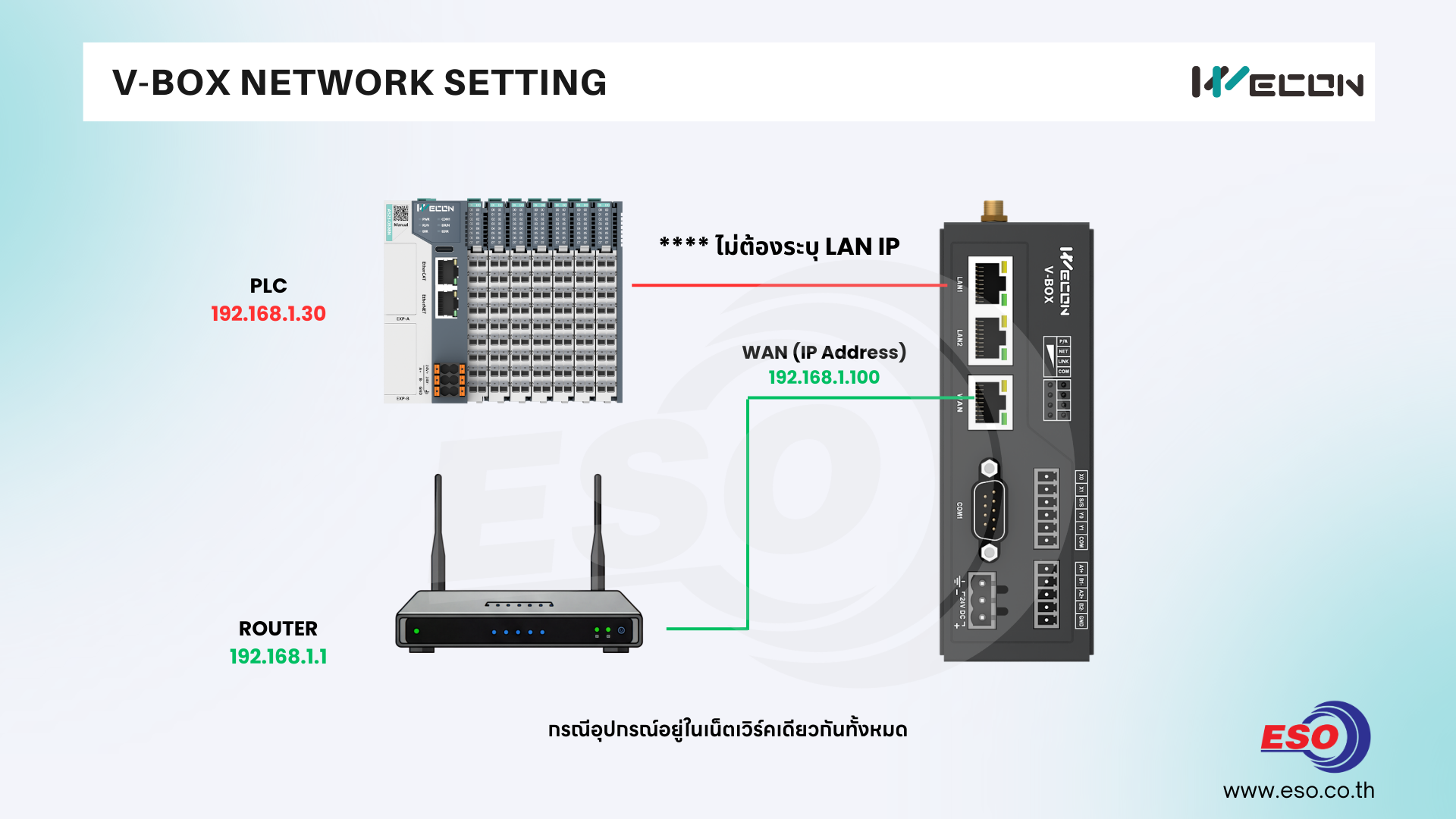
ยกตัวอย่างเช่น Router IP 192.168.1.1 และ PLC IP 192.168.1.30 ดังนั้นให้ตั้งแค่ในส่วน IP Address 192.168.1.xxx / Subnet mask / Default gateway / DNS พอ
จะเห็นว่ากรณีนี้ Port WAN และ LAN จะเปรียบเสมือน Hub switch หรือ Network Switch ในตัวซึ่งสามารถต่อเข้าพอร์ตใดก็ได้
2. กรณี IP Address ของอุปกรณ์ Access point / Router ฝั่ง WAN และ อุปกรณ์ต่างๆฝั่ง LAN เป็น IP Address คนละวงกัน **** ในกรณีนี้ผู้ใช้งานต้องระบุ LAN IP แยกจาก IP Address WAN แล้ว
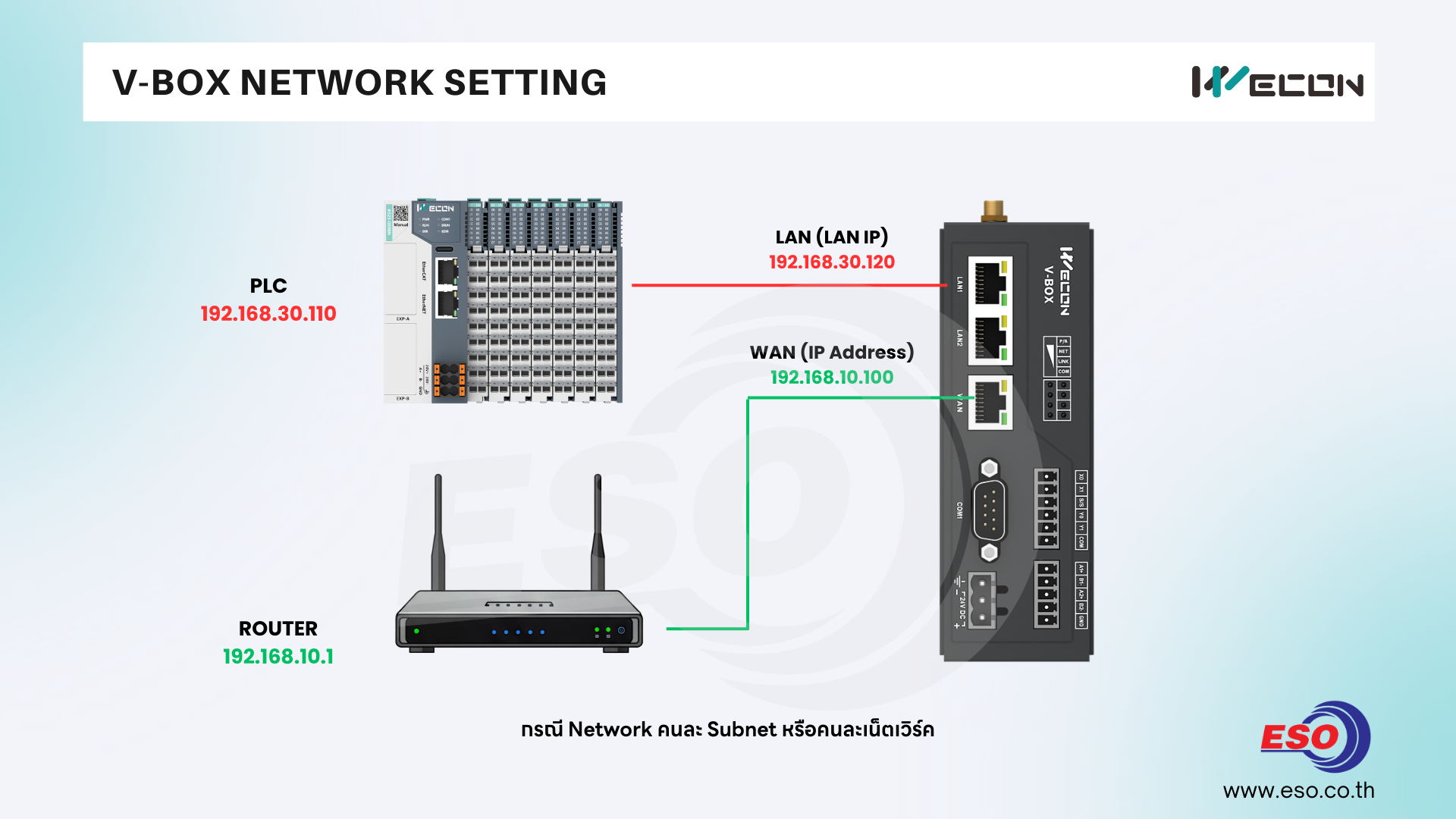
ยกตัวอย่างเช่น Router IP 192.168.10.1 และ PLC IP 192.168.30.110 ดังนั้นให้ตั้งค่า IP Address เป็น 192.168.10.xxx (IP พอร์ต WAN) และ LAN IP เป็น 192.168.30.xxx (IP พอร์ต LAN)
-IP address ตั้งค่า IP Adress พอร์ต WAN ให้กับอุปกรณ์ V-Box ซึ่งความสัมพันธ์จะเป็นไปตามที่อธิบายข้างต้น
- Subnet mask พารามิเตอร์เน็ตเวิร์คที่ระบุควบคู่กันกับ IP Address สำหรับแบ่งเครือข่ายหรือซับเน็ต
- Default gateway ตั้งค่า IP Address ของอุปกรณ์เชื่อมโยงระหว่างเครือข่าย มักจะใส่ IP Adress ของ Access point / Router
- Prefered DNS Server กำหนด IP address ของ Server DNS หลักในการเชื่อมโยงไปยังเว็บไซต์ต่างๆเมื่อใช้งานอินเตอร์เน็ต
- Alternate DNS Server กำหนด IP address ของ Server DNS รองในการเชื่อมโยงไปยังเว็บไซต์ต่างๆเมื่อใช้งานอินเตอร์เน็ต
โดยเรามักจะแนะนำให้ผู้ใช้งานตั้งเป็น DNS Server ของทาง Google คือ Prefered DNS Server = 8.8.8.8
- Alternate DNS Server = 8.8.4.4 เนื่องจากมีความเสถียรและมีความแน่นอนในการเชื่อมต่อกับ V-NET Server เนื่องจากหากใช้ DNS ที่ Router กำหนดมาให้บางโรงงานหรือผู้ใช้งานมีการบล็อกการเข้าถึงเว็บไซต์ที่มีความเสี่ยง ทำให้ V-Box offline ได้
*** ข้อเน้นย้ำผู้ใช้งานควรตั้งค่า DNS Server ไม่ควรปล่อยว่างไว้เนื่องจาก V-Box อาจจะไม่สามารถเชื่อมต่อกับ V-NET Server ได้
WIFI
จะเป็นการตั้งค่าพารามิเตอร์ในการเชื่อมต่อ WIFI ให้กับอุปกรณ์ V-Box ซึ่งจะคล้ายกันกับการตั้งค่า Ethernet มีให้เลือกทั้งโหมด DHCP และ Static IP เช่นกัน แต่จะนิยมใช้งานโหมด DHCP จะสะดวกและลดข้อผิดพลาดในการกำหนดข้อมูล
ก่อนการตั้งค่าและเปิดใช้งาน WIFI ผู้ใช้งานควรต่อเสาอากาศ WIFI ที่แถมมาก่อน หากไม่ใส่เสาจะทำให้ V-Box ไม่สามารถเชื่อมต่อกับ Server ได้
- WIFI Name ให้ใส่ SSID WIFI ที่ต้องการเชื่อมต่อ ***ข้อควรระวังระบบ WIFI 5GHz อุปกรณ์ยังไม่รองรับ และหากชื่อ WIFI อักขระพิเศษจำนวนมากอาจทำให้ V-Box ไม่สามารถเชื่อมต่อได้ ***
- WIFI Password ระบุ WIFI Password ให้ถูกต้อง
Box access password
กำหนดรหัสผ่านให้กับอุปกรณ์ V-Box ซึ่งจะใช้ตอนเราทำการ Add V-Box เข้าไปในระบบ V-NET Platform
Box connection to cloud
กำหนดช่องทางในการให้ V-Box เชื่อมต่อกับอินเตอร์เน็ต ในการสื่อสารกับระบบ V-NET
ตรงส่วนนี้สำคัญมากเพราะหากผู้ใช้งานลืมเลือก V-Box จะไม่สามารถออนไลน์ได้
เมื่อตั้งค่าทุกอย่างเรียบร้อยแล้วให้ผู้ใช้งานกดไปที่ปุ่ม Download เพื่อทำการโหลดพารามิเตอร์ทั้งหมดให้กับ V-Box
หลังจากกดดาวน์โหลด V-Box จะทำการ Restart ตัวเองและ Boot up กลับมาใหม่
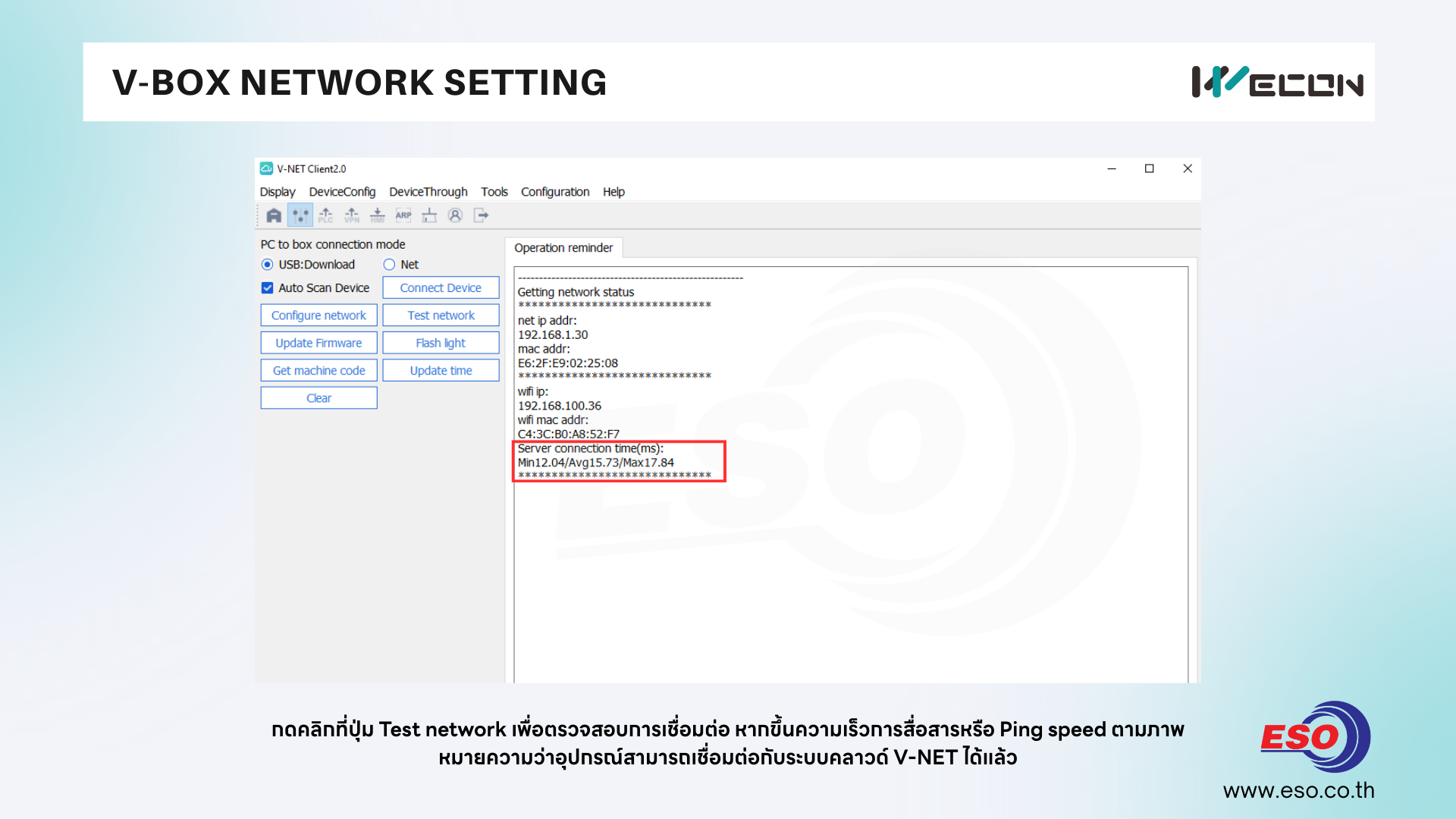
6. กดคลิกที่ปุ่ม Test network เพื่อตรวจสอบการเชื่อมต่อ หากขึ้นความเร็วการสื่อสารหรือ Ping speed ตามภาพหมายความว่าอุปกรณ์สามารถเชื่อมต่อกับระบบคลาวด์ V-NET ได้แล้ว
หากท่านใดติดปัญหาหรือต้องการสอบถามข้อมูลเพิ่มเติมท่านสามารถติดต่อ Technical Support ของเราได้ตามรายละเอียดด้านล่างนี้
เนื้อหาและรูปภาพในบทความนี้เป็นลิขสิทธิ์ของทางบริษัท อีเอสโอ เทค จำกัด ไม่อนุญาตให้ทำการแก้ไขดัดแปลงทำซ้ำเพื่อประโยชน์ทางการค้าโดยไม่ได้รับการอนุญาต
สนใจสอบถามข้อมูลเพิ่มเติมและติดต่อเราได้ที่
บริษัท อีเอสโอ เทค จำกัด ตัวแทนจำหน่ายสินค้าแบรนด์ WECON
https://www.eso.co.th/
info@eso.co.th
097-253-2728 , 096-854-9256
Line official : @eso.co.th
Instagram : https://www.instagram.com/eso.co.th/
Facebook : https://www.facebook.com/eso.co.th


เนื้อหาที่เกี่ยวข้อง

ทำความรู้จัก WECON V-NET Device Status
19 ก.พ. 2569


New version V-NET V2.0 Cloud SCADA Editor
13 ก.ย. 2568
